Windows10で1990年代のスクリーンセーバー「After Dark」を再現する方法

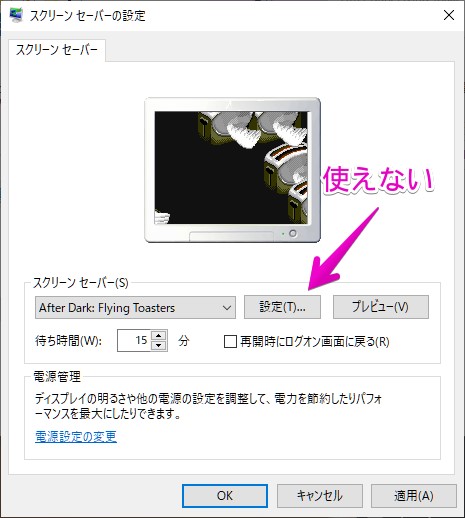
1990年代に人気を博したスクリーンセーバー「After Dark」をご存知でしょうか。このユニークなスクリーンセーバーは、飛び回るトースターや泳ぐ魚などのアニメーションが特徴で、当時のパソコンユーザーに愛されていました。Windows10では、この懐かしいスクリーンセーバーを再現することができます。本記事では、After DarkをWindows10で再現する方法について詳しく解説していきます。
After Darkを再現するには、サードパーティ製のソフトウェア「After Dark for Windows10」を使用します。このソフトウェアを使用することで、簡単にAfter DarkのスクリーンセーバーをWindows10で利用できるようになります。インストール方法や設定手順については後ほど詳しく説明します。
After Darkのスクリーンセーバーは、単なる懐かしい思い出だけでなく、現在のWindows10でも楽しむことができます。カスタマイズも可能で、ユーザーの好みに合わせてさまざまな設定を変更することができます。
イントロダクション
1990年代のパソコンを思い出すと、スクリーンセーバーの一風変わったアニメーションにワクワクした記憶はありませんか?その中でも特に人気だったのが「After Dark」です。このスクリーンセーバーは、飛び回るトースターや泳ぐ魚など、ユニークなアニメーションが特徴でした。Windows10を使っている今でも、懐かしのAfter Darkを再現することができます。サードパーティ製ソフトウェアを使用することで、簡単に1990年代の雰囲気を味わうことができるのです。
After DarkをWindows10で再現するには、「After Dark for Windows10」というソフトウェアを使用します。このソフトウェアは、オリジナルのAfter Darkのスクリーンセーバーを再現しており、カスタマイズも可能です。設定方法は簡単で、ソフトウェアをダウンロードしてインストールするだけです。インストール後、スクリーンセーバーの設定を変更することで、オリジナルのAfter Darkと同じアニメーションを楽しむことができます。
安全にAfter Darkをダウンロードするには、信頼できるソースからのダウンロードが重要です。公式サイトや信頼できるダウンロードサイトからソフトウェアをダウンロードすることで、マルウェアなどのリスクを避けることができます。ダウンロード後にインストールする際にも、注意が必要です。インストール中に不要なソフトウェアが含まれていないかを確認することで、安心してAfter Darkを楽しむことができます。
After Darkの特徴と歴史
After Darkは、1990年代に人気を博したスクリーンセーバーソフトウェアで、そのユニークなアニメーションとカスタマイズ性で知られています。Flying ToastersやFishなどの人気モジュールが特徴で、これらのアニメーションは今でも懐かしさを感じさせるものです。After Darkは、当時としては斬新なモジュール式の設計を採用しており、ユーザーは様々なテーマやアニメーションを選択して楽しむことができました。
After Darkの歴史は1989年に始まり、Berkeley Systems社によって開発されました。初期のバージョンでは、Macintoshコンピュータ向けにリリースされ、その後Windowsにも対応しました。サードパーティ製モジュールのサポートにより、ユーザーは追加のアニメーションやテーマを簡単にインストールでき、ソフトウェアのカスタマイズ性がさらに高まりました。1990年代を通じて、After Darkは多くのユーザーのデスクトップにインストールされ、そのユニークなスクリーンセーバー体験を提供しました。
Windows10での再現方法
Windows10で1990年代のスクリーンセーバー「After Dark」を再現するには、サードパーティ製ソフトウェアを利用する必要があります。After Darkは、そのユニークなアニメーションで多くの人を魅了しました。飛び回るトースターや泳ぐ魚などのキャラクターが特徴です。これらのクラシックなスクリーンセーバーを再び楽しむためには、After Dark for Windows10というソフトウェアを使用します。このソフトウェアをインストールすることで、簡単にAfter DarkのスクリーンセーバーをWindows10で再現できます。
After Dark for Windows10をインストールした後、スクリーンセーバーの設定を行う必要があります。Windows10の設定アプリから、ロック画面の設定を開き、スクリーンセーバーを選択します。ここで、After Dark for Windows10でインストールされたスクリーンセーバーを選択できます。設定が完了すると、カスタマイズも可能です。アニメーションの速度や表示するキャラクターの選択などができます。これにより、オリジナルのAfter Darkに近い体験をWindows10で楽しむことができます。
トラブルシューティングとして、ソフトウェアのインストール後にスクリーンセーバーが表示されない場合は、ソフトウェアの再インストールやWindows10の更新を確認することをおすすめします。また、安全性を確保するために、公式サイトや信頼できるソースからのダウンロードを心がけてください。安全なダウンロード方法に従うことで、マルウェアなどのリスクを避けることができます。
必要なソフトウェアとインストール手順
Windows10で1990年代のスクリーンセーバー「After Dark」を再現するには、サードパーティ製のソフトウェア「After Dark for Windows10」が必要です。このソフトウェアは、オリジナルのAfter Darkスクリーンセーバーを再現するために設計されています。After Dark for Windows10をインストールするには、まず公式ウェブサイトからソフトウェアをダウンロードします。ダウンロードが完了したら、インストールウィザードに従ってインストールを進めます。インストールプロセスは簡単で、Windows10のバージョンに応じて適切なバージョンのソフトウェアが自動的にインストールされます。インストールが完了すると、スクリーンセーバーの設定画面でAfter Darkを選択できるようになります。
スクリーンセーバーの設定とカスタマイズ
Windows10でAfter Darkを再現するには、まず「After Dark for Windows10」というサードパーティ製のソフトウェアをダウンロードしてインストールする必要があります。このソフトウェアを使用することで、1990年代のオリジナルなAfter Darkのスクリーンセーバーを簡単に再現できます。インストールが完了したら、Windows10の設定からスクリーンセーバーを選択し、「After Dark」を指定します。
スクリーンセーバーの設定画面では、さまざまなカスタマイズオプションが提供されています。例えば、アニメーションのスピードや表示するモジュールの選択などが可能です。また、一部のモジュールでは、追加の設定やパラメータを調整することもできます。これにより、ユーザーは自分の好みに合わせたユニークなスクリーンセーバーを作成できます。After Darkの特徴である飛び回るトースターや泳ぐ魚などのアニメーションも、簡単に設定できます。
さらに、After Darkのスクリーンセーバーは、複数のモジュールを組み合わせて使用することもできます。これにより、より多様なアニメーションを楽しむことができます。ただし、複数のモジュールを同時に使用すると、パフォーマンスに影響を及ぼす可能性があるため、注意が必要です。適切な設定を行うことで、Windows10上で快適にAfter Darkを楽しむことができます。
トラブルシューティングとよくある問題
After Dark for Windows10をインストールし設定を行った後も、うまく動作しない場合があります。スクリーンセーバーの設定が正しく行われているか確認してください。特に、待機時間の設定が短すぎると、スクリーンセーバーがすぐに起動してしまうことがあります。また、電源設定も影響する可能性があるため、スリープモードや休止状態の設定を確認する必要があります。
これらの設定を確認しても問題が解決しない場合は、ソフトウェアの再インストールが必要になることがあります。After Dark for Windows10を一度アンインストールし、再度インストールすることで問題が解決する場合があります。また、グラフィックドライバの更新も有効な場合があります。最新のドライバをインストールすることで、スクリーンセーバーの表示が改善されることがあります。
安全にダウンロードする方法
After DarkをWindows10で再現するには、まず安全にソフトウェアをダウンロードする必要があります。信頼できるソースからダウンロードすることが重要です。公式サイトや有名なダウンロードサイトを利用することで、マルウェアのリスクを軽減できます。ダウンロードするファイルが正規のAfter Darkであることを確認し、ウイルススキャンを実施して安全性を確保します。公式サイトが閉鎖されている場合、代替として信頼できるアーカイブサイトや、ユーザーが共有している安全なリンクを探すことができます。ただし、不明なソースからのダウンロードは避け、セキュリティソフトウェアを最新の状態に保つことが大切です。これにより、システムの安全性を維持しながら、After Darkを楽しむことができます。
まとめ
Windows10で1990年代のスクリーンセーバー「After Dark」を再現する方法については、サードパーティ製ソフトウェアを使用することで簡単に実現できます。After Darkは、そのユニークなアニメーションで知られており、飛び回るトースターや泳ぐ魚などのキャラクターが特徴です。これらの懐かしいスクリーンセーバーを再び体験するには、"After Dark for Windows10"などのソフトウェアをダウンロードして設定するだけで済みます。
このソフトウェアを使用することで、カスタマイズも可能になります。ユーザーは、使用するスクリーンセーバーを選択したり、設定を変更したりすることができます。また、トラブルシューティングの情報も提供されており、問題が発生した場合に迅速に対応することができます。
After Darkのスクリーンセーバーを安全にダウンロードするには、信頼できるソースからのダウンロードが重要です。公式サイトや信頼できるダウンロードサイトからソフトウェアを入手することで、マルウェアのリスクを回避できます。さらに、ソフトウェアのインストール時に表示される警告や注意書きに注意を払うことも大切です。
よくある質問
Windows10で「After Dark」を実行するにはどうしたらいいですか?
Windows10で1990年代のスクリーンセーバー「After Dark」を再現するには、まずスクリーンセーバーの機能が有効になっていることを確認する必要があります。Windows10の設定アプリを開き、「個人用設定」→「ロック画面」→「スクリーンセーバーの設定」をクリックします。ここで、使用したいスクリーンセーバーを選択できます。しかし、「After Dark」そのものはすでにサポートが終了しているため、直接実行することはできません。代わりに、互換モードやエミュレータを使用して旧式のスクリーンセーバーを実行する方法を探る必要があります。一部のユーザーは、仮想マシン上で旧式のWindowsを動作させ、そこで「After Dark」を実行するという方法を取っています。
「After Dark」のようなスクリーンセーバーを作成することは可能ですか?
はい、可能です。スクリーンセーバーは基本的に特定の条件で起動する実行可能ファイルです。Windows用のスクリーンセーバーを作成するには、Visual Studioなどの開発ツールを使用して、特定のルールに従ったプログラムを作成する必要があります。具体的には、.scr拡張子のファイルを生成し、必要なAPIを呼び出してスクリーンセーバーの機能を実装します。グラフィカルな要素を含むスクリーンセーバーを作成する場合、DirectXやGDI+などのグラフィック関連の技術を使用することができます。また、既存のスクリーンセーバーを改変して新しいものを作成することも可能です。
Windows10で旧式のスクリーンセーバーを使用する際の注意点は何ですか?
旧式のスクリーンセーバー、例えば「After Dark」のような1990年代のソフトウェアを使用する際は、セキュリティリスクに注意する必要があります。これらの旧式ソフトウェアは、最新のセキュリティパッチが適用されていないため、マルウェアの実行やシステムの脆弱性を引き起こす可能性があります。また、旧式のスクリーンセーバーは、グラフィックドライバやディスプレイ設定との互換性がない場合があり、システムのクラッシュやフリーズを引き起こすことがあります。そのため、使用する際は十分な注意と、必要に応じてシステムのバックアップを取ることをお勧めします。
「After Dark」の代替となるソフトウェアはありますか?
はい、いくつかの代替ソフトウェアがあります。現代のスクリーンセーバーソフトウェアは、より高度なグラフィックと多様なカスタマイズオプションを提供しています。例えば、FliqloやClock Screensaverのような、シンプルながらも美しいデザインのスクリーンセーバーがあります。また、RSSスクリーンセーバーやフォトスクリーンセーバーのように、インターネットから情報を取得して表示するタイプのスクリーンセーバーもあります。これらのソフトウェアは、旧式の「After Dark」とは異なり、最新のOSとの互換性があり、セキュリティにも配慮されています。
Deja una respuesta
Lo siento, debes estar conectado para publicar un comentario.
関連ブログ記事