Everythingインストールガイド:高速ファイル検索ソフトの使い方と設定方法

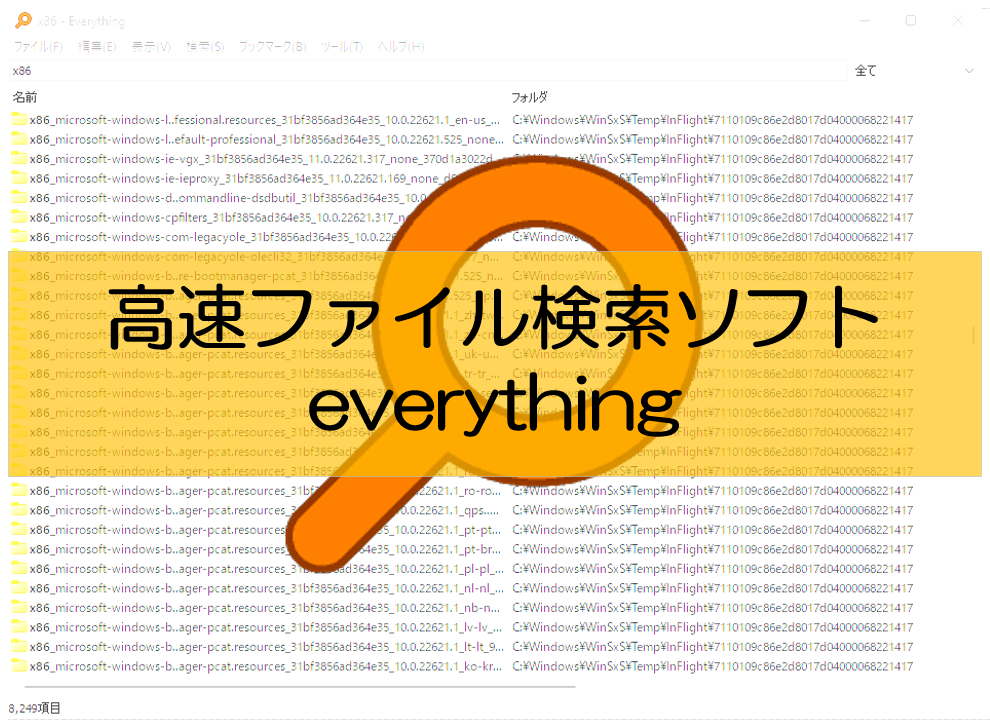
この記事では、EverythingというWindows用の高速ファイル検索ソフトウェアのインストール方法と使い方について解説します。Everythingは、その名の通り、コンピューター内のファイルを瞬時に検索できるツールで、膨大な数のファイルを管理するユーザーにとって非常に便利です。インストールから初期設定、そして高度な検索機能まで、Everythingを最大限に活用する方法をご紹介します。
Everythingのインストールは非常に簡単で、公式サイトからインストーラーをダウンロードして実行するだけです。インストールが完了したら、次に検索対象フォルダの設定を行います。これにより、特定のフォルダやドライブを検索対象に含めたり除外したりできます。さらに、拡張子や日付、サイズなどの条件を組み合わせて検索することも可能です。
Everythingの大きな特徴の一つは、その高速性です。従来のWindowsの検索機能に比べて、格段に速くファイルを検索できます。また、ワイルドカードや正規表現にも対応しているため、より複雑な検索条件を設定できます。さらに、プラグインによる機能拡張も可能で、ユーザーのニーズに応じたカスタマイズが可能です。
イントロダクション
Everythingは、Windows用の高速ファイル検索ソフトウェアとして知られており、その圧倒的な検索速度が特徴です。大量のファイルを扱うユーザーにとって、ファイルを素早く見つけることができるこのツールは非常に有用です。Everythingのインストールは公式サイトからインストーラーをダウンロードして実行するだけです。インストール後は、検索対象フォルダの設定や除外フォルダの設定などを行い、より効率的に利用できます。
Everythingを使用すると、ファイル名だけでなく、拡張子や日付、サイズなどの条件で検索でき、ワイルドカードや正規表現にも対応しています。これにより、複雑な検索条件を設定してファイルを探し出すことが可能です。また、プラグインによる機能拡張も可能で、ユーザーのニーズに応じたカスタマイズができます。Everythingはフリーウェアで、Voidtools社によって開発・提供されています。
Everythingのダウンロードとインストール
Everythingのインストールは、公式サイトからインストーラーをダウンロードすることから始まります。Voidtools社の公式サイトにアクセスし、最新バージョンのEverythingをダウンロードしてください。ダウンロードしたインストーラーを実行すると、インストールウィザードが表示されるので、指示に従ってインストールを進めます。インストール先のフォルダや言語の設定など、いくつかの選択肢が提示されますが、基本的にはデフォルトの設定で問題ありません。インストールが完了すると、Everythingが自動的に起動します。
インストール後、Everythingはシステムのインデックスを作成し、ファイルやフォルダの情報を収集します。このインデックスは、Everythingが高速な検索を実現するための重要な要素であり、初期設定ではシステム全体のファイルを対象としています。ただし、必要に応じて検索対象フォルダや除外フォルダの設定を変更することで、より効率的な検索が可能になります。これらの設定は、Everythingのオプション画面から行うことができます。
初期設定と基本的な使い方
Everythingをインストールした後、最初に行うべきことは初期設定です。インストール直後、Everythingはシステム内のファイルを自動的にインデックス化します。このインデックス化により、Everythingは高速な検索を実現しています。初期設定では、EverythingはユーザーのPC内のファイルを網羅的に検索対象としていますが、必要に応じて検索対象フォルダや除外フォルダの設定を行うことで、より効率的な検索が可能になります。
Everythingの基本的な使い方は非常にシンプルです。起動後、画面上部の検索ボックスに検索したいファイル名やキーワードを入力するだけで、即座に検索結果が表示されます。検索結果はリアルタイムで更新されるため、ファイルを探す際に非常に便利です。また、Everythingはファイル名だけでなく、拡張子や日付、サイズなどの条件で検索することも可能です。これにより、より詳細な検索が可能になります。
さらに、Everythingではワイルドカードや正規表現を使用した高度な検索もサポートしています。これにより、複雑な検索条件を設定することができます。例えば、特定の拡張子を持つファイルを検索したり、日付の範囲を指定してファイルを検索したりすることができます。Everythingのこうした高度な機能を活用することで、ファイル検索の効率をさらに高めることができます。
検索対象フォルダと除外フォルダの設定
Everythingをより効率的に利用するためには、検索対象フォルダの設定が重要です。初期設定では、すべてのドライブが検索対象になっていますが、特定のフォルダのみを検索対象にすることで、検索結果の精度を高めることができます。Everythingのオプションから、インデックス設定を開き、検索対象とするフォルダを追加します。逆に、検索結果に含めたくないフォルダは、除外フォルダとして設定できます。これにより、不要なファイルが検索結果に表示されるのを防ぎます。
検索対象フォルダや除外フォルダの設定は、Everythingの検索パフォーマンスに大きな影響を与えます。特定のフォルダを検索対象に設定することで、検索速度が向上し、より迅速に必要なファイルを見つけることができます。また、システムファイルや一時ファイルが含まれるフォルダを除外フォルダに設定することで、検索結果がより精確になります。Everythingの設定を調整することで、ユーザーのニーズに合わせた検索環境を構築できます。
高度な検索機能の使い方
Everythingの最大の特徴は、その高速な検索機能にあります。ファイル名の一部を入力するだけで、瞬時に検索結果が表示されます。また、検索条件を絞り込むための様々な検索演算子が用意されています。たとえば、特定の拡張子を持つファイルを検索する場合、検索ボックスに*.txtと入力することで、テキストファイルのみを検索結果として表示できます。さらに、日付やサイズなどの条件を組み合わせることで、より精密な検索が可能です。
また、Everythingではワイルドカードや正規表現を使用することもできます。これにより、より複雑な検索条件を設定できます。たとえば、正規表現を用いることで、特定のパターンにマッチするファイル名を検索できます。これらの高度な検索機能を活用することで、大量のファイルの中から目的のファイルを素早く見つけ出すことができます。
Everythingの検索機能は、単にファイルを探すだけでなく、検索結果を様々な方法で活用できる点でも優れています。検索結果はリアルタイムで更新されるため、ファイルの追加や削除があった場合でも、最新の状態を反映します。これにより、ユーザーは常に最新のファイル情報を把握できます。
プラグインによる機能拡張
Everythingの大きな特徴の一つは、プラグインによる機能拡張が可能なことです。これにより、ユーザーは自分のニーズに合わせてEverythingの機能を拡張できます。プラグインを使用することで、例えばファイルのプレビューや高度な検索機能を追加することができます。プラグインは、Everythingの公式サイトや第三者が提供するサイトから入手できます。プラグインをインストールすることで、Everythingの使い勝手がさらに向上します。例えば、正規表現を用いた高度な検索や、ファイルの内容検索などが可能になります。
設定のカスタマイズ
Everythingのインストールが完了したら、次に検索対象フォルダの設定を行うことで、さらに効率的なファイル検索が可能になります。デフォルトでは、EverythingはPC内の全てのファイルとフォルダをインデックス化しますが、特定のフォルダのみを検索対象に含めたい場合は、設定変更が必要です。具体的には、Everythingの設定画面を開き、インデックス化するフォルダやドライブを選択します。これにより、無関係なデータを除外し、検索の精度と速度を向上させることができます。
また、除外フォルダの設定も重要なカスタマイズの一つです。システム関連のファイルや一時ファイルなど、通常は検索する必要のないフォルダを除外リストに追加することで、検索結果がより精確になります。Everythingでは、特定のフォルダや拡張子を持つファイルを簡単に除外できるため、不要なデータが検索結果に表示されるのを防ぐことができます。
さらに、Everythingは高度な検索オプションも提供しています。例えば、ファイル名だけでなく、拡張子や日付、サイズなどの条件を組み合わせて検索することが可能です。また、ワイルドカードや正規表現を使用することで、より複雑な検索クエリを実行できます。これらの機能を活用することで、大量のデータの中から目的のファイルを迅速に見つけ出すことができます。
トラブルシューティング
Everythingを使用する中で発生する可能性のあるトラブルについて説明します。検索結果に表示されないファイルやフォルダがある場合、インデックスデータベースの更新が完了していない可能性があります。Everythingは初期設定で自動的にインデックスを更新しますが、手動で更新することもできます。また、除外フォルダに指定されているフォルダ内のファイルは検索結果に表示されませんので、設定を確認してください。
検索が遅いと感じる場合は、検索対象フォルダの設定を見直すことで改善されることがあります。不要なフォルダを検索対象から外すことで、検索速度が向上します。また、Everythingのデータベースサイズが大きい場合も検索が遅くなる原因となります。データベースのサイズは、検索対象フォルダの数やファイル数によって決まります。Everythingの公式ドキュメントには、データベースのサイズを小さくするためのヒントが掲載されていますので、参考にしてください。
まとめ
Everythingをインストールした後は、検索対象フォルダの設定を行うことで、より効率的なファイル検索が可能になります。デフォルトの設定では、Cドライブをはじめとするすべてのドライブが検索対象となっていますが、特定のフォルダのみを検索対象にすることで、検索結果の精度を高めることができます。また、除外フォルダの設定を行うことで、検索結果に表示させたくないフォルダを除外することができます。これらの設定を行うことで、Everythingをより便利に利用することができます。さらに、ワイルドカードや正規表現を利用することで、より複雑な検索条件を指定することも可能です。Everythingのプラグイン機能を利用することで、追加の機能を導入することもできます。
よくある質問
Everythingのインストール方法を教えてください
Everythingのインストールは非常に簡単です。まず、公式ウェブサイトからインストールファイルをダウンロードします。ダウンロードしたファイルをダブルクリックして実行し、指示に従ってインストールを進めます。インストールの過程で、検索インデックスの作成やスタートアップ時の動作などの設定が行えるため、必要に応じて選択してください。インストールが完了すると、Everythingが自動的に起動しますので、すぐに使用を開始できます。
Everythingの基本的な使い方を教えてください
Everythingを使用するには、まずアプリケーションを起動します。起動後、検索したいキーワードを入力するだけで、ハードディスク内のファイルを高速に検索できます。検索結果はリアルタイムで更新されるため、リアルタイム検索の利点を活かすことができます。また、検索結果のソートやフィルタリングも可能ですので、目的のファイルを素早く見つけることができます。
Everythingの検索結果をカスタマイズする方法を教えてください
Everythingでは、検索結果の表示形式やソート順をカスタマイズできます。例えば、検索結果をファイル名や更新日時でソートすることができます。また、特定のファイルタイプやフォルダに絞った検索も可能です。これらのカスタマイズにより、目的のファイルをより迅速に見つけることができます。
Everythingで特定のフォルダを検索対象から除外する方法を教えてください
Everythingでは、特定のフォルダを検索対象から除外することができます。これを行うには、Everythingの設定メニューから除外したいフォルダを指定します。除外するフォルダを指定することで、不要なファイルが検索結果に表示されるのを防ぐことができます。この機能は、プライバシー保護や検索の効率化に役立ちます。
Deja una respuesta
Lo siento, debes estar conectado para publicar un comentario.
関連ブログ記事