Windows7でAndroidアプリを楽しむ!Bluestacksのインストールと設定ガイド

Windows7のPCでAndroidアプリを楽しむことができるBluestacksは、Androidエミュレーターソフトウェアの一つです。このソフトウェアを利用することで、AndroidアプリをPC上で簡単に実行できます。Bluestacksのインストールと設定は比較的簡単で、Google Playストアへのアクセスも可能です。本記事では、Windows7でBluestacksをインストールし、設定する方法について詳しく説明します。特に、Bluestacksの初期設定やAndroidアプリのインストール方法、パフォーマンスの向上方法について焦点を当てます。
イントロダクション
Windows7でAndroidアプリを楽しむ方法として、Bluestacksというエミュレーターを利用することができます。Bluestacksは、AndroidアプリをPC上で動作させることができるソフトウェアで、Windows7にも対応しています。これにより、ユーザーはPCの大きな画面でAndroidアプリを利用でき、より快適な体験が可能になります。
Bluestacksのインストールは、公式サイトからインストーラーをダウンロードして、指示に従って進めるだけで簡単に行えます。ただし、システム要件を満たしていることを確認する必要があります。システム要件には、CPU、メモリ、ディスクスペースなどが含まれます。これらの要件を満たしていない場合、Bluestacksが正常に動作しない可能性があります。
Bluestacksをインストールした後、初期設定を行うことで、Google Playストアを利用できるようになります。Googleアカウントを連携することで、Google Playストアから好きなアプリを検索してインストールできます。また、画面解像度やコントロール設定をカスタマイズすることで、さらに快適に利用できるようになります。
Bluestacksとは?
Bluestacksは、Androidエミュレーターの一種で、WindowsやMac上でAndroidアプリを動作させることができるソフトウェアです。これを使用することで、Windows7などのPC環境で、スマートフォンやタブレット向けのAndroidアプリを簡単に利用できます。Bluestacksは、Google Playストアへのアクセスもサポートしているため、ユーザーはPC上でAndroidアプリを検索し、インストールして利用することができます。
Bluestacksの最大の特徴は、高性能なエミュレーションを提供することです。これにより、ユーザーは大画面でAndroidアプリを快適に楽しむことができ、タッチ操作の代わりにマウスやキーボードを使用することができます。また、カスタマイズ可能な設定により、ユーザーは自分のPC環境に合わせて、パフォーマンスを最適化することができます。
Bluestacksのインストール方法
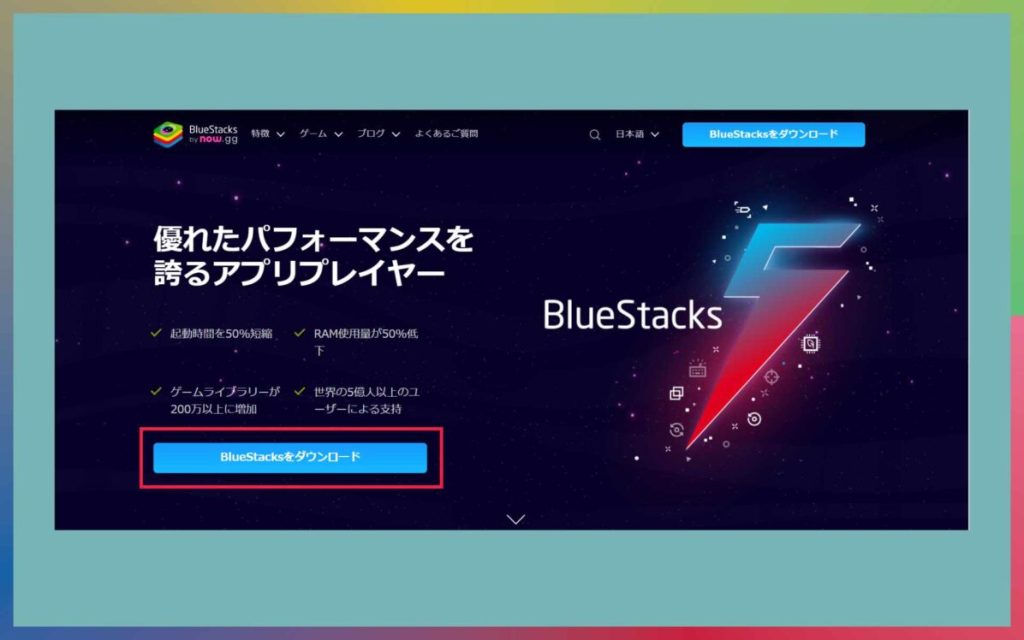
BluestacksをWindows7にインストールするには、まず公式サイトから最新のインストーラーをダウンロードする必要があります。Bluestacksの公式サイトにアクセスし、ダウンロードボタンをクリックしてインストーラーを取得します。ダウンロードが完了したら、インストーラーを実行し、指示に従ってインストールを進めます。インストールプロセスでは、システム要件を満たしていることを確認する必要があります。具体的には、Windows7がインストールされたPCで、十分なCPUパワーとメモリが必要です。
インストールが完了すると、Bluestacksが自動的に起動します。初回起動時には、簡単な初期設定が行われます。この初期設定では、Googleアカウントの連携や、画面解像度の設定などが行われます。これらの設定により、Google Playストアを利用できるようになり、Androidアプリを簡単にインストールできるようになります。
初期設定とカスタマイズ
Bluestacksをインストールしたら、初期設定を行いましょう。初回起動時にGoogleアカウントの連携が求められます。これは、Google Playストアを利用してAndroidアプリをインストールするために必要です。アカウントを連携することで、購入したアプリやインストール済みのアプリを簡単に管理できます。
初期設定が完了すると、ホーム画面が表示されます。ここでは、画面解像度やコントロール設定をカスタマイズできます。例えば、画面解像度を変更することで、アプリの表示を調整できます。また、キーボードマッピングを設定することで、PCのキーボードを使ってAndroidアプリを操作できます。これらの設定をカスタマイズすることで、より快適にBluestacksを利用できます。
Androidアプリのインストール方法
Bluestacksをインストールした後、次はAndroidアプリをインストールする方法について説明します。まず、Bluestacksを起動し、Google Playストアにアクセスします。Googleアカウントでログインしていない場合は、ログインする必要があります。ログインが完了したら、Google Playストアで好きなアプリを検索できます。検索結果からアプリを選択し、インストールボタンをクリックすることで、アプリをインストールできます。
インストールが完了すると、アプリのアイコンがBluestacksのホーム画面に表示されます。ホーム画面からアプリを起動し、PC上でAndroidアプリを楽しむことができます。また、Bluestacksのアプリライブラリからインストール済みのアプリを管理することもできます。Bluestacksでは、APKファイルを直接インストールすることもできますが、Google Playストアからインストールすることをお勧めします。
パフォーマンスの最適化
Bluestacksを利用する上で、パフォーマンスの最適化は非常に重要です。まず、不要なアプリの終了を行うことで、メモリを解放し、Bluestacksの動作を軽くすることができます。タスクマネージャーを使用して、バックグラウンドで動作している不要なプロセスを終了させることが効果的です。また、Bluestacksの設定でCPUとRAMの割り当てを調整することで、より快適に利用できるようになります。具体的には、割り当てるRAMの容量を増やすことで、アプリの動作がスムーズになります。さらに、グラフィック設定を適切に調整することで、ゲームなどのグラフィックを多用するアプリのパフォーマンスも向上させることができます。これらの設定を適切に行うことで、Windows7上で快適にAndroidアプリを利用できる環境を整えることができます。
まとめ
Windows7でAndroidアプリを楽しむためには、Bluestacksのインストールが必須です。まず、公式サイトからBluestacksインストーラーをダウンロードし、指示に従ってインストールを進めます。この際、システムがBluestacksのシステム要件を満たしていることを確認する必要があります。インストールが完了すれば、AndroidエミュレーターとしてPC上で動作し、さまざまなAndroidアプリを利用できます。
初期設定では、Googleアカウントとの連携が可能です。これにより、Google Playストアを利用して、好きなアプリを検索し、インストールできます。また、画面解像度やコントロール設定をカスタマイズすることで、より快適な利用が可能になります。特定のアプリを楽しむためには、これらの設定が重要になることがあります。アプリのインストール後は、ホーム画面から直接アクセスでき、簡単に利用を開始できます。
さらに快適に利用するためには、パフォーマンスの最適化が重要です。不要なアプリを終了してメモリ解放を行い、Bluestacksの設定でCPUとRAMの割り当てを調整することで、スムーズな動作が期待できます。これらの設定を適切に行うことで、Windows7上でAndroidアプリをより快適に楽しむことができます。
よくある質問
Bluestacksのインストールは難しいですか?
Bluestacksのインストールは簡単です。まず、公式ウェブサイトからBluestacksのインストーラーをダウンロードします。ダウンロードしたファイルをダブルクリックして、インストールを開始します。インストールプロセスでは、言語の選択やインストール先の指定などの簡単な設定を行うだけで、後はインストーラーが自動的にインストールを進めてくれます。インストールが完了すると、デスクトップにBluestacksのショートカットが作成されるので、それをクリックしてBluestacksを起動できます。
AndroidアプリはすべてBluestacksで動きますか?
Bluestacksで実行できるAndroidアプリは、Google Playストアからインストールできるほとんどのアプリです。しかし、一部のアプリ、特にGPSやカメラなどのハードウェアに依存する機能を多用するアプリは、Bluestacks上での動作が保証されていません。また、AR(拡張現実)やゲームパッドを使用するアプリも、PC環境では正常に動作しないことがあります。Bluestacksの公式ウェブサイトやコミュニティフォーラムで、特定のアプリの互換性についての情報を確認することができます。
Bluestacksのシステム要件はどのようなものですか?
Bluestacksを実行するためのシステム要件は、比較的軽量です。Windows 7(またはそれ以降)のオペレーティングシステム、デュアルコアプロセッサ、2GB以上のRAM(4GB以上推奨)、およびグラフィックカードが必要です。また、ストレージには、BluestacksのインストールとAndroidアプリのデータを保存するために、ある程度の空き容量が必要です。Bluestacksの公式ウェブサイトで、最新のシステム要件を確認することをお勧めします。
Bluestacksの設定はどのように行いますか?
Bluestacksの設定は、主にBluestacksのホーム画面から行います。まず、言語やキーボードの設定など、基本的な設定を行います。次に、Googleアカウントにログインして、Google Playストアにアクセスできるようにします。さらに、CPUやメモリの割り当てなど、パフォーマンスに関する設定も可能です。これらの設定を適切に行うことで、Bluestacksの使い勝手やパフォーマンスを向上させることができます。
Deja una respuesta
Lo siento, debes estar conectado para publicar un comentario.
関連ブログ記事