Windows10でATI Radeon HD4650を使う!互換ドライバで古いゲームを快適にプレイ

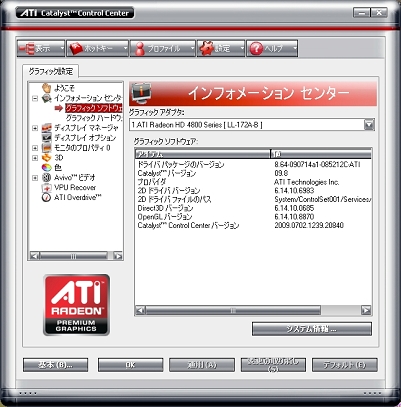
この記事では、Windows10でATI Radeon HD4650グラフィックカードを使用するための方法について説明します。ATI Radeon HD4650は、古いゲームをプレイするのに適したグラフィックカードですが、Windows10用の公式ドライバが提供されていないため、互換性のあるドライバを探す必要があります。具体的には、AMD公式サイトからアーカイブされたドライバを検索し、ダウンロードする方法について説明します。適切なドライバをインストールすることで、古いゲームを快適にプレイすることができます。グラフィック設定を最適化することで、さらにパフォーマンスを向上させることができます。
イントロダクション
Windows10でATI Radeon HD4650グラフィックカードを使用するには、互換性のあるドライバのインストールが必要です。ATI Radeon HD4650は、かつて人気のあったグラフィックカードで、多くの古いゲームで使用されていました。しかし、公式のサポートはすでに終了しており、Windows10用の公式ドライバは提供されていません。それでも、古いゲームをプレイしたいユーザーにとっては、まだまだ現役で使えるグラフィックカードです。AMDの公式サイトからアーカイブされたドライバを検索することで、Windows10でATI Radeon HD4650を動作させることが可能です。
ATI Radeon HD4650の特徴とWindows10での課題
ATI Radeon HD4650は、かつて高い性能を誇ったグラフィックカードであり、多くのユーザーに支持されていました。しかし、Windows10の登場により、この古いグラフィックカードを使用する際の課題が生じました。主な問題は、Windows10に対応した公式ドライバが提供されなくなったことです。このため、ユーザーは互換性のあるドライバを探す必要があります。AMDの公式サイトでは過去のドライバがアーカイブされており、そこからWindows10で動作する可能性のあるドライバを見つけることができます。適切なドライバを見つけ出し、インストールすることで、ATI Radeon HD4650をWindows10で使用することが可能になります。
互換ドライバの検索とダウンロード方法
Windows10でATI Radeon HD4650を使用するには、互換性のあるドライバを探す必要があります。AMD公式サイトには、アーカイブされたドライバが提供されています。まず、AMDのウェブサイトにアクセスし、Radeon HD4650のドライバを検索します。ここで、Windows10で動作する互換ドライバを選択することが重要です。必ずしもHD4650専用の最新ドライバである必要はなく、互換性のある過去のバージョンのドライバで十分な場合が多いです。
ダウンロードしたドライバのインストールは通常のソフトウェアインストールと同様に行いますが、インストール中にグラフィックドライバのオプションを選択する必要があります。インストールが完了したら、グラフィックカードが正しく認識されているか確認するために、デバイスマネージャーをチェックします。これにより、ATI Radeon HD4650がWindows10で正しく動作していることを確認できます。
ドライバのインストールとテスト
Windows10でATI Radeon HD4650を使用するには、まず互換性のあるドライバをインストールする必要があります。AMD公式サイトからアーカイブされたドライバを検索し、ダウンロードすることができます。ただし、Windows10用の公式ドライバは提供されていないため、互換ドライバを探す必要があります。ダウンロードしたドライバをインストールする際には、クリーンインストールオプションを選択することをお勧めします。これにより、古いドライバの残骸が削除され、新しいドライバが正しくインストールされます。
インストールが完了したら、グラフィックカードが正しく動作していることを確認するために、GPU-ZやGPU-CAPSなどのツールを使用してグラフィックカードの情報を確認することができます。また、古いゲームをプレイして、グラフィックカードのパフォーマンスをテストすることもできます。ATI Radeon HD4650は、DirectX 9やDirectX 10に対応しているため、多くの古いゲームを快適にプレイすることができます。ドライバのインストールとテストが完了したら、次にグラフィック設定を最適化して、ゲームのパフォーマンスを向上させることができます。
グラフィック設定の最適化
ATI Radeon HD4650をWindows10で使用する際、ドライバのインストールに続いて、古いゲームを快適にプレイするためのグラフィック設定の最適化が重要になります。ゲーム内のグラフィック設定を調整することで、パフォーマンスを向上させることができます。まず、解像度を適切な値に設定します。HD4650のような古いグラフィックカードでは、高解像度でのプレイは負荷が高すぎる場合があります。したがって、解像度を下げたり、ウィンドウモードでプレイすることで、パフォーマンスが向上することがあります。
さらに、テクスチャ品質やシャドウ品質などのグラフィックオプションを下げることも有効です。これらの設定を下げることで、グラフィックカードの負荷が軽減され、スムーズなゲームプレイが可能になります。また、一部のゲームでは、アンチエイリアシングの設定もパフォーマンスに影響を与えることがあります。アンチエイリアシングを無効にするか、低レベルに設定することで、フレームレートの向上が見込めます。これらの調整により、ATI Radeon HD4650でも、Windows10上で古いゲームを楽しむことができます。
よくある質問とトラブルシューティング
ATI Radeon HD4650を使用する際に発生する可能性のある問題や、よくある質問について説明します。ドライバのインストールに失敗した場合、まずデバイスマネージャでグラフィックカードが正しく認識されているか確認してください。認識されていない場合は、AMD公式サイトからドライバを再ダウンロードし、インストールしてみてください。
グラフィックカードの互換性に関する問題は、古いゲームをプレイする際に多く発生します。ゲームがクラッシュしたり、グラフィックが正しく表示されない場合は、グラフィック設定を下げることで改善されることがあります。また、DirectXやOpenGLのバージョンが古い場合、ゲームが正しく動作しないことがあるため、必要に応じてアップデートしてください。
さらに、ドライバの更新が必要かどうかを確認するには、AMD Radeon Softwareを使用します。このソフトウェアは、グラフィックカードのドライババージョンを確認し、必要に応じて更新するためのダウンロードリンクを提供します。これにより、最新のグラフィックドライバを入手し、ゲームのパフォーマンスを最適化できます。
まとめ
Windows10でATI Radeon HD4650を使用するには、互換性のあるドライバを探す必要があります。このグラフィックカードは古いゲームをプレイするのに適していますが、公式ドライバが提供されていないため、AMDアーカイブドライバを検索し、ダウンロードする必要があります。ダウンロードしたドライバをインストールすることで、ATI Radeon HD4650がWindows10で動作するようになります。インストール後、グラフィック設定を最適化することで、古いゲームを快適にプレイできます。解像度やテクスチャ品質を調整することで、パフォーマンスが向上します。
よくある質問
Windows10でATI Radeon HD4650は使えるのか?
Windows10でATI Radeon HD4650を使用することは可能です。しかし、公式のサポートは終了しているため、互換性のあるドライバを探す必要があります。古いグラフィックカードを使用する場合、最新のドライバが提供されていないことが多いですが、マイクロソフトやAMDのサポート情報から、互換ドライバの情報を得ることができます。Windows10のデバイスマネージャからドライバを更新することで、ATI Radeon HD4650を動作させることが可能です。
互換ドライバをインストールする方法は?
互換ドライバをインストールするには、まずAMDの公式ウェブサイトでLegacyドライバを探します。ATI Radeon HD4650用のLegacyドライバは、Windows10上で動作する可能性があります。また、Windows Updateからもドライバの更新を確認できます。デバイスマネージャでグラフィックカードのドライバを更新し、自動検索を選択することで、互換性のあるドライバがインストールされることがあります。
古いゲームを快適にプレイするための設定は?
古いゲームを快適にプレイするには、グラフィックドライバの設定を調整する必要があります。まず、ゲーム内のグラフィック設定を下げることで、ATI Radeon HD4650のパフォーマンスを向上させることができます。また、DirectXのバージョンを確認し、ゲームが対応しているバージョンに合わせることも重要です。さらに、Windows10のゲームバーやエクスペリエンス設定をオフにすることで、パフォーマンスが向上する場合があります。
ATI Radeon HD4650の性能を最大限に引き出す方法は?
ATI Radeon HD4650の性能を最大限に引き出すには、オーバークロックを試みることができます。しかし、オーバークロックはグラフィックカードの寿命を縮めるリスクがあるため、慎重に行う必要があります。また、ドライバの更新やWindows10の最新アップデートを適用することで、パフォーマンスが向上する場合があります。さらに、ゲームの設定を最適化し、解像度やフレームレートを調整することで、より快適なゲーム体験が得られるでしょう。
Deja una respuesta
Lo siento, debes estar conectado para publicar un comentario.
関連ブログ記事