Windows10インストールUSB作成方法ガイド - 8GB以上USBメモリで簡単作成

Windows10をインストールするためのUSBメディアを作成する方法について説明します。このガイドでは、8GB以上の空き容量を持つUSBメモリを使用して、簡単にWindows10インストールメディアを作成する方法を解説します。まず、Microsoftの公式ウェブサイトからインストールメディア作成ツールをダウンロードする必要があります。このツールを使用すると、Windows10のISOファイルをダウンロードし、選択したUSBメモリに書き込むことができます。作成したUSBメディアは、別のPCでWindows10のクリーンインストールや再インストールに使用できます。
イントロダクション
Windows10をインストールするためのUSBメディアを作成する方法について解説します。必要なものは8GB以上の空き容量を持つUSBメモリとMicrosoftの公式ウェブサイトからダウンロードできるインストールメディア作成ツールです。このツールを使用することで、簡単にWindows10のインストールメディアを作成することができます。まず、Microsoftの公式ウェブサイトにアクセスし、Windows10インストールメディア作成ツールをダウンロードします。ダウンロードが完了したら、ツールを実行し、指示に従ってUSBメモリを選択します。次に、ツールが自動的にWindows10のインストールファイルをダウンロードし、選択したUSBメモリに書き込みます。書き込みが完了したら、作成したUSBメモリを使用して別のPCでWindows10をインストールすることができます。推奨されるUSBメモリの容量は16GB以上で、フォーマットはFAT32またはNTFSが使用できます。
必要なもの
Windows10をインストールするためのUSBメディアを作成するには、8GB以上の空き容量を持つUSBメモリが必要です。また、Microsoftの公式ウェブサイトからインストールメディア作成ツールをダウンロードする必要があります。このツールを使用することで、簡単にWindows10インストールUSBを作成することができます。USBメモリのフォーマットは、FAT32またはNTFSが使用できますが、一般的にはNTFSが推奨されています。また、インターネット接続も必要ですので、事前に準備しておいてください。
インストールメディア作成ツールのダウンロード
Windows10インストールメディアを作成するには、まずMicrosoftの公式ウェブサイトからインストールメディア作成ツールをダウンロードする必要があります。このツールは、Windows10をインストールするための起動可能なUSBドライブまたはISOファイルを作成するために使用されます。ダウンロードページにアクセスするには、Microsoftの公式ウェブサイトにアクセスし、Windows10のダウンロードセクションに移動します。ここで、Media Creation Toolをクリックしてダウンロードを開始します。ダウンロードが完了したら、ツールを実行してインストールメディアの作成を開始します。
USBメモリの準備
Windows10インストールメディアを作成するには、まず8GB以上の空き容量を持つUSBメモリを準備する必要があります。USBメモリは、事前にフォーマットされていなくても大丈夫ですが、FAT32またはNTFSのフォーマットに対応している必要があります。Windows10のインストールメディア作成ツールは、これらのフォーマットをサポートしています。USBメモリの容量は、16GB以上が推奨されていますが、8GBあればWindows10のインストールメディアを作成できます。USBメモリをパソコンに挿入し、必要なフォーマットにフォーマットしておくことをお勧めします。ただし、USBメモリ内のデータは、インストールメディア作成プロセスで消去されるため、あらかじめ重要なデータをバックアップしておく必要があります。
インストールメディアの作成手順
Windows10をインストールするためのUSBメディアを作成するには、まず8GB以上の空き容量を持つUSBメモリを用意する必要があります。このUSBメモリは、作成プロセス中にフォーマットされるため、中に保存されているデータはすべて消去されるので注意してください。次に、Microsoftの公式ウェブサイトからインストールメディア作成ツールをダウンロードします。このツールは、ユーザーが簡単にWindows10のインストールメディアを作成できるように設計されています。ダウンロードしたツールを実行すると、ウィザード形式のガイドに従って進めていくことになります。
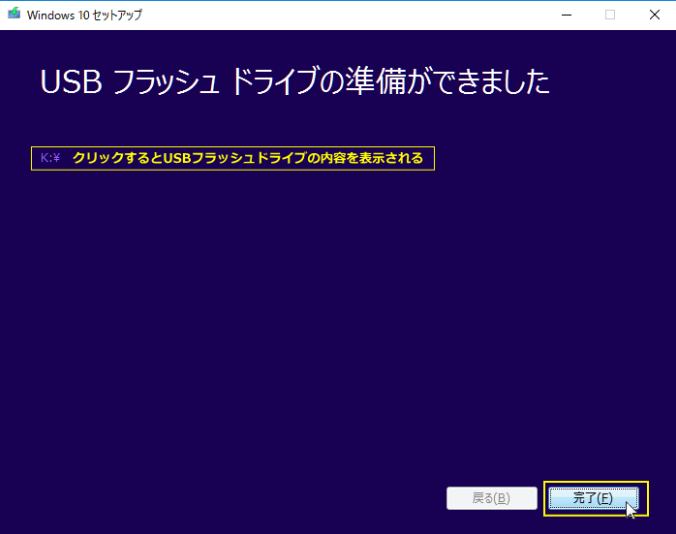
インストールメディア作成ツールを起動すると、最初に言語、エディション、およびアーキテクチャの選択が求められます。ここでは、インストールしたいWindows10のバージョンと、使用するPCのアーキテクチャ(32ビットまたは64ビット)に合わせて選択します。その後、インストールメディアの種類としてUSBフラッシュドライブを選択し、使用するUSBメモリを指定します。指定したUSBメモリにWindows10のインストールファイルがダウンロードされ、書き込みが行われます。このプロセスには一定の時間がかかり、進行状況は画面上で確認できます。作成が完了したら、別のPCで動作確認を行い、問題なくWindows10のインストールが開始できることを確認します。
作成したUSBの動作確認
作成したWindows10インストールUSBの動作確認は、別のPCで行うことが推奨されます。まず、作成したUSBメモリを他のPCに挿入し、PCを再起動します。再起動時にBIOS設定またはUEFI設定にアクセスし、USBメモリからの起動を優先するように設定を変更します。設定変更後、PCはUSBメモリから起動し、Windows10のインストール画面が表示されるはずです。この時、インストールメディアが正しく作成されていれば、Windows10のインストールプロセスが開始されます。
もしWindows10のインストール画面が表示されない場合は、USBメモリの作成に使用したツールやダウンロードしたISOファイルに問題がある可能性があります。この場合、Microsoftの公式ウェブサイトから再度インストールメディア作成ツールをダウンロードし、USBメモリの作成からやり直すことをお勧めします。また、USBメモリのフォーマットがFAT32またはNTFSであることを確認することも重要です。
トラブルシューティング
Windows10インストールメディアUSB作成時にエラーが発生した場合、まずインターネット接続の状態を確認してください。安定した接続が不可欠です。また、使用するUSBメモリの不良や互換性の問題もエラー原因となることがあります。問題が解決しない場合は、Microsoftのサポートに問い合わせることをお勧めします。さらに、USBメモリのフォーマットがFAT32またはNTFSであることを確認することも重要です。フォーマットが異なる場合は、適切なフォーマットに変更することで問題が解決する可能性があります。エラーに遭遇した場合は、これらの点を一つずつ確認してみましょう。
まとめ
Windows10インストールメディアUSB作成ガイド
Windows10をインストールするためのUSBメディアを作成する方法を解説します。必要なものは8GB以上の空き容量を持つUSBメモリとMicrosoftの公式ウェブサイトからダウンロードできるインストールメディア作成ツールです。作成手順は、ツールをダウンロードし、実行後に指示に従ってUSBメモリを選択し、ダウンロードと書き込みを進めます。
作成後は別のPCで動作確認を行います。推奨されるUSBメモリの容量は16GB以上で、フォーマットはFAT32またはNTFSが使用できます。インストールメディアの作成中にエラーが発生した場合は、インターネット接続やUSBメモリの不良を確認し、必要に応じてMicrosoftのサポートに問い合わせます。
よくある質問
Windows10インストールUSBを作成するにはどのくらいの容量のUSBメモリが必要ですか?
Windows10インストールUSBを作成するには、8GB以上の空き容量があるUSBメモリが必要です。USBメモリの容量が小さいと、インストールメディアを作成することができません。また、使用するUSBメモリはFAT32またはNTFSでフォーマットされている必要があります。適切な容量とフォーマット形式のUSBメモリを用意することで、スムーズにインストールUSBを作成できます。購入したてのUSBメモリは通常フォーマットされているため、そのまま使用できる場合が多いですが、念のため確認しておくことをおすすめします。
Windows10インストールUSB作成中にエラーが発生しました。どうすればよいですか?
Windows10インストールUSB作成中にエラーが発生した場合、まず使用しているUSBメモリの状態を確認してください。USBメモリが破損している、または不良セクタがある場合は、別のUSBメモリに切り替えてみてください。また、ダウンロードしたWindows10のISOファイルが破損している可能性もあります。Microsoftの公式サイトから再度ISOファイルをダウンロードし、それを使用してインストールUSBを作成してみてください。それでもエラーが解消しない場合は、使用しているパソコンのハードウェアやソフトウェアに問題がある可能性も考慮する必要があります。
Windows10インストールUSBは再利用できますか?
Windows10インストールUSBは、作成後に他の用途で再利用することが可能です。ただし、再利用する前にインストールメディアを削除する必要があります。コマンドプロンプトやディスク管理ツールを使用して、USBメモリ内のインストールデータを消去できます。消去後、通常のUSBメモリとしてフォーマットし直せば、再びファイルの保存などに利用できます。ただし、再フォーマットする際は、データが完全に消去されるため、重要なデータは事前にバックアップしておく必要があります。
Windows10インストールUSBを作成する際の注意点は何ですか?
Windows10インストールUSBを作成する際は、いくつか注意すべき点があります。まず、使用するUSBメモリ内のデータは全て消去されるため、重要なファイルは事前にバックアップを取っておく必要があります。また、インストールメディアの作成にはインターネット接続は不要ですが、Windows10のISOファイルをダウンロードする際には安定したインターネット接続が必要です。さらに、作成したインストールUSBは、他のパソコンでも利用可能ですが、インストール先のパソコンのハードウェア要件やライセンス認証に注意する必要があります。
Deja una respuesta
Lo siento, debes estar conectado para publicar un comentario.
関連ブログ記事