Windows ホットコーナー設定と便利な使い方徹底ガイド

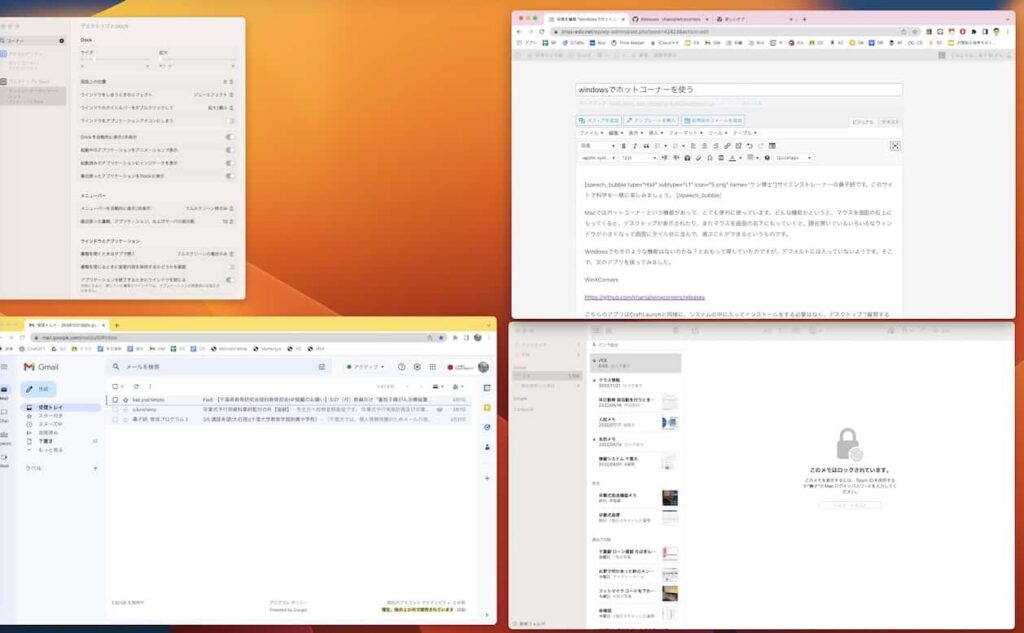
Windowsのホットコーナー機能は、マウスカーソルを画面の隅に移動させることで特定の動作を実行できる便利な機能です。本記事では、ホットコーナーの設定方法やカスタマイズ、便利な使い方を詳しく解説していきます。Windows 10やWindows 11では、マルチタスクの設定からホットコーナーの動作を設定できます。デスクトップの表示やタスクビューの表示など、さまざまな動作を割り当てることができます。
イントロダクション
Windowsのホットコーナー機能は、マウスカーソルを画面の隅に移動させることで特定の動作を実行できる便利な機能です。この機能を活用することで、作業効率を向上させ、生産性を高めることができます。Windows 10およびWindows 11では、ホットコーナーの設定が可能で、ユーザーは自分のニーズに合わせてカスタマイズできます。ホットコーナーでは、デスクトップの表示やタスクビューの表示、特定のアプリケーションの起動などの動作が実行できます。
Windowsホットコーナーとは
Windowsのホットコーナー機能は、マウスカーソルを画面の隅に移動させることで特定の動作を実行できる便利な機能です。この機能を使用することで、デスクトップの表示やタスクビューの表示、特定のアプリケーションの起動などの動作が実行できます。Windows 10/11では、「設定」アプリから「システム」>「マルチタスク」を選択し、「コーナー」の設定項目でそれぞれのコーナーに割り当てる動作を設定できます。ホットコーナーの最大のメリットは、マウス操作を最小限に抑え、作業効率の向上を図れる点です。ただし、誤操作の可能性もあるため、適切な設定と慣れが必要です。ホットコーナーは、タスクビューや仮想デスクトップと連携して使用することで、より高度な操作を実現できます。
ホットコーナーの設定方法
Windowsのホットコーナー機能は、マウスカーソルを画面の隅に移動させることで特定の動作を実行できる便利な機能です。ホットコーナーを設定するには、まず「設定」アプリを開きます。Windows10/11では、「設定」アプリからシステム > マルチタスクを選択します。ここで、「コーナー」の設定項目が表示され、画面の各コーナーに割り当てる動作を設定できます。ユーザーは、デスクトップの表示やタスクビューの表示など、さまざまな動作を選択できます。適切な設定を行うことで、マウス操作を最小限に抑え、作業効率を向上させることができます。
ホットコーナーのカスタマイズ
Windowsのホットコーナー機能は、ユーザーがマウスカーソルを画面の隅に移動させることで、特定の動作を実行できる便利な機能です。ホットコーナーのカスタマイズでは、デスクトップの表示やタスクビューの表示、さらには特定のアプリケーションの起動などの動作を割り当てることができます。Windows 10やWindows 11では、「設定」アプリから「システム」>「マルチタスク」を選択し、「コーナー」の設定項目でそれぞれのコーナーに割り当てる動作を設定できます。ユーザーは、自分の作業スタイルに合わせて、ホットコーナーの動作を自由にカスタマイズできます。マルチタスク機能を有効に活用することで、作業効率の向上が期待できます。
便利な使い方と活用術
Windowsのホットコーナー機能を活用することで、作業効率を向上させることができます。マウス操作を最小限に抑えることで、生産性を高めることが可能です。例えば、デスクトップの表示にホットコーナーを設定すると、簡単に開いているウィンドウを最小化してデスクトップを表示できます。また、タスクビューの表示を設定すると、複数のウィンドウを切り替える際に便利です。さらに、特定のアプリケーションの起動を設定することで、頻繁に使用するアプリを素早く起動できます。ホットコーナーを活用することで、Windowsを使いこなすことができます。
タスクビューや仮想デスクトップとの連携
Windowsのホットコーナー機能は、タスクビューや仮想デスクトップと連携して使用することで、より高度な操作を実現できます。ホットコーナーでタスクビューを表示することで、複数のウィンドウを一括で管理できます。また、仮想デスクトップを切り替えることで、作業ごとにデスクトップを分けて使用できます。このように、ホットコーナーを活用することで、作業効率をさらに向上させることができます。特に、複数のプロジェクトを同時に進行している場合や、複数のアプリケーションを同時に使用する場合に有効です。タスクビューや仮想デスクトップとホットコーナーを組み合わせることで、Windowsの操作性がさらに向上します。
注意点と誤操作防止策
Windowsのホットコーナー機能を使用する際には、誤操作に注意する必要があります。マウスカーソルを画面の隅に移動させることで特定の動作が実行されるため、意図しない操作をしてしまうことがあります。これを防ぐためには、コーナーの設定を適切に行うことが重要です。例えば、頻繁に使用しない機能はオフにしたり、使いやすいコーナーによく使う機能を割り当てたりすることで、誤操作を減らすことができます。また、マルチタスクの設定を調整することで、ホットコーナーの挙動をより自分の作業スタイルに合わせることができます。慣れも重要で、ホットコーナーの使用に慣れることで、スムーズに操作できるようになります。さらに、タスクビューや仮想デスクトップと連携して使用することで、より高度な操作を実現し、作業効率を向上させることができます。
まとめ
Windowsのホットコーナー機能を使用すると、マウスカーソルを画面の隅に移動させることで、特定の動作を素早く実行できます。この機能は、Windows 10およびWindows 11で利用可能で、マルチタスク設定から簡単にカスタマイズできます。ホットコーナーの設定は、「設定」アプリの「システム」セクションにあるマルチタスクオプションから行います。ここでは、画面の四隅のそれぞれに異なる動作を割り当てることができます。例えば、デスクトップの表示やタスクビューの表示、さらには特定のアプリケーションの起動などを割り当てることが可能です。適切に設定されたホットコーナーは、マウス操作を最小限に抑え、作業効率を大幅に向上させることができます。
よくある質問
Windowsホットコーナーとは何ですか?
Windowsホットコーナーは、Windows 11の新機能の一つで、マウスポインタを画面の特定の隅(コーナー)に移動させることで、さまざまな操作を実行できる機能です。この機能を利用することで、タスクバーやウィンドウの管理がより効率的に行えるようになります。具体的には、ホットコーナーを設定することで、特定のコーナーにマウスカーソルを合わせたときに、アクションセンターの表示やウィンドウの最小化など、さまざまなアクションを簡単に実行できます。
ホットコーナーの設定方法は?
ホットコーナーの設定は、Windowsの設定アプリから行います。まず、設定アプリを開き、「システム」カテゴリを選択します。その後、「マルチタスク」セクションに移動し、ホットコーナーの設定オプションを探します。ここで、どのコーナーがどのアクションに対応するかをカスタマイズできます。左上、右上、左下、右下の各コーナーに対して、さまざまなアクションを選択して割り当てることができます。
ホットコーナーで利用できるアクションにはどのようなものがありますか?
ホットコーナーでは、さまざまなカスタマイズ可能なアクションを利用できます。たとえば、アクションセンターの表示、すべてのウィンドウを最小化、タスクビューの表示など、よく使用する機能を簡単に呼び出すことができます。これらのアクションは、ユーザーのニーズに応じてカスタマイズ可能です。また、特定のアプリケーションを起動するなどのカスタムアクションを追加することもできます。
ホットコーナーを無効にする方法は?
ホットコーナーを無効にするには、設定アプリの「マルチタスク」セクションに戻り、ホットコーナーの設定をオフにします。これにより、すべてのホットコーナーが無効になり、従来の操作方法に戻ります。また、特定のコーナーのみを無効にすることもでき、その場合は、個々のコーナー設定をオフにすることで実現できます。
Deja una respuesta
Lo siento, debes estar conectado para publicar un comentario.
関連ブログ記事