️ Windows修復中から脱出!立ち往生の原因と対処法

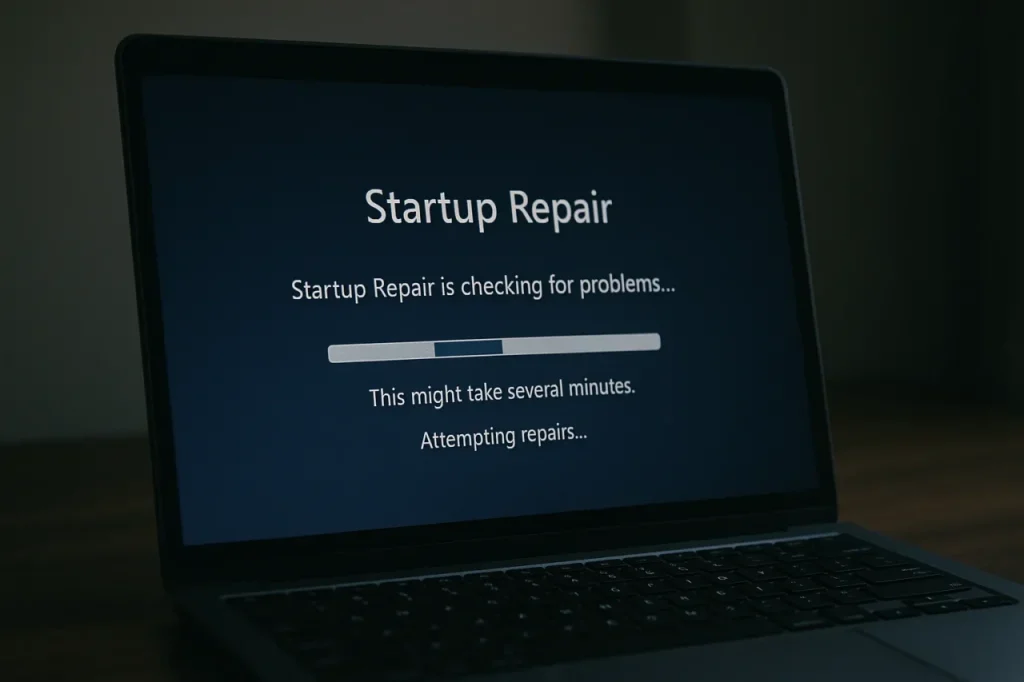
Windowsの自動修復機能は、システムのトラブルを解決するための重要なツールですが、時には無限ループに陥ったり、修復中に立ち往生してしまうことがあります。このような状況に遭遇すると、ユーザーはストレスを感じ、重要なデータを失うことを心配します。本記事では、Windows修復中の立ち往生の原因と対処法について詳しく説明します。システムファイルの破損や更新プログラムの失敗などが主な原因であることが多いですが、対処法を知っていれば、問題を解決することができます。
イントロダクション
Windowsの起動に失敗し、「Windows修復しようとしています」の画面で止まってしまうと、非常にストレスがかかります。この状態に陥ると、ユーザーはパニックに陥りがちですが、落ち着いて対処法を実行することで問題を解決できる可能性があります。立ち往生の原因としては、システムファイルの破損や更新プログラムの失敗、不正なシャットダウンなどが考えられます。これらの問題は、Windowsの正常な起動を妨げ、「自動修復」ループに陥る原因となります。したがって、まずは落ち着いて状況を分析し、適切な対処法を実行する必要があります。
Windows修復中の画面で立ち往生する原因
Windows修復中の画面で立ち往生する問題は、主にシステムファイルの破損や更新プログラムの失敗、不正なシャットダウンなどが原因で発生します。これらの問題は、システムの不安定化やクラッシュを引き起こし、結果としてWindowsの修復プロセスが無限ループに陥ることがあります。また、ドライバーの不具合やソフトウェアの競合も、立ち往生の原因となることがあります。システムファイルの破損は、Windowsの重要なファイルを損傷させることで発生し、更新プログラムの失敗は、更新プロセス中に何らかのエラーが発生したことを示します。不正なシャットダウンは、電源の突然のオフやシステムクラッシュによって発生し、システムの不整合を引き起こします。
セーフモードでの起動と問題解決
Windowsが修復中で立ち往生してしまうと、通常の操作ができなくなり、ストレスが溜まることがあります。このような状況では、セーフモードで起動することが有効な解決策となることがあります。セーフモードでは、Windowsは最小限のドライバーとサービスのみをロードするため、問題のあるソフトウェアやドライバーを特定しやすくなります。
セーフモードで起動するには、Windowsの起動時にF8キー(またはShift + F8キー)を押す必要があります。ただし、最近のWindowsバージョンでは、この方法が機能しない場合があります。その場合は、Windowsのインストールメディアを使用して、詳細ブートオプションを表示する必要があります。セーフモードで起動したら、問題のあるドライバーやソフトウェアを無効化したり、アンインストールしたりすることで、問題を解決できる可能性があります。
また、セーフモードではシステムの復元やコマンドプロンプトを使用することもできます。システムの復元を使用すると、Windowsを以前の状態に戻すことができます。コマンドプロンプトを使用すると、sfc /scannowやDISM /Online /Cleanup-Image /RestoreHealthなどのコマンドを使用して、システムファイルを修復することができます。これらのツールを使用することで、Windowsの修復を試みることができます。
システムの復元ポイントの利用
Windowsが修復中から脱出できない場合、システムの復元ポイントを利用することで問題を解決できることがあります。システムの復元ポイントとは、Windowsが正常に動作している状態を保存したものであり、問題が発生した際に以前の状態に戻すことができます。システムの復元を利用するには、セーフモードでWindowsを起動する必要があります。セーフモードで起動したら、コントロールパネルからシステムとセキュリティの項目を選択し、システムの保護タブを開きます。ここで、システムの復元ボタンをクリックし、復元ポイントを選択することでシステムを復元できます。
システムの復元ポイントが有効になっている場合、Windowsは自動的に復元ポイントを作成します。ただし、復元ポイントが作成されていない場合は、手動で作成する必要があります。また、システムの復元を実行すると、インストールしたアプリケーションやドライバーが削除される可能性があるため、注意が必要です。システムの復元を実行する前に、重要なデータのバックアップを取っておくことをお勧めします。
コマンドプロンプトでのシステムファイル修復
Windowsが修復中で立ち往生してしまうと、作業が進まないため非常にストレスがたまります。システムファイルの破損が原因のひとつとして考えられます。このような場合、コマンドプロンプトを使用してシステムファイルを修復することができます。コマンドプロンプトを起動するには、Windowsのインストールメディアを使用して詳細ブートオプションを表示し、そこからコマンドプロンプトを選択します。コマンドプロンプトが開いたら、sfc /scannowコマンドを実行してシステムファイルをスキャンし、破損したファイルを修復します。
さらに、DISM /Online /Cleanup-Image /RestoreHealthコマンドを使用することで、システムイメージの修復も行うことができます。これらのコマンドを使用することで、システムファイルの破損が原因で発生している問題を解決できる可能性があります。コマンドの実行には時間がかかる場合がありますが、完了するまで待ち、修復が成功したかどうかを確認することが重要です。
修復の待機時間と対処法
Windowsが自動修復で立ち往生した場合、まずは待機してみることが大切です。通常、修復には数分から30分程度の時間がかかりますが、場合によってはそれ以上待つ必要があるかもしれません。1時間以上経過しても修復が完了しない場合は、システムに何らかの深刻な問題がある可能性があります。このような場合は、システムの復元や再インストールを検討する必要があります。
セーフモードで起動することで、問題の原因となっているドライバーやソフトウェアを特定し、無効化することができます。また、システムの復元ポイントを使用することで、システムを以前の状態に戻すことも可能です。さらに、コマンドプロンプトを使用してシステムファイルを修復することもできます。具体的には、sfc /scannowやDISM /Online /Cleanup-Image /RestoreHealthコマンドを使用します。
自動修復の強制終了方法
Windowsの自動修復が終わらない場合、どうしたらいいのでしょうか。自動修復がループしてしまうと、Windowsを正常に起動することができません。このような状況では、まず電源ボタンを長押しして強制終了する必要があります。強制終了後、再度電源を入れて詳細ブートオプションを表示させます。このオプションから、セーフモードでの起動やシステムの復元など、さまざまなトラブルシューティングが可能です。
セーフモードで起動すると、Windowsは最小限のドライバーとサービスのみで起動するため、問題のあるドライバーやソフトウェアを特定しやすくなります。また、システムの復元ポイントを使用することで、システムを以前の正常な状態に戻すこともできます。さらに、コマンドプロンプトを使用してシステムファイルを修復することも有効です。具体的には、sfc /scannowやDISM /Online /Cleanup-Image /RestoreHealthなどのコマンドを使用してシステムの整合性を確認し、修復します。
自動修復ループの解決策
Windowsが自動修復で立ち往生してしまうと、ユーザーは途方に暮れることがあります。この自動修復ループは、システムファイルの破損やドライバーの問題が原因であることが多いです。この問題を解決するには、まずセーフモードでWindowsを起動してみることをお勧めします。セーフモードでは、不要なドライバーやソフトウェアが無効化されるため、問題の原因を特定しやすくなります。
セーフモードで起動したら、システムの復元ポイントを使用してシステムを以前の状態に戻すことができます。これにより、問題のある更新プログラムやソフトウェアがインストールされる前の状態にシステムを復元できます。また、コマンドプロンプトを使用してシステムファイルを修復することもできます。具体的には、sfc /scannowやDISM /Online /Cleanup-Image /RestoreHealthコマンドを使用して、破損したシステムファイルを修復できます。これらのコマンドは、システムの整合性をチェックし、必要なファイルを修復または再インストールします。
予防策:定期的なバックアップとメンテナンス
Windows修復中から脱出するためには、事前の準備が大切です。定期的なバックアップを行うことで、万が一システムがクラッシュした場合でも、重要なデータを失うことなく復元できます。また、ドライバーの更新やWindows Updateを定期的に確認することで、システムの安定性とセキュリティを維持できます。これらのメンテナンスを怠ると、システムファイルの破損や更新プログラムの失敗につながり、修復中の画面で立ち往生する原因となります。さらに、システムの復元ポイントを定期的に作成しておくことも有効です。これにより、問題が発生した際に、以前の安定した状態にシステムを復元できます。
まとめ
Windows 修復しようとしています 画面で立ち往生する問題は、多くのユーザーが直面する一般的なトラブルです。この問題の主な原因は、システムファイルの破損や更新プログラムの失敗、不正なシャットダウンなどです。これらの問題は、Windows の正常な動作を妨げ、修復画面で止まってしまう原因となります。
このような状況から脱出するには、まずセーフモードで起動し、問題のあるドライバーやソフトウェアを無効化する必要があります。さらに、システムの復元ポイントを使用してシステムを以前の状態に戻すことも有効です。また、コマンドプロンプトを使用してシステムファイルを修復することもできます。具体的には、sfc /scannow や DISM /Online /Cleanup-Image /RestoreHealth などのコマンドを使用します。
よくある質問
Windows修復中の画面から進まない原因は何ですか?
Windows修復中の画面から進まない原因としては、システムファイルの破損やドライバーの不具合などが考えられます。また、マルウェア感染やソフトウェアの競合も原因の一つです。さらに、ハードウェアの故障やメモリの不良も立ち往生の原因となることがあります。修復中の画面で進まない場合は、これらの要因が考えられるため、詳しい調査が必要です。
Windows修復中から脱出する方法はありますか?
Windows修復中から脱出する方法としては、セーフモードでの起動やシステムの復元を試みることが挙げられます。セーフモードで起動することで、不要なドライバーやサービスを無効にし、システムの負荷を軽減できます。また、システムの復元を使用することで、以前の正常な状態に戻すことが可能です。これらの方法を試しても改善しない場合は、クリーンインストールを検討する必要があるかもしれません。
Windows修復中のエラーメッセージの意味は何ですか?
Windows修復中のエラーメッセージには、エラーの種類や原因が示されています。例えば、「自動修復に失敗しました」というメッセージが表示された場合、システムファイルの修復に失敗したことを意味します。また、「ブート構成データが見つかりません」というメッセージは、ブートローダーの問題を示しています。これらのエラーメッセージを理解することで、適切な対処法を取ることが可能です。
Windows修復中にデータを失う可能性はありますか?
Windows修復中にデータを失う可能性はあります。システムの復元やクリーンインストールを行うと、保存されているデータが削除されることがあります。したがって、修復作業を行う前に、重要なデータのバックアップを取ることが強く推奨されます。また、データ復旧ソフトウェアを使用することで、失われたデータを回復できる可能性もあります。ただし、データの消失を防ぐためには、事前のバックアップが最も有効な手段です。
Deja una respuesta
Lo siento, debes estar conectado para publicar un comentario.
関連ブログ記事