Windows 7でAutorunを有効にする方法 - 自動再生設定ガイド

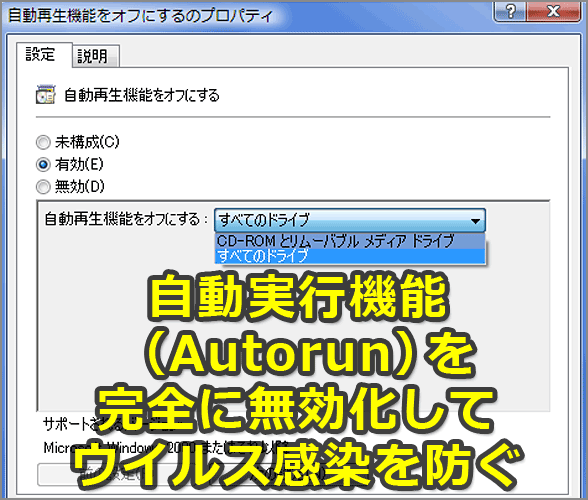
Windows7でAutorun機能を有効にする方法について説明します。Autorunとは、CDやDVD、USBメモリなどの外部メディアを接続した際に、自動的にプログラムやファイルを実行できる機能です。この機能を有効にすることで、作業効率が向上します。ただし、セキュリティ上の理由からデフォルトでは無効になっている場合があります。本記事では、Autorunを有効にする手順と、自動再生の設定カスタマイズ方法について詳しく説明します。
イントロダクション
Windows7のAutorun機能は、CDやDVD、USBメモリなどの外部メディアを接続した際に、自動的にプログラムやファイルを実行できる機能です。この機能を有効にすることで、作業効率が向上します。ただし、セキュリティ上の理由からデフォルトでは無効になっている場合があります。自動再生設定を適切に構成することで、メディアの挿入時に必要なアクションを自動化できます。Windows7でAutorunを有効にするには、コントロールパネルから自動再生の設定を変更する必要があります。
Autorunとは
Windows7におけるAutorun機能は、CDやDVD、USBメモリなどの外部メディアを接続した際に、自動的にプログラムやファイルを実行できる機能です。この機能を有効にすることで、作業効率が向上し、日常的な作業が簡素化されます。たとえば、音楽CDを挿入すると、自動的にWindows Media Playerが起動して音楽の再生が始まるように設定できます。
Autorun機能は、デフォルトでは無効になっている場合があります。これは、セキュリティ上の理由から、マルウェア感染のリスクを軽減するためです。しかし、信頼できるメディアを使用する場合には、この機能を有効にすることで、便利な操作が可能になります。したがって、Autorunを有効にする方法と、その設定のカスタマイズ方法について理解することが重要です。
Autorunを有効にする手順
Windows7でAutorun機能を有効にするには、まずコントロールパネルを開く必要があります。コントロールパネルを開いた後、「ハードウェアとサウンド」を選択し、「自動再生」をクリックします。この自動再生設定画面では、各メディアタイプに対して異なる自動再生の動作を設定できます。たとえば、音楽CDを挿入したときにWindows Media Playerで再生するように設定できます。各設定を選択した後、「変更を保存」をクリックして設定を適用します。これにより、CDやDVD、USBメモリなどの外部メディアを接続した際に、自動的にプログラムやファイルを実行できるようになります。ただし、セキュリティ上の理由から、信頼できないメディアを使用する際はAutorun機能を無効にすることが推奨されます。
自動再生の設定カスタマイズ
Windows7でAutorun機能を有効にすると、外部メディアを接続した際に自動的にプログラムやファイルを実行できます。自動再生の設定をカスタマイズすることで、各メディアタイプに対して異なる動作を設定できます。たとえば、音楽CDを挿入した時にWindows Media Playerで再生するように設定できます。
自動再生の設定は、コントロールパネルから簡単に変更できます。各メディアタイプに対して、さまざまなオプションから選択できます。たとえば、USBメモリを接続した際に、自動的にファイルを参照するように設定できます。また、DVDを挿入した際に、特定のアプリケーションで再生するように設定することもできます。
Autorunが機能しない場合の対処法
Autorun機能が期待どおりに動作しない場合、まずは自動再生の設定が有効になっているか確認する必要があります。コントロールパネルから「ハードウェアとサウンド」を選択し、「自動再生」の設定を確認してください。各メディアタイプに対して適切な自動再生の設定が選択されていることを確認します。また、使用しているメディアが破損していないか、または互換性があるかを確認することも重要です。さらに、デバイスドライバーが古い場合は、最新バージョンに更新することでAutorun機能が正常に動作するようになる場合があります。セキュリティソフトがAutorun機能をブロックしている可能性もあるため、セキュリティソフトウェアの設定も確認する必要があります。
セキュリティリスクへの対処
Windows7のAutorun機能は便利ですが、マルウェア感染のリスクを高める可能性があります。特に、信頼できないメディアを使用する際は、Autorun機能を無効にすることが推奨されます。これは、悪意のあるプログラムが自動再生によって実行されるのを防ぐためです。セキュリティを重視する場合は、Autorun機能の使用に注意する必要があります。また、ウイルス対策ソフトウェアを最新の状態に保ち、マルウェアの検出と除去を行うことも重要です。
まとめ
Windows7のAutorun機能は、CDやDVD、USBメモリなどの外部メディアを接続した際に、自動的にプログラムやファイルを実行できる機能です。この機能を有効にすることで、作業効率が向上します。ただし、セキュリティ上の理由からデフォルトでは無効になっている場合があります。
Windows7でAutorunを有効にするには、まずコントロールパネルを開き、「ハードウェアとサウンド」を選択します。次に、「自動再生」をクリックして、各メディアタイプに対して自動再生の設定を選択します。例えば、音楽CDを挿入した時にWindows Media Playerで再生するように設定できます。設定が完了したら、「変更を保存」をクリックして設定を適用します。
Autorun機能は便利ですが、マルウェア感染のリスクを高める可能性があります。したがって、信頼できないメディアを使用する際は、Autorun機能を無効にすることが推奨されます。信頼できるメディアのみを使用する場合に限り、Autorun機能を有効にすることが推奨されます。これでWindows7のAutorun機能を有効にする方法についての説明は終了です。
よくある質問
Windows7でAutorunが機能しないのはなぜですか?
Windows7でAutorunが機能しない場合、自動再生の設定がオフになっているか、またはグループポリシーでAutorunが無効にされている可能性があります。まず、自動再生の設定を確認します。コントロールパネルを開き、「自動再生」を検索して選択します。ここで、「すべてのメディアとデバイスに自動再生を使用する」のチェックボックスがオンになっていることを確認します。さらに、グループポリシーエディター(gpedit.msc)を開き、「コンピューターの構成」>「管理テンプレート」>「Windowsコンポーネント」>「自動再生のポリシー」を探し、「自動再生を無効にする」が「無効」または「未構成」に設定されていることを確認します。
Autorunと自動再生の違いは何ですか?
Autorunと自動再生は、しばしば混同されますが、異なる機能です。Autorunは、特定のファイル(autorun.inf)を読み取り、その中に記述された命令を実行する機能です。一方、自動再生は、メディアやデバイスを挿入したときに、Windowsが適切なアクションを自動的に選択する機能です。Windows7では、セキュリティ上の理由から、Autorunの機能は制限されており、代わりに自動再生が使用されます。したがって、CDやDVDを挿入したときに、特定のプログラムを自動的に起動したい場合は、自動再生の設定を利用する必要があります。
自動再生の設定を変更する方法は?
自動再生の設定を変更するには、コントロールパネルを開き、「自動再生」を検索して選択します。ここで、「すべてのメディアとデバイスに自動再生を使用する」のチェックボックスをオンまたはオフにすることで、自動再生の基本的な設定を変更できます。また、各メディアやデバイス(音楽CD、ビデオDVD、USBドライブなど)ごとに異なるアクションを選択することもできます。例えば、音楽CDを挿入したときに「音楽の再生」を選択することができます。
Autorun.infファイルを作成する方法は?
Autorun.infファイルは、特定のディレクトリ(通常はルートディレクトリ)に配置されるテキストファイルで、CDやDVDの自動起動を設定するために使用されます。Autorun.infファイルを作成するには、テキストエディター(例えば、メモ帳)を開き、必要な情報を記述します。例えば、 [autorun] open=setup.exe icon=setup.ico などです。ここで、openは起動するプログラムを指定し、iconは表示するアイコンを指定します。ファイルを「autorun.inf」として保存し、適切な場所に配置します。ただし、Windows7では、セキュリティ上の制限により、Autorun.infファイルの実行が制限される場合があります。
Deja una respuesta
Lo siento, debes estar conectado para publicar un comentario.
関連ブログ記事