パソコンのバッテリー残量表示を正確に!確認と最適化の方法

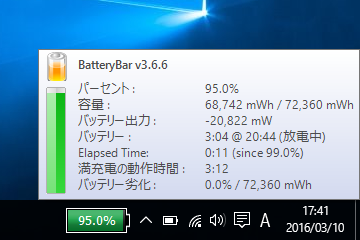
パソコンのバッテリー残量表示は、作業効率を左右する重要な要素です。突然の電源切れを防ぐためにも、正確なバッテリー残量表示は不可欠です。バッテリー残量表示の仕組みと、その不正確になる原因について理解することが大切です。一般的に、バッテリー残量表示はパソコンの電源管理システムによって制御されており、バッテリーの電圧や電流を測定して残量を推定しています。しかし、バッテリーの劣化やキャリブレーション不足などが原因で、表示がずれることがあります。正確なバッテリー残量表示を実現するには、バッテリーのキャリブレーションや電源管理設定の最適化を行う必要があります。
イントロダクション
パソコンのバッテリー残量表示は、作業をスムーズに進める上で重要な役割を果たします。正確なバッテリー残量表示は、突然の電源切れを防ぎ、作業効率を高めるために不可欠です。しかし、実際のバッテリー残量と表示される残量が異なる場合があり、ユーザーを困惑させることがあります。このずれは、バッテリーの劣化やキャリブレーション不足などが原因で発生することがあります。本記事では、パソコンのバッテリー残量表示を正確にするための方法や、バッテリーの健康状態を確認する方法について詳しく解説します。さらに、バッテリー関連のトラブルシューティング方法についても触れ、バッテリーの最適化を実現するための具体的な対策を紹介します。
バッテリー残量表示の仕組みと不正確になる原因
パソコンのバッテリー残量表示は、バッテリー管理システムによって制御されています。このシステムは、バッテリーの電圧、電流、温度などの情報を収集し、残量を推定しています。しかし、バッテリーの劣化やキャリブレーションのずれによって、表示が不正確になることがあります。さらに、パソコンの使用状況や電源設定も、バッテリー残量表示に影響を与えることがあります。
バッテリー残量表示の不正確さは、突然の電源切れにつながる可能性があります。そのため、定期的にバッテリーのキャリブレーションを行うことが推奨されています。キャリブレーションを行うことで、バッテリー管理システムが正確な情報を収集し、表示の精度を高めることができます。また、バッテリーの健康状態を定期的に確認することも重要です。バッテリーの健康状態を把握することで、バッテリーの寿命を延ばすことができます。
表示の精度を高めるための対策
パソコンのバッテリー残量表示の精度を高めるためには、まずバッテリーのキャリブレーションを行うことが重要です。これにより、バッテリーの容量と消費電力の計測が正確になり、残量表示の誤差が減少します。キャリブレーションは、バッテリーを満充電にした後、放電させてから再び充電することで行います。また、電源設定の最適化も有効です。電源設定を変更することで、バッテリーの消費を抑え、残量表示の精度を高めることができます。
さらに、バッテリーの健康状態を確認することも大切です。バッテリーの健康状態は、バッテリーの残量表示に大きく影響します。バッテリーの劣化が進むと、残量表示の誤差が大きくなります。バッテリーの健康状態を確認するには、パソコンの製造元が提供するバッテリー診断ツールを使用します。これらのツールを使用することで、バッテリーの容量や内部抵抗を測定し、健康状態を評価できます。
これらの対策を実施することで、パソコンのバッテリー残量表示の精度を高め、突然の電源切れを防ぐことができます。さらに、バッテリー関連のトラブルシューティングを実施することで、バッテリー関連の問題を早期に発見し、対処することができます。
バッテリーの健康状態の確認方法
パソコンのバッテリー残量表示を正確に保つためには、バッテリーの健康状態を確認することが重要です。バッテリーの健康状態を確認するには、まずパソコンの設定やコントロールパネルにアクセスし、バッテリー関連の情報を探します。多くの場合、バッテリーのキャリブレーションやバッテリーの診断を行うためのツールが用意されています。これらのツールを使用することで、バッテリーの実際の容量や残量を正確に把握できます。
バッテリーの健康状態を確認するもう一つの方法は、パソコンの電源管理設定をチェックすることです。電源管理設定では、バッテリーの放電サイクルや充電サイクルに関する情報が表示されることがあります。これらの情報を分析することで、バッテリーの劣化度合いを判断できます。バッテリーが劣化している場合は、交換が必要になることがあります。
また、パソコンのメーカーが提供するバッテリー管理ソフトウェアを使用することも有効です。これらのソフトウェアは、バッテリーの状態を詳細に分析し、最適な使用方法に関するアドバイスを提供します。バッテリーの健康状態を定期的にチェックすることで、パソコンのバッテリー残量表示の精度を維持できます。
バッテリー表示のカスタマイズ方法
パソコンのバッテリー表示をカスタマイズするには、まず電源設定にアクセスする必要があります。Windowsの場合、設定アプリを開き、「システム」または「電源とスリープ」を選択することで、バッテリー関連の設定を変更できます。ここでは、バッテリーセーバーの有効化や、バッテリー残量が一定以下のときに自動的に電源を切る設定などが可能です。
バッテリー表示のカスタマイズの一環として、タスクバーに表示されるバッテリーアイコンの挙動を変更することもできます。アイコンの表示/非表示を切り替えたり、バッテリー残量の警告レベルを設定したりすることで、より自分に合った使い方ができます。さらに、一部のパソコンでは、バッテリーの詳細情報を表示するソフトウェアが提供されており、バッテリーの健康状態やサイクル数などの詳細な情報を確認できます。
これらのカスタマイズオプションを活用することで、パソコンのバッテリー表示をより正確に、より自分に合ったものにすることができます。バッテリー関連の設定を適切に管理することで、バッテリーの寿命を延ばし、パソコンの使用効率を向上させることができます。
バッテリー関連のトラブルシューティング方法
パソコンのバッテリー残量表示が不正確な場合、突然の電源切れやデータ損失につながる可能性があります。バッテリーキャリブレーションを行うことで、バッテリーの残量表示を正確にすることができます。具体的には、バッテリーを完全に充電した後、放電してから再度充電することで、バッテリーの容量推定値を更新します。
また、バッテリー関連のトラブルを解決するには、パソコンの電源設定を確認することも重要です。電源設定が適切でない場合、バッテリーの消耗が激しくなったり、過充電や過放電の原因となることがあります。適切な電源設定を行うことで、バッテリーの寿命を延ばすことができます。
さらに、バッテリーの健康状態を確認することで、バッテリー関連のトラブルの原因を特定することができます。Windowsの場合、コマンドプロンプトでpowercfg /batteryreportコマンドを実行することで、バッテリーの健康状態に関するレポートを生成することができます。このレポートには、バッテリーの設計容量や現在の容量などの情報が含まれています。
よくある質問と回答
パソコンのバッテリー残量表示が正確でないと、突然の電源切れによるデータ損失や作業の中断を招く可能性があります。バッテリー残量表示の精度を高めるためには、まずその仕組みと不正確になる原因を理解する必要があります。バッテリー残量表示は、バッテリーの電圧や消費電力に基づいて計算されています。しかし、使用状況やバッテリーの劣化によっては、この表示が実際の残量とずれることがあります。
バッテリー残量表示のずれを解消するためには、バッテリーのキャリブレーションを行うことが有効です。これは、バッテリーを完全に充電した後、放電させて再び充電するというプロセスです。このプロセスにより、バッテリーの実際の容量と表示が一致するようになります。また、パソコンの電源設定を見直すことも重要です。電源設定を最適化することで、バッテリーの消費を抑え、残量表示の精度を高めることができます。
さらに、バッテリーの健康状態を確認することも大切です。バッテリーの健康状態は、バッテリーの残量表示に影響を与えることがあります。バッテリーの健康状態を確認するには、パソコンの製造元が提供するツールを使用します。これらのツールを使用することで、バッテリーの容量やサイクル数を確認できます。バッテリーの容量が著しく低下している場合は、バッテリーの交換を検討する必要があります。
まとめ
パソコンのバッテリー残量表示は、作業効率を高め、突然の電源切れを防ぐ上で非常に重要です。バッテリー残量表示の精度が低いと、予期せぬシャットダウンにつながる可能性があります。そのため、正確なバッテリー残量表示を実現するための方法を理解する必要があります。
バッテリー残量表示の不正確さの原因として、バッテリーの劣化やキャリブレーション不足が考えられます。バッテリーの劣化は、繰り返し充電と放電を繰り返すことで発生します。また、バッテリーのキャリブレーションが不足していると、正確な残量表示ができなくなります。
バッテリー残量表示の精度を高めるためには、定期的にバッテリーのキャリブレーションを行うことが効果的です。また、パソコンの電源設定を適切に設定することで、バッテリーの消耗を抑えることができます。さらに、バッテリーの健康状態を定期的にチェックすることで、バッテリーの劣化を早期に発見できます。
これらの方法を実践することで、パソコンのバッテリー残量表示の精度を高め、作業効率を向上させることができます。
よくある質問
パソコンのバッテリー残量はどのように確認するのが最も正確ですか?
パソコンのバッテリー残量を確認する方法としては、タスクバーのシステムトレイにあるバッテリーアイコンをクリックするのが一般的です。しかし、この方法では正確な残量がわからない場合があります。より正確に確認するには、コントロールパネルの電源オプションや、専用のバッテリー監視ソフトウェアを使用することをお勧めします。これらのツールを使用すると、バッテリーの残量や消費電力、さらにはバッテリーの健康状態に関する詳細な情報を得ることができます。定期的にバッテリーの状態をチェックすることで、突然のシャットダウンを防ぎ、作業の効率化を図ることができます。
バッテリーの残量表示が実際の残量と異なる場合はどうすればいいですか?
バッテリーの残量表示が実際の残量と異なる場合、まずはバッテリーのキャリブレーションを行うことをお勧めします。キャリブレーションを行うことで、バッテリーの最大容量と現在の残量をパソコンが正しく認識できるようになり、表示の正確性が向上します。具体的には、バッテリーを満充電にした後、電源を切らずにバッテリーだけで動作させ、バッテリーが完全に空になるまで待つという手順を1〜2回繰り返します。また、バッテリーの消耗品としての寿命も考慮する必要があり、古いバッテリーは交換を検討する必要があります。
パソコンのバッテリーの長寿命化はどのように図ることができますか?
パソコンのバッテリーの長寿命化を図るためには、いくつかのポイントがあります。まず、適切な充電方法を心がけることが重要です。例えば、バッテリーを常に100%の状態で保持する必要はなく、20〜80%の間で充電することが理想的です。また、極端な温度変化を避けることも大切です。高温や低温の環境下での使用はバッテリーの劣化を早める原因となります。さらに、不要な周辺機器の接続を外すことで消費電力を抑え、バッテリーの負担を軽減することも有効です。
バッテリーの劣化を判断する基準は何ですか?
バッテリーの劣化を判断する基準としては、設計容量に対する現在の容量の割合や、充放電サイクル数などが挙げられます。多くのノートパソコンでは、バッテリーの健康状態を診断するための専用ソフトウェアが提供されています。これらのツールを使用することで、バッテリーの現在の容量やサイクル数、さらには全体的な健康状態に関する情報を得ることができます。一般的には、設計容量の80%以下に低下した場合や、充放電サイクル数が300〜500回を超えた場合には、バッテリーの交換を検討する時期かもしれません。
Deja una respuesta
Lo siento, debes estar conectado para publicar un comentario.
関連ブログ記事