WindowsでAppleキーボードを簡単設定!ショートカットキーもカスタマイズ

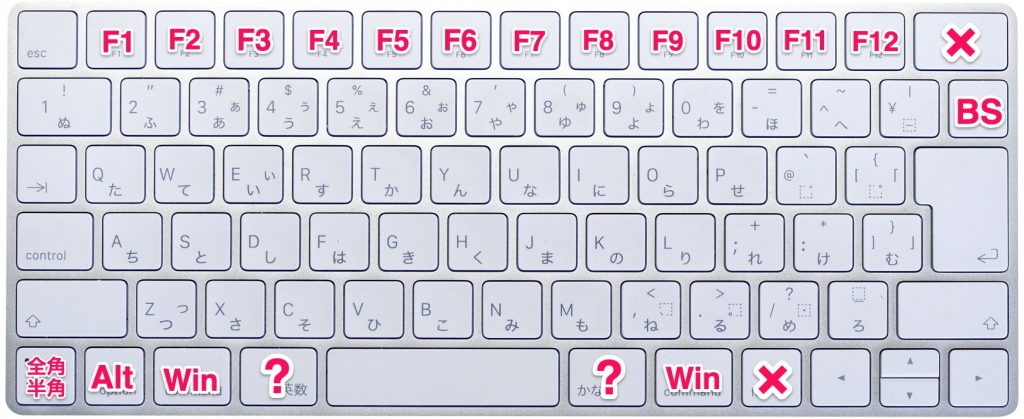
WindowsでAppleキーボードを使用する場合、キー配置や機能の違いにより、いくつかの設定やカスタマイズが必要です。この記事では、AppleキーボードをWindowsで簡単に設定する方法と、ショートカットキーのカスタマイズについて説明します。AppleキーボードはBluetoothまたはUSBで接続できます。まずは、接続方法から始めましょう。USBの場合は、ポートに差し込むだけでWindowsが認識します。Bluetoothの場合は、Windowsの設定からデバイスを追加し、ペアリングする必要があります。次に、キーボードレイアウトの設定を行います。Windowsの設定から言語を追加し、日本語キーボードレイアウトに変更することで、日本語入力がスムーズになります。
イントロダクション
WindowsでAppleキーボードを使用する場合、一部のキー配置や機能が異なるため、設定やカスタマイズが必要です。AppleキーボードはMac用に設計されていますが、Windowsでも使用可能です。まず、USBケーブルまたはBluetoothで接続します。USBの場合は、ポートに差し込むだけでWindowsが自動的に認識します。Bluetoothの場合は、Windowsの設定からデバイスを追加し、ペアリングする必要があります。
キーボードの接続が完了したら、キーボードレイアウトの設定を行います。Windowsの設定から言語を追加し、日本語キーボードレイアウトに変更することで、Appleキーボードのキー配置に合わせた入力が可能になります。また、一部の特殊キー、例えばCommandキーやOptionキーの対応も必要です。これらはそれぞれWindowsキーやAltキーとして認識させることができます。レジストリエディタやサードパーティ製のソフトウェアを使用して、これらのキーのマッピングを変更できます。
さらに、ショートカットキーのカスタマイズも可能です。AutoHotkeyなどのツールを使用することで、ユーザーが独自のショートカットを設定できます。これにより、より効率的な作業が可能になります。また、トラブルシューティングとして、ドライバの再インストールやUSBポート、Bluetooth接続の確認、デバイスマネージャーでの再認識などを行うことで、問題を解決できる場合があります。
Appleキーボードの接続方法
WindowsでAppleキーボードを使用するには、まずデバイスを接続する必要があります。USB接続の場合は、キーボードをWindowsのUSBポートに差し込むだけで、ほとんどの場合自動的に認識されます。一方、Bluetooth接続の場合は、Windowsの設定からBluetoothデバイスを追加する必要があります。具体的には、Windowsの設定を開き、「デバイス」→「Bluetoothとその他のデバイス」を選択し、「Bluetoothまたはその他のデバイスを追加する」をクリックします。ここで「Bluetooth」を選択し、Appleキーボードをペアリングモードにすることで、Windowsがキーボードを検出し、接続が完了します。接続が完了したら、キーボードが正常に動作していることを確認するために、テキストエディタなどを使用してテストすることをお勧めします。
キーボードレイアウトの設定
WindowsでAppleキーボードを使用するには、まずキーボードレイアウトの設定を行う必要があります。キーボードレイアウトとは、キーの配置や言語設定のことです。Appleキーボードは日本語キーボードレイアウトを採用しているため、Windowsの設定で日本語キーボードレイアウトに変更する必要があります。
Windowsの設定から言語を追加し、日本語キーボードレイアウトを選択することで、Appleキーボードのキー配置に合わせた設定が可能です。これにより、日本語入力がスムーズに行えるようになります。また、一部の特殊キーについては、レジストリエディタやサードパーティ製のソフトウェアを使用して、WindowsキーやAltキーとして認識させることができます。これらの設定を行うことで、AppleキーボードをWindowsで快適に使用することができます。
特殊キーの対応と設定
AppleキーボードをWindowsで使用する際、CommandキーやOptionキーの対応が問題となることがあります。通常、CommandキーはWindowsキーとして機能し、OptionキーはAltキーとして機能します。しかし、特定のアプリケーションやショートカットキーを使用する際には、これらのキーの対応を変更する必要がある場合があります。
レジストリエディタを使用してキー割り当てを変更することができます。レジストリエディタを開き、HKEY_LOCAL_MACHINESYSTEMCurrentControlSetControlKeyboard Layoutに移動し、新しいバイナリ値を追加することで、キー割り当てをカスタマイズできます。また、SharpKeysやAutoHotkeyなどのサードパーティ製ソフトウェアを使用することで、より簡単にキー割り当てを変更することができます。これらのツールを使用することで、Appleキーボードの特殊キーをWindows環境に合わせてカスタマイズできます。
ショートカットキーのカスタマイズ
WindowsでAppleキーボードを使用する際、ショートカットキーのカスタマイズは非常に便利です。AutoHotkeyなどのツールを使用することで、独自のショートカットを設定できます。たとえば、AppleキーボードのCommandキーをWindowsのWindowsキーとして使用するように設定できます。
また、AutoHotkeyを使用すると、特定のアプリケーションでのみ有効なショートカットキーを作成することもできます。これにより、作業効率が向上し、キーボードの使い勝手が格段に向上します。さらに、レジストリエディタを使用して、キーのマッピングを変更することも可能です。
ショートカットキーのカスタマイズにより、WindowsとAppleキーボードの親和性を高めることができます。 カスタマイズ により、個々のニーズに合わせたキーボード設定が可能になり、作業効率の向上につながります。
トラブルシューティング
WindowsでAppleキーボードを使用する際、さまざまな問題が発生する可能性があります。例えば、キーボードが認識されない、特定のキーが機能しない、などのトラブルが考えられます。これらの問題を解決するには、まずドライバの再インストールを試してみましょう。デバイスマネージャーからキーボードのドライバーをアンインストールし、再起動後に自動的に再インストールされることを確認します。
また、USBポートやBluetoothの確認も重要です。USB接続の場合は、別のポートに差し替えてみたり、Bluetooth接続の場合はペアリングを解除して再ペアリングしてみましょう。さらに、Windowsのデバイスマネージャーでキーボードを再認識させることも有効です。これらのトラブルシューティングを実施することで、多くの問題が解決するはずです。特にレジストリエディタを使用してキーのマッピングを変更した場合などは、この方法が有効です。特定の問題が解決しない場合は、専門のサポートに相談することも検討しましょう。
まとめ
WindowsでAppleキーボードを使用するには、まず接続方法を理解する必要があります。Appleキーボードは、USBケーブルまたはBluetoothでWindowsに接続できます。USB接続の場合は、キーボードをPCのUSBポートに差し込むだけで、Windowsが自動的に認識します。一方、Bluetooth接続の場合は、Windowsの設定からデバイスの追加を行い、Appleキーボードをペアリングする必要があります。
次に、キーボードレイアウトの設定を行います。Windowsの設定から言語の追加を行い、日本語キーボードレイアウトに変更することで、Appleキーボードのキー配置に合わせた入力が可能になります。また、CommandキーとOptionキーの対応も重要です。これらのキーは、デフォルトではWindowsキーやAltキーとして機能しますが、レジストリエディタやサードパーティ製のソフトウェアを使用して、カスタマイズすることもできます。
さらに、ショートカットキーのカスタマイズも可能です。AutoHotkeyなどのツールを使用することで、独自のショートカットキーを設定し、より効率的な作業環境を構築できます。これらの設定を行うことで、WindowsでAppleキーボードを快適に使用できます。
よくある質問
WindowsでAppleキーボードを使うには特別な設定が必要ですか?
WindowsでAppleキーボードを使用する際、特別なドライバのインストールや設定変更が必要になる場合があります。通常、Windowsはキーボードを自動的に認識しますが、キーのレイアウトやショートカットキーが完全に一致しないことがあります。そのため、コントロールパネルや設定アプリからキーボードの設定を変更したり、サードパーティ製のソフトウェアを使用してカスタマイズする必要があります。また、一部のファンクションキーはデフォルトでは機能しない可能性があるため、個別に設定する必要があります。
AppleキーボードのショートカットキーはWindowsでそのまま使えますか?
Appleキーボードのショートカットキーは、CommandキーがWindowsのCtrlキーに相当するため、一部はそのまま使用できます。ただし、Command + C(コピー)やCommand + V(貼り付け)などのショートカットは、WindowsではCtrl + CやCtrl + Vとして機能します。ショートカットキーのカスタマイズにより、AppleキーボードのショートカットをWindowsでより自然に使用できるように設定することが可能です。
WindowsでAppleキーボードのキーをカスタマイズする方法は?
WindowsでAppleキーボードのキーをカスタマイズするには、Microsoft PowerToysやAutoHotkeyなどのサードパーティ製ソフトウェアを使用することが一般的です。これらのツールを使用すると、特定のキーの再マッピングやショートカットキーのカスタマイズが可能です。たとえば、AppleキーボードのFnキーを別のキーに割り当てたり、ショートカットキーをカスタマイズして作業効率を向上させることができます。
AppleキーボードをWindowsで使用する際に注意すべき点はありますか?
AppleキーボードをWindowsで使用する際には、キーの互換性やショートカットキーの違いに注意する必要があります。また、一部のファンクションキーやメディアキーは、Windowsではデフォルトで機能しない可能性があるため、ドライバのインストールや設定の変更が必要になる場合があります。さらに、キーボードのレイアウトの違いにより、特定のキーが異なる位置にある可能性があるため、使用する前にキーボードのレイアウトを確認することが重要です。
Deja una respuesta
Lo siento, debes estar conectado para publicar un comentario.
関連ブログ記事