XnConvert日本語対応:画像変換と編集の使い方ガイド

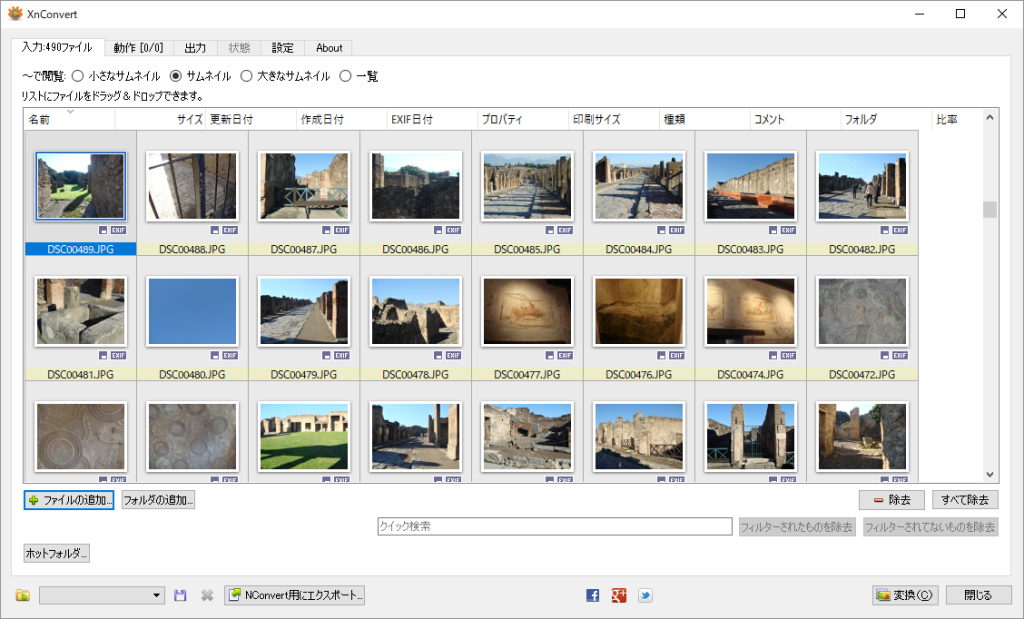
XnConvertは、画像変換と画像編集を同時に行える強力なツールです。このソフトウェアは、日本語環境での利用にも対応しており、日本語ファイル名やメタデータを含む画像ファイルの変換をサポートしています。バッチ処理による大量画像の一括変換が可能なため、多数の画像を扱うユーザーにとって非常に便利です。この記事では、XnConvertの使い方と、その主な機能について詳しく解説していきます。特に、画像のリサイズやフォーマット変換、ウォーターマークの追加などの機能に焦点を当てます。
イントロダクション
XnConvertは、画像変換と編集を同時に行える多機能なソフトウェアで、日本語環境での利用も可能です。このソフトウェアは、バッチ処理による大量画像の一括変換をサポートし、ユーザーが効率的に画像を処理できるように設計されています。また、日本語ファイル名やメタデータを含む画像ファイルの変換にも対応しており、元のファイルの情報を保持したまま変換できます。ユーザーは、ウォーターマークの追加やファイル名の変更などの高度な編集機能も利用できます。
XnConvertの基本機能
XnConvertは、バッチ処理に対応した多機能な画像変換ソフトウェアであり、日本語環境での利用が可能です。このソフトウェアは、日本語ファイル名やメタデータを含む画像ファイルの変換をサポートしており、大量の画像を一括して変換・編集することが可能です。画像リサイズやフォーマット変換などの基本的な機能に加えて、ウォーターマークの追加やファイル名の一括変更など、高度な画像編集機能も備えています。
XnConvertを使用することで、ユーザーは複数の画像ファイルを一度に処理することができ、作業の効率化を図ることができます。また、メタデータの保持にも対応しており、元の画像ファイルのメタデータを保持したまま変換後のファイルに書き込むことが可能です。これにより、画像ファイルの詳細情報を失うことなく処理を行うことができます。さらに、文字コードの設定を行うことで、日本語ファイル名の取り扱いに関するトラブルを回避することもできます。
日本語対応の特徴
XnConvertは、画像変換と編集の両方をサポートする強力なツールであり、日本語環境での利用に最適化されています。特に、日本語ファイル名の取り扱いに優れており、メタデータを含む画像ファイルの変換も可能です。これにより、日本語のファイル名やメタデータを含む画像ファイルを変換する際に、文字化けなどの問題を回避できます。XnConvertのバッチ処理機能を利用することで、大量の画像を一括して変換でき、効率的な画像管理が実現できます。また、ウォーターマークの追加やファイル名の変更などの機能も備えており、画像のカスタマイズが可能です。さらに、画像のリサイズやフォーマット変換も行えるため、さまざまな用途に対応できます。
画像変換の手順
XnConvertを使用した画像変換の手順は非常に簡単です。まず、ソフトウェアを起動し、変換したい画像ファイルを読み込みます。バッチ処理に対応しているため、複数の画像ファイルを一度に選択して読み込むことができます。読み込んだ画像ファイルに対して、XnConvertでは画像のリサイズやフォーマット変換などの様々な編集操作を加えることができます。さらに、ウォーターマークの追加やファイル名の変更など、画像に付加的な処理を施すことも可能です。これらの操作を組み合わせることで、大量の画像ファイルを効率的に一括変換できます。操作が完了したら、出力先を指定して変換を実行します。XnConvertは日本語ファイル名にも対応しているため、ファイル名に日本語が含まれていても正しく処理されます。また、メタデータの保持にも対応しており、元の画像のメタデータを保持したまま変換することが可能です。
バッチ処理の方法
XnConvertのバッチ処理機能を使用すると、複数の画像ファイルを一括して変換や編集することができます。この機能を利用することで、大量の画像ファイルを効率的に処理できます。まず、XnConvertを開き、処理したい画像ファイルをウィンドウにドラッグアンドドロップします。次に、アクションタブで必要な編集や変換の設定を行います。ここでは、画像のリサイズやフォーマット変換、ウォーターマークの追加など、さまざまな処理を設定できます。
設定が完了したら、出力タブで出力先のフォルダやファイル名の設定を行います。XnConvertでは、メタデータの保持やファイル名の変更も可能です。これらの設定を適切に行うことで、希望する出力結果を得ることができます。処理を開始すると、XnConvertは指定された設定に従って、選択された画像ファイルを一括して処理します。
高度な画像編集機能
XnConvertは、バッチ処理に対応した多機能な画像変換ソフトウェアであり、大量の画像を一括で変換・編集することが可能です。日本語環境での利用にも対応しており、日本語ファイル名やメタデータを含む画像ファイルの変換をサポートしています。これにより、ユーザーは複数の画像に対して一括でリサイズやフォーマット変換を適用することができます。
さらに、XnConvertではウォーターマークの追加やファイル名の変更などの高度な画像編集機能も利用できます。これらの機能を使用することで、画像に著作権情報を追加したり、ファイル名を一括で変更したりすることが可能です。また、XnConvertはメタデータの保持にも対応しているため、EXIFやIPTCなどのメタデータを保持したまま画像を変換することができます。
メタデータの保持と文字コードの設定
XnConvertは、画像ファイルのメタデータを保持する機能を備えており、日本語のメタデータもサポートしています。これにより、画像ファイルのEXIF情報やIPTC情報を保持したまま、画像の変換や編集を行うことができます。また、文字コードの設定も可能で、日本語のファイル名やメタデータの文字化けを防ぐことができます。適切な文字コードを選択することで、メタデータの正確性を保つことができます。
XnConvertのメタデータ保持機能は、画像ファイルの元の情報を保持するのに役立ちます。特に、写真の撮影日時やカメラの設定などのEXIF情報は、画像のプロパティとして重要な情報を含んでいます。さらに、IPTC情報には、画像の著作権情報や説明文などが含まれており、これらの情報を保持することで、画像の管理が容易になります。
トラブルシューティング
XnConvertを使用する際、日本語環境での利用に特有の問題が発生することがあります。例えば、日本語ファイル名を含む画像ファイルを処理する際に文字化けが生じることがあります。この問題を解決するには、XnConvertの設定で文字コードを適切に指定する必要があります。具体的には、入力ファイルの文字コードをUTF-8またはShift JISに設定することで、日本語ファイル名の文字化けを防ぐことができます。
また、XnConvertでメタデータを保持したまま画像を変換する場合にも注意が必要です。メタデータの保持が有効になっていることを確認し、必要に応じてEXIFやIPTCなどのメタデータ編集機能を利用することで、画像の詳細情報を保持できます。さらに、バッチ処理機能を利用して大量の画像を一括変換する際には、処理対象のファイルが正しく選択されていることを確認し、出力フォルダの設定を間違えないように注意する必要があります。これらの点を注意することで、XnConvertをより効果的に活用できます。
主な対応画像フォーマット
XnConvertは、様々な画像フォーマットに対応しており、JPEG、PNG、TIFFなどの一般的なフォーマットはもちろん、RAW画像やアニメーションGIFなど、幅広いファイル形式をサポートしています。これにより、ユーザーは異なるフォーマット間の変換や、特定のフォーマットへの最適化を行うことができます。また、XnConvertのバッチ処理機能を利用することで、大量の画像ファイルを一括して変換することが可能になり、作業の効率化が図れます。さらに、メタデータの保持にも対応しており、元の画像ファイルの情報が失われることなく、変換後のファイルに引き継がれます。
まとめ
XnConvertは、画像変換と編集を同時に行える多機能なソフトウェアであり、日本語環境での利用にも対応しています。このソフトウェアの大きな特徴は、バッチ処理に対応していることであり、大量の画像ファイルを一括して変換や編集することが可能です。また、メタデータの保持にも対応しており、画像ファイルの元の情報を維持したまま変換できます。日本語のファイル名やメタデータを含む画像ファイルも正常に処理できるため、日本語環境での利用に適しています。さらに、ウォーターマークの追加やファイル名の一括変更、画像のリサイズなど、多様な編集機能を利用できます。これにより、ユーザーは効率的に画像処理作業を行うことができます。XnConvertは、様々な画像フォーマット(JPEG、PNG、TIFFなど)に対応しているため、異なるフォーマット間の変換もスムーズに行えます。
よくある質問
XnConvert日本語版は無料で使えますか?
XnConvertは無料で利用できる画像変換および編集ソフトウェアであり、個人利用だけでなく、商用利用も可能な点が大きな特徴です。XnConvertの日本語対応版を利用するにあたっては、公式ウェブサイトからダウンロードが可能で、インストール時に言語パックを選択することで、日本語インターフェイスでの利用が可能です。ただし、利用に際しては、ソフトウェアの利用規約を事前に確認することをお勧めします。また、XnConvertは定期的にアップデートが行われており、最新の機能やバグ修正が適用されることで、より安定した利用が可能になっています。
XnConvertで対応している画像形式は?
XnConvertは非常に多様な画像形式に対応しており、一般的なJPEGやPNG、TIFFなどはもちろんのこと、RAW画像やアニメーションGIFなど、幅広い形式の画像を読み込み、変換、編集することが可能です。具体的には、数百種類に及ぶ画像フォーマットに対応しているため、さまざまな用途に合わせて画像を処理することができます。さらに、XnConvertのバッチ処理機能を利用することで、複数の画像を一括して変換することが可能で、大量の画像を扱う場合にも非常に便利です。
XnConvertの編集機能にはどのようなものがありますか?
XnConvertの編集機能は非常に充実しており、リサイズやトリミング、回転などの基本的な編集機能に加え、フィルターやエフェクトを適用することも可能です。また、色調補正やシャープネス調整など、画像の質感を調整するための高度な機能も備わっています。さらに、テキストや図形の追加などの機能を利用することで、画像に任意の情報を付加することもできます。これらの編集機能は、バッチ処理と組み合わせることで、大量の画像に対して一括して適用することが可能です。
XnConvertの利用で困ったときはどうすればいいですか?
XnConvertに関する疑問や問題が生じた場合は、公式サポートやオンラインドキュメントを参照することをお勧めします。公式ウェブサイトには、チュートリアルやFAQが用意されており、利用上のさまざまな疑問を解決するための情報が提供されています。また、ユーザーフォーラムに参加することで、他のユーザーからのアドバイスや、テクニックを共有することも可能です。さらに、XnConvertのアップデート履歴を確認することで、最新バージョンでの改善点や既知の問題についての情報を得ることができます。
Deja una respuesta
Lo siento, debes estar conectado para publicar un comentario.
関連ブログ記事