MacでWindowsを起動する方法2つ:Boot Campと仮想化の違い

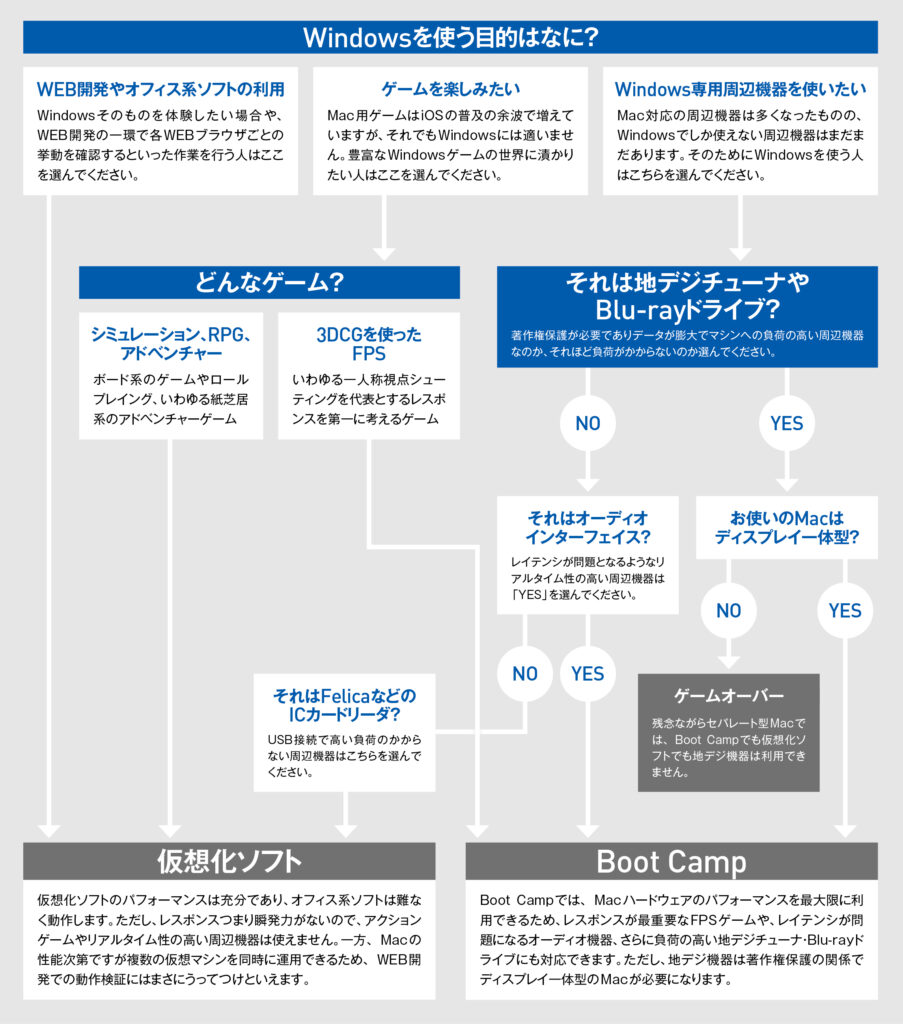
MacでWindowsを起動する方法には大きく分けて2つのアプローチがあります。Boot Campアシスタントを使用する方法と、仮想化ソフトウェアを利用する方法です。これらの方法は、それぞれ異なる特徴を持っており、ユーザーのニーズやMacのスペックに応じて選択する必要があります。まず、Boot Campアシスタントを使用すると、Macのハードウェアを直接利用してWindowsをネイティブに実行できます。これにより、高いパフォーマンスが得られますが、Windowsを使用する際にはMacを再起動する必要があります。一方、仮想化ソフトウェアを使用すると、Mac OSの上でWindowsを仮想マシンとして実行できるため、両方のオペレーティングシステムを同時に利用できます。ただし、この方法ではパフォーマンスが若干低下する可能性があります。どちらの方法を選択するかは、Windowsで実行したいアプリケーションの要件や、利用頻度によって決まるでしょう。
イントロダクション
MacでWindowsを起動するには主に2つの方法があります。一つはBoot Campアシスタントを使用する方法で、もう一つは仮想化ソフトウェアを使用する方法です。Boot Campアシスタントを使用すると、MacにWindowsをネイティブインストールでき、高いパフォーマンスを実現できますが、Windowsを使用する際にはMacを再起動する必要があります。一方、仮想化ソフトウェア(例:Parallels Desktop、VMware Fusion)を使用すると、Mac OS上でWindowsを仮想的に実行でき、Mac OSとWindowsを同時に使用できます。ただし、仮想化ではパフォーマンスが若干低下する可能性があります。Windowsをインストールするには、Windowsのライセンスとインストールメディアが必要です。使用目的やMacのスペックに応じて、最適な方法を選択することが重要です。
Boot Campアシスタントとは
Macに標準で搭載されているBoot Campアシスタントを使用すると、MacにWindowsを直接インストールできます。これにより、Macを再起動してWindowsをネイティブに実行することができ、高いパフォーマンスを実現できます。ただし、Windowsを使用する際には、Macを再起動してWindowsのモードに切り替える必要があります。Boot Campアシスタントは、Macのハードウェアを直接利用するため、高いパフォーマンスが求められるアプリケーションやゲームを実行する場合に適しています。
仮想化ソフトウェアとは
Mac上でWindowsを動作させる方法として、仮想化ソフトウェアを使用することが一般的です。これらのソフトウェアを使用すると、Mac OS上で仮想マシンを作成し、その中でWindowsをインストールして実行できます。これにより、Mac OSとWindowsを同時に使用でき、両OS間の切り替えが容易になります。Parallels DesktopやVMware Fusionは、人気のある仮想化ソフトウェアの例です。これらのソフトウェアは、Windowsのインストールメディアとライセンスさえあれば、簡単にWindows環境を構築できます。
Boot Campと仮想化の比較
MacでWindowsを起動する方法として、Boot Campアシスタントを使用する方法と仮想化ソフトウェアを使用する方法があります。Boot Campアシスタントを使用すると、MacにWindowsを直接インストールでき、高いパフォーマンスを実現できますが、Windowsを使用するたびにMacを再起動する必要があります。一方、仮想化ソフトウェア(例:Parallels Desktop、VMware Fusion)を使用すると、Mac OS上でWindowsを仮想的に実行でき、Mac OSとWindowsを同時に使用できます。ただし、仮想化ソフトウェアのパフォーマンスは、Boot Campアシスタントに比べるとやや劣ります。Windowsのインストールには、Windowsのライセンスとインストールメディアが必要です。どちらの方法を選ぶかは、使用用途やMacのスペックによって異なります。特に、リソースを大量に消費するアプリケーションを使用する場合、Boot Campアシスタントの方が適しているかもしれません。
Windowsインストールの要件
MacでWindowsを起動するには、まずWindowsのライセンスとインストールメディアが必要です。Windowsのインストールメディアは、Microsoftの公式サイトからダウンロードできるほか、市販のインストールディスクを使用することもできます。インストールメディアを作成する際は、ISOファイルをダウンロードし、公式のツールを使用してブータブルUSBを作成します。Boot Campアシスタントを使用する場合、インストールメディアは必須です。一方、仮想化ソフトウェアを使用する場合にも、インストールメディアが必要ですが、一部の製品では、事前に作成された仮想マシンイメージを使用できる場合もあります。
使用用途に応じた選択
MacでWindowsを起動する方法を選択する際には、使用用途が重要な要素となります。ゲームやグラフィックデザインなど、高いパフォーマンスを必要とする用途の場合、Boot Campアシスタントを使用してWindowsを直接インストールする方法が適しています。これは、ハードウェアリソースを直接利用できるため、高いパフォーマンスが得られるからです。一方、オフィスワークやウェブ開発など、同時並行でMac OSとWindowsを使用する必要がある場合、仮想化ソフトウェアを使用する方法が便利です。仮想化ソフトウェアを使用すると、Mac OS上でWindowsを仮想的に実行できるため、両OSを同時に使用できます。どちらの方法を選ぶかは、Macのスペックや使用用途によって異なります。プロセッサやメモリのスペックが高いMacの場合、仮想化ソフトウェアのパフォーマンスも向上するため、用途に応じて最適な方法を選択できます。
まとめ
MacでWindowsを起動するには、主に2つの方法があります。Boot Campアシスタントを使用する方法と、仮想化ソフトウェアを利用する方法です。どちらの方法も一長一短があり、選択はユーザーのニーズやMacのスペックによって異なります。Boot Campを使用すると、MacにWindowsをネイティブにインストールでき、高いパフォーマンスを実現できますが、Windowsを使用する際にはMacを再起動する必要があります。一方、Parallels DesktopやVMware Fusionなどの仮想化ソフトウェアを使用すると、Mac OS上でWindowsを仮想マシンとして実行でき、Mac OSとWindowsを同時に使用できます。ただし、仮想化ソフトウェアを使用する場合、パフォーマンスが若干低下する可能性があります。Windowsのインストールには、Windowsの正規ライセンスとインストールメディアが必要です。用途やMacのスペックを考慮して、最適な方法を選択することが重要です。
よくある質問
MacでWindowsを使うためにはどういった方法がありますか?
MacでWindowsを起動する方法としては、主に2つの選択肢があります。Boot Campを使用する方法と、仮想化ソフトウェアを使用する方法です。Boot Campは、Macのハードドライブをパーティション分割して、直接Windowsをインストールし、再起動することでWindowsを起動できるようにする機能です。一方、仮想化ソフトウェアを使用する方法では、Mac上で仮想マシンを作成し、その中でWindowsを動作させることができます。これにより、Mac OSとWindowsを同時に使用することが可能になります。
Boot Campと仮想化のどちらが良いのでしょうか?
どちらが良いかは、使用目的やニーズによって異なります。Boot Campは、Windowsをネイティブに近い形で実行できるため、ゲームなどのリソースを大量に消費するアプリケーションを実行する場合に適しています。しかし、Windowsを使用するたびにMacを再起動する必要があるため、切り替えが頻繁に発生する場合には不便です。一方、仮想化ソフトウェアを使用すると、Mac OSとWindowsを同時に実行できるため、作業の効率が向上しますが、Macのリソースを共有することになるため、パフォーマンスに影響が出る場合があります。
仮想化ソフトウェアにはどのようなものがありますか?
仮想化ソフトウェアにはいくつかの選択肢があります。代表的なものとして、Parallels DesktopやVMware Fusion、VirtualBoxなどがあります。これらのソフトウェアは、それぞれ異なる特徴や利点を持っており、ユーザー自身のニーズに合わせて選択することができます。例えば、Parallels Desktopは使いやすさとパフォーマンスの高さで知られており、VirtualBoxは無償で利用できることが大きなメリットです。
WindowsをMacで実行する際の注意点は何ですか?
WindowsをMacで実行する際には、いくつかの点に注意する必要があります。まず、十分なストレージ容量を確保する必要があります。Windowsのインストールには相当のディスクスペースが必要となるため、事前にMacのストレージをチェックしておくことが重要です。また、ライセンスの問題にも注意が必要です。Windowsの正規ライセンスを購入する必要がありますので、購入前に確認しておくようにしましょう。さらに、セキュリティソフトウェアの設定や、データのバックアップなど、通常のWindows使用時と同様の注意が必要です。
Deja una respuesta
Lo siento, debes estar conectado para publicar un comentario.
関連ブログ記事