Windowsローマ字入力をマスター!効率的な日本語入力テクニック集

Windowsでの日本語入力において、ローマ字入力は主要な方法の一つです。この記事では、Windows標準IMEを活用した効率的なローマ字入力テクニックについて解説します。ローマ字入力の基本的な方法から、入力速度を向上させるための辞書登録や変換候補の絞り込みなどのテクニックまで、幅広く紹介します。さらに、ローマ字入力がうまくいかない場合のトラブルシューティングについても触れ、より快適なタイピングを実現するためのヒントを提供します。
イントロダクション
Windowsでのローマ字入力は、日本語入力の主要な方法です。IME(Input Method Editor)の設定や変換候補の絞り込み、辞書登録などにより効率的な入力が可能になります。Windows標準のIMEを使用することで、ローマ字を日本語に変換できます。この機能を活用することで、日本語入力の速度と正確性を向上させることができます。
ローマ字入力の効率化を図るためには、変換候補の表示数の調整や、頻繁に使用する単語をユーザー辞書に登録することが有効です。これにより、入力したい単語がすぐに表示されるようになり、入力速度が向上します。また、IMEの設定を見直すことで、より快適な入力環境を整えることができます。
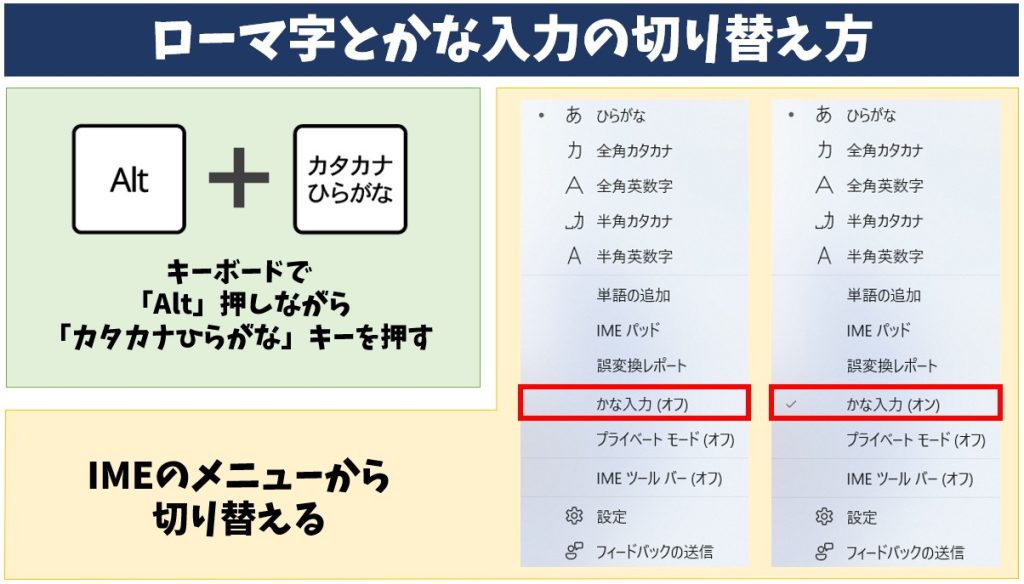
ローマ字入力で問題が発生した場合は、IMEの設定やシステムの再起動、ソフトウェアの競合やハードウェアの故障の可能性を確認する必要があります。また、キーボードの入力モードやIMEの設定を確認することで、ローマ字入力を切り替えることができます。これらの対策を講じることで、Windowsでのローマ字入力をスムーズに行うことができます。
Windowsでのローマ字入力の基本
Windowsでのローマ字入力は、日本語入力の主要な方法であり、IME(Input Method Editor)の設定や変換候補の絞り込み、辞書登録などにより効率的な入力が可能になります。Windows標準のIMEを使用することで、ローマ字を日本語に変換できます。ユーザーは、ローマ字入力モードを適切に設定することで、快適なタイピングを実現できます。
ローマ字入力がうまくいかない場合は、IMEの設定やシステムの再起動、ソフトウェアの競合やハードウェアの故障の可能性を確認する必要があります。また、キーボードの入力モードやIMEのプロパティを確認することで、ローマ字入力を切り替えることができます。これらの設定を適切に行うことで、入力速度を向上させることができます。
さらに、頻繁に使用する単語をユーザー辞書に登録することで、変換候補の表示数を調整したり、入力速度を向上させることができます。Windowsでのローマ字入力をマスターすることで、より快適なタイピングを実現でき、日々の作業効率を向上させることができます。
IMEの設定とカスタマイズ
Windowsでのローマ字入力を効率化するには、IMEの設定が重要です。Windows標準のIMEを使用することで、ローマ字を日本語に変換できます。IMEの設定を変更することで、変換候補の表示数を調整したり、辞書登録を行うことができます。これにより、頻繁に使用する単語を簡単に呼び出すことができ、入力速度を向上させることができます。
また、IMEのカスタマイズにより、自分の入力スタイルに合わせた設定に変更できます。例えば、入力モードの切り替えや、変換候補の絞り込みを行うことができます。これにより、余計な変換候補を表示せずに、必要な単語を素早く選択できます。
IMEの設定を変更するには、Windowsの設定画面から「時刻と言語」の項目を選択し、「日本語入力の設定」を行います。ここで、IMEの設定を変更し、辞書登録や変換候補の表示数を調整できます。さらに、キーボードの入力モードを確認することで、ローマ字入力を切り替えることができます。
効率的な入力テクニック
Windowsでのローマ字入力は、日本語入力の主要な方法であり、IMEの設定や変換候補の絞り込み、辞書登録などにより効率的な入力が可能になります。Windows標準のIMEを使用することで、ローマ字を日本語に変換できます。また、変換候補の表示数を調整したり、頻繁に使用する単語を辞書に登録することで、入力速度を向上させることができます。さらに、キーボードの入力モードやIMEの設定を確認することで、ローマ字入力を切り替えることができます。
ローマ字入力をマスターするには、まずIMEの設定を適切に行うことが重要です。例えば、変換候補の表示数を調整することで、目的の単語を素早く選択できます。また、頻繁に使用する単語やフレーズを辞書登録することで、入力の手間を省くことができます。これらのテクニックを駆使することで、より効率的な日本語入力が実現できます。
トラブルシューティング
Windowsでのローマ字入力で問題が発生した場合、IMEの設定やシステムの再起動を行うことで解決できることがあります。例えば、ローマ字入力がうまくいかない場合は、IMEの変換モードや入力モードを確認する必要があります。また、ソフトウェアの競合やハードウェアの故障の可能性も考慮する必要があります。
ローマ字入力のトラブルを解決するには、まずIMEの再起動を試みることが有効です。これにより、IMEの状態がリセットされ、正常な動作に戻ることがあります。また、キーボードの設定や言語設定を確認することで、ローマ字入力の切り替えが可能になります。さらに、Windowsのシステムファイルのチェックやドライバの更新を行うことで、根本的な問題の解決につながることがあります。
まとめ
Windowsでのローマ字入力は、日本語入力の主要な方法であり、IMEの設定や変換候補の絞り込み、辞書登録などにより効率的な入力が可能になります。Windows標準のIMEを使用することで、ローマ字を日本語に変換できます。また、変換候補の表示数を調整したり、頻繁に使用する単語を辞書に登録することで、入力速度を向上させることができます。
ローマ字入力がうまくいかない場合は、IMEの設定やシステムの再起動、ソフトウェアの競合やハードウェアの故障の可能性を確認する必要があります。さらに、キーボードの入力モードやIMEの設定を確認することで、ローマ字入力を切り替えることができます。これらの情報を参考にすることで、Windowsでのローマ字入力の理解を深め、より快適なタイピングを実現できます。
よくある質問
Windowsでのローマ字入力の基本的な設定方法を教えてください。
Windowsでのローマ字入力は、IME(Input Method Editor)の設定を変更することで簡単に切り替えることができます。まず、タスクバーにある言語バーをクリックし、表示されるメニューから「日本語(Microsoft IME)」を選択します。次に、「設定」または「プロパティ」を開き、ローマ字入力の設定を行います。ここでは、ローマ字かな変換のルールや、変換候補の表示方法などをカスタマイズできます。初めての場合は、デフォルトの設定でも十分に使いやすいですが、個人の好みに合わせて設定を調整することで、より快適な入力が可能になります。
ローマ字入力の効率を上げるためのコツはありますか?
ローマ字入力の効率を上げるためには、まずタッチタイピングの習得が重要です。タッチタイピングとは、キーボードを見ずに指で文字を打つ技術のことで、これをマスターすることで入力速度が大幅に向上します。また、ショートカットキーを積極的に利用することも効率化につながります。例えば、変換や無変換のキーを使いこなすことで、漢字への変換作業がスムーズになります。さらに、頻繁に使うフレーズや文章をユーザー辞書に登録しておくと、入力の手間を省くことができます。
Windowsのローマ字入力でよくあるトラブルとその対処法は?
Windowsのローマ字入力でよくあるトラブルとして、文字化けやIMEの無効化などがあります。文字化けの場合は、フォントや文字コードの問題であることが多いため、アプリケーションや文書のエンコードを確認し、必要に応じて変更します。また、IMEが無効化されてしまった場合は、言語設定を確認し、IMEが有効になっているかチェックします。さらに、IMEの設定をリセットすることで、問題が解決することもあります。これらのトラブルシューティングを行うことで、多くの問題は解決できます。
ローマ字入力の練習方法にはどのようなものがありますか?
ローマ字入力の練習方法としては、タイピング練習ソフトを利用する方法が効果的です。これらのソフトは、正確性と速度を向上させるためのさまざまなトレーニングメニューを提供しています。また、オンラインタイピングゲームやアプリを利用するのも良いでしょう。これらは、ゲーム感覚でタイピングの練習ができるため、楽しくスキルを向上させることができます。さらに、実際の文書作成やチャットなどの日常的な場面で、積極的にローマ字入力を利用することも、実践的な練習になります。
Deja una respuesta
Lo siento, debes estar conectado para publicar un comentario.
関連ブログ記事