Rufusで簡単作成!Windows To Goの使い方と注意点

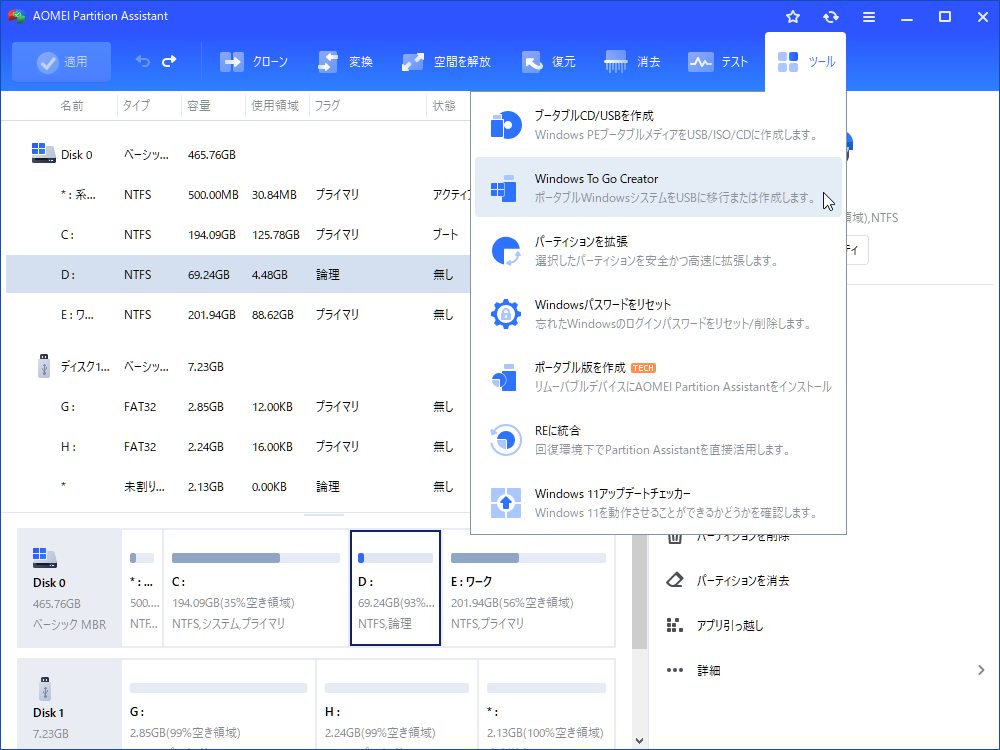
Windows To Goは、USBメモリにWindows環境を構築し、様々なPCで利用できる便利な方法です。この機能を使用すると、自分のWindows環境を携帯し、他のPCで同じ環境を利用できます。Rufusは、Windows To Goを作成するためのフリーウェアで、使いやすさが特徴です。本記事では、Rufusを用いたWindows To Goの作成ガイドと、その使用上の注意点について詳しく説明します。
イントロダクション
Windows To Goは、USBメモリにWindows環境を構築し、様々なPCで利用できる便利な方法です。外出先や複数のPCを利用する際に、自分のWindows環境を持ち運ぶことができるため、非常に便利です。Rufusは、Windows To Goを作成するためのフリーウェアで、その使いやすさが特徴です。本記事では、Rufusを用いたWindows To Goの作成ガイドと、その注意点について詳しく説明します。
Windows To Goを利用するには、Windows 10 ProまたはWindows 11 Proのエディションが必要です。また、USB 3.0対応のUSBメモリを用意する必要があります。推奨される容量は64GB以上ですが、利用するWindowsのバージョンやアプリケーションの数によって必要な容量は異なります。適切なUSBメモリを選択することで、快適なWindows To Go環境を構築できます。
Rufusを用いたWindows To Goの作成手順は比較的簡単ですが、不適切な操作によってデータが消失する可能性があるため、注意深く作業を行う必要があります。作成したWindows To Goは、様々なPCで利用できますが、パフォーマンスは内蔵ドライブに比べて劣る場合が多いです。したがって、必要なスペックを備えたUSBメモリを選ぶことが重要です。また、セキュリティ対策として、データの暗号化やパスワード保護を行うことを強く推奨します。
Windows To Goとは
Windows To Goは、USBメモリにWindows環境を構築し、様々なPCで利用できる便利な方法です。これにより、自分のWindows環境をどこにでも持ち運ぶことが可能になります。Windows To Goを使用することで、複数のPCで同じ環境を利用でき、作業の効率化につながります。また、プライベートなデータを安全に持ち運ぶこともできます。ただし、Windows To Goを利用するには、Windows 10 ProまたはWindows 11 Proのエディションが必要です。
Rufusの紹介とダウンロード
Rufusは、Windows To Goを作成するためのフリーウェアで、その使いやすさから多くのユーザーに支持されています。Rufusを用いると、USBメモリに簡単にWindows環境を構築できます。まず、Rufusの公式サイトにアクセスし、最新バージョンのRufusをダウンロードします。ダウンロードしたファイルをダブルクリックして実行し、インストール作業を完了させます。Rufusはインストール不要で動作するポータブルアプリケーションとしても利用可能です。
Rufusを起動すると、シンプルなインターフェイスが表示され、必要な設定を直感的に行えるようになっています。Windows To Goを作成するには、まず適切なUSBメモリを選択する必要があります。推奨されるUSBメモリの容量は64GB以上で、USB3.0対応のものが望ましいでしょう。次に、Rufusを用いてWindows To Goを作成するための準備を行います。これには、Windows 10 ProまたはWindows 11 Proのエディションが必要です。これらのエディションは、Windows To Go機能をサポートしているため、適切な選択です。
必要な環境と準備
Windows To Goを利用するには、Windows 10 ProまたはWindows 11 Proのエディションが必要です。一般的なWindowsのエディションではWindows To Goの機能がサポートされていないため、事前にエディションを確認しておくことが重要です。また、Windows To Goを保存するためのUSB 3.0対応のUSBメモリも必要です。推奨される容量は64GB以上で、より大きな容量のUSBメモリを使用することで、より多くのアプリケーションやデータを保存できます。
Rufusは、Windows To Goを作成するためのフリーウェアで、使いやすさが特徴です。Rufusを使用することで、比較的簡単な手順でWindows To Goを作成できます。まず、Rufusを公式サイトからダウンロードし、インストールします。その後、WindowsのISOファイルをダウンロードし、Rufusを用いてUSBメモリに書き込みます。これらの準備が整ったら、Windows To Goの作成に着手できます。
Rufusを用いたWindows To Goの作成手順
Rufusを用いたWindows To Goの作成手順は比較的簡単です。まず、Windows 10 ProまたはWindows 11 Proのエディションを準備します。これは、Windows To Goがこれらのエディションでのみサポートされているためです。次に、USB 3.0対応のUSBメモリを用意します。推奨容量は64GB以上ですが、利用するWindowsのバージョンや追加するアプリケーションによって必要な容量は変動します。
Rufusをダウンロードして起動したら、デバイスとして先ほど用意したUSBメモリを選択します。次に、ブート選択でWindows To Goで利用するWindowsイメージファイル(ISOファイル)を指定します。RufusはこのISOファイルを基に、選択したUSBメモリにWindows To Go環境を構築します。作成手順はRufusのガイドに従えば比較的簡単ですが、不適切な操作によってデータが消失する可能性があるため、注意深く作業を行う必要があります。
作成したWindows To Goは、UEFI対応のPCであれば、様々なマシンで利用できます。ただし、パフォーマンスは内蔵ドライブに比べて劣る場合が多いため、この点はあらかじめ理解しておく必要があります。また、セキュリティ対策として、BitLockerによるデータの暗号化やパスワード保護を行うことを強く推奨します。Windows To Goは、持ち運び可能なWindows環境を提供する強力なツールですが、正式には廃止されており、代替手段として仮想マシンソフトウェアやクラウドサービスが注目されています。
作成時の注意点とトラブルシューティング
Windows To Goを作成する際には、データの消失やデバイスの故障に注意する必要があります。Rufusを用いた作成プロセスは比較的簡単ですが、誤った操作によってUSBメモリ内のデータが消去される可能性があります。そのため、事前に重要なデータのバックアップを取ることを強く推奨します。また、Windows To Goを利用するには、USB3.0以上の接続速度を持つUSBメモリが必要となります。遅いUSBメモリでは、パフォーマンスの低下を招く恐れがあります。
作成したWindows To Goを利用する際には、セキュアブートの設定を確認する必要があります。一部のPCでは、セキュアブートが有効になっているとWindows To Goが正常に起動しない場合があります。また、BitLockerなどの暗号化機能を利用することで、データのセキュリティを強化することができます。さらに、ハードウェアの互換性にも注意が必要です。特定のハードウェア構成では、Windows To Goが正常に動作しない可能性があります。トラブルシューティングの際には、これらの要素を確認することで、問題の解決が図れる場合があります。
Windows To Goの使い方と活用例
Windows To Goは、USBメモリにWindows環境を構築し、様々なPCで利用できる便利な方法です。作成したWindows To Goは、USB 3.0対応のUSBメモリに保存され、対応するPCであればどこでも利用できます。これにより、出張や外出先での仕事が容易になり、プライベートな環境を保ったまま、複数のPCで作業を行うことができます。また、Windows To Goを使用することで、データの保護やセキュリティの向上も図ることができます。Windows To Goの利用に際しては、事前にWindows 10 ProまたはWindows 11 Proのエディションを用意する必要があります。さらに、64GB以上の容量を持つUSBメモリを用意し、Rufusなどのツールを使用してWindows To Goを作成します。
セキュリティ対策の重要性
Windows To Goを使用する際には、セキュリティ対策が非常に重要です。Windows To GoはUSBメモリにWindows環境を構築するため、PC本体ではなくUSBメモリが盗難や紛失の対象となるリスクがあります。したがって、データの暗号化やパスワード保護を行うことで、たとえUSBメモリが第三者に渡ったとしても、中身のデータが簡単にアクセスされることを防ぐことができます。また、Windows To Goを使用するPCのセキュアブート設定や、USBメモリのBitLockerによる暗号化など、複数のセキュリティ層を設けることが推奨されます。これらの対策を行うことで、Windows To Goの利用におけるセキュリティリスクを大幅に軽減することができます。
Windows To Goの限界と代替手段
Windows To Goは、USBメモリにWindows環境を構築し、様々なPCで利用できる便利な方法ですが、いくつかの限界があります。まず、パフォーマンス面では、内蔵ドライブに比べて読み書き速度が遅いため、アプリケーションの起動やデータの処理に時間がかかることがあります。また、Windows To Goは正式には廃止されており、Microsoftによる公式なサポートは終了しています。したがって、セキュリティ上の脆弱性への対応や、互換性の問題への対処は、ユーザーの自己責任で行う必要があります。
このような限界を補うため、Windows To Goの代替手段として、仮想マシンソフトウェアやクラウドサービスが注目されています。仮想マシンソフトウェアを使用すると、既存のOS上で別のOSを動作させることができ、Windows To Goと同様の利便性を実現できます。また、クラウドサービスを利用することで、インターネットに接続できる環境であれば、どこでも同じデスクトップ環境にアクセスできるようになります。これらの代替手段を検討することで、Windows To Goの限界を克服し、より柔軟で便利なモバイルワーク環境を実現できるでしょう。
まとめ
Windows To Goは、USBメモリにWindows環境を構築し、様々なPCで利用できる便利な方法です。Rufusを用いることで、簡単にWindows To Goを作成できます。Windows To Goを利用するには、Windows10 ProまたはWindows11 Proのエディションと、USB3.0対応のUSBメモリ(64GB以上推奨)が必要です。
Rufusを用いたWindows To Goの作成手順は比較的簡単ですが、不適切な操作によってデータが消失する可能性があるため、注意深く作業を行う必要があります。作成したWindows To Goは、様々なPCで利用できますが、パフォーマンスは内蔵ドライブに比べて劣る場合が多いです。そのため、データの暗号化やパスワード保護を行うことを強く推奨します。
Windows To Goは正式には廃止されており、代替手段として仮想マシンソフトウェアやクラウドサービスが注目されています。ただし、Windows To Goは依然として便利なツールであり、適切に利用することで、様々なシーンで活用できます。
よくある質問
RufusでWindows To Goを作成する際のシステム要件は何ですか?
Windows To Goを作成するには、USB 3.0以上の接続に対応した高速なUSBドライブが必要です。また、Windows 8以降の64ビット版のインストールメディアと、十分な容量(通常は16GB以上)のUSBドライブを用意する必要があります。さらに、Windows To Goを起動するPCは、UEFIブートに対応している必要があります。これらの要件を満たしていることを確認してください。
Windows To Goを使用する際の注意点は何ですか?
Windows To Goを使用する際には、いくつか注意すべき点があります。まず、Windows To GoはUSBドライブから起動するため、通常のWindowsインストールよりも起動や動作が遅くなる可能性があります。また、Windows To Goはハードウェアの変更に敏感なので、使用するPCのハードウェア構成によっては、正常に動作しない場合があります。さらに、Windows To Goは通常のWindowsと同じようにライセンス認証が必要なので、事前にライセンス認証の手続きを行う必要があります。
Rufusで作成したWindows To Goのカスタマイズは可能ですか?
Rufusを使用して作成したWindows To Goのカスタマイズは可能です。例えば、カスタムインストールオプションを使用することで、必要なコンポーネントやドライバを追加することができます。また、スタートアップ設定を変更することで、Windows To Goの起動時の挙動をカスタマイズすることもできます。これらのカスタマイズにより、Windows To Goをより使いやすくすることができます。
Windows To Goを使用する利点は何ですか?
Windows To Goを使用する利点は、ポータブルなWindows環境を簡単に作成できることです。これにより、複数のPCで同じWindows環境を使用することができ、作業の継続性が向上します。また、Windows To Goはセキュアな環境を提供するため、公共のPCや不特定のPCで安全に作業を行うことができます。さらに、Windows To Goは簡単に作成できるため、特別な技術や知識は必要ありません。
Deja una respuesta
Lo siento, debes estar conectado para publicar un comentario.
関連ブログ記事