Windows高画質動画プレイヤーおすすめ5選!無料多機能ソフト比較

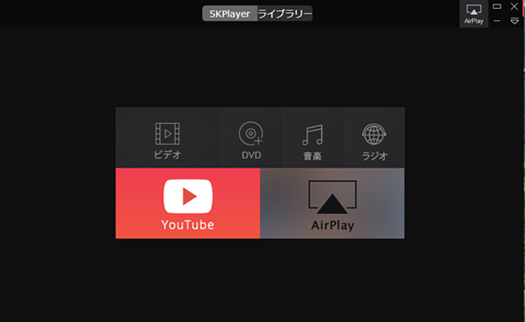
Windows上で高画質な動画を再生するための無料の動画プレイヤーについて紹介します。現在、様々な動画プレイヤーが存在していますが、中でも高画質再生や多機能を備えたプレイヤーが数多くあります。ここでは、特に優れた5つの無料動画プレイヤーについて比較しながら、その特徴や機能について説明していきます。
これらの動画プレイヤーは、多様なファイル形式をサポートしており、ユーザーが様々なタイプの動画ファイルを簡単に再生できるように設計されています。また、一部のプレイヤーは4K/3D動画の再生にも対応しており、高画質な動画再生を求めるユーザーにとっては非常に有用です。
VLC Media PlayerやPotPlayerなどの人気プレイヤーは、高度なカスタマイズ性を提供しており、ユーザーが自分の好みに合わせてインターフェースや再生設定を変更できます。これにより、ユーザーは自分に最適な再生環境を作り出すことができます。
イントロダクション
Windowsで高画質動画を楽しむためには、適切な動画プレイヤーを選ぶことが重要です。現在、様々な無料の動画プレイヤーが存在しますが、その中でも特に優れた多機能かつ高画質再生に対応したプレイヤーを選ぶ必要があります。本記事では、無料で利用できるWindows用の動画プレイヤーの中から、おすすめの5つのソフトを紹介します。これらのプレイヤーは、様々なファイル形式をサポートし、高度なカスタマイズ性を提供しています。特に、4Kや3D動画の再生に対応したプレイヤーもあり、ユーザーのニーズに応えることができます。VLC Media PlayerやPotPlayerなどの人気プレイヤーが、その高い画質と再生機能でユーザーをサポートします。
高画質動画プレイヤーの選び方
Windowsで高画質動画を再生する際には、適切な動画プレイヤーを選ぶことが重要です。特に、4Kや3D動画の再生に対応しているプレイヤーは、高画質な映像を楽しむために必要です。また、多機能なプレイヤーであれば、動画の再生以外にも様々な機能を利用できます。例えば、動画の編集や字幕の表示、スクリーンショットの撮影など、多彩な機能が備わっていると便利です。
高画質動画プレイヤーを選ぶ際には、まず対応しているファイル形式を確認する必要があります。様々なファイル形式に対応しているプレイヤーであれば、異なる形式の動画ファイルを再生できます。また、GPUアクセラレーションに対応しているプレイヤーは、高い再生性能を実現できます。さらに、カスタマイズ可能なインターフェースやスキンを備えているプレイヤーもあり、ユーザーの好みに合わせて外観を変更できます。
無料の動画プレイヤーも数多く存在し、中には高機能なものもあります。これらのプレイヤーを比較することで、自分に合った最適なプレイヤーを見つけることができます。特に、オープンソースのプレイヤーは、無料で利用でき、かつ継続的な開発が行われていることが多いです。
おすすめ動画プレイヤー5選
Windowsで高画質な動画を再生するための無料動画プレイヤーには、様々な選択肢があります。ここでは、特に優れた機能を備えた5つのプレイヤーについて紹介します。まず、VLC Media Playerは、その多彩なフォーマット対応と高度な機能で知られています。様々なファイル形式をサポートし、高画質再生や多機能性を備えているため、多くのユーザーに支持されています。また、MPC-HCは、軽量で高速な再生が特徴のプレイヤーで、シンプルなインターフェースが魅力です。
さらに、SMPlayerは、カスタマイズ可能なインターフェースが特徴で、ユーザーの好みに合わせて様々な設定が可能です。また、PotPlayerは、4K/3D動画のサポートや多彩な再生機能を備えており、高画質な動画再生を求めるユーザーに適しています。最後に、GOM Playerは、高画質再生と高度な編集機能を備えており、動画の再生と編集を同時に行いたいユーザーに便利です。これらのプレイヤーは、すべて無料で利用可能であり、Windows Media Playerのように幅広いメディア形式をサポートしています。
各プレイヤーの特徴と機能
Windowsユーザーが高画質動画を楽しむためには、適切な動画プレイヤーを選択することが重要です。ここでは、無料で利用できる多機能な動画プレイヤーをいくつか紹介します。まずは、VLC Media Player から始めましょう。VLCは、様々なファイル形式をサポートすることで知られており、多彩なフォーマット対応 と 高度なカスタマイズ性 が特徴です。再生中の動画に対して、様々なフィルターを適用したり、音質を調整したりすることができます。
また、MPC-HC は軽量で高速な再生が可能なプレイヤーとして知られており、システムへの負荷が少ないため、古いコンピューターでも快適に動画を再生できます。さらに、SMPlayer はカスタマイズ可能なインターフェースを備えており、ユーザーの好みに合わせてレイアウトを変更することができます。これらのプレイヤーは、いずれも高画質再生 をサポートしており、鮮明な映像を楽しむことができます。
さらに、PotPlayer は4K/3D動画のサポートを備えており、より高品質な動画再生を実現しています。また、GOM Player は高画質再生と高度な編集機能を備えており、動画の切り取りや結合などの編集作業も簡単に行うことができます。これらのプレイヤーは、すべて無料で利用できるため、ユーザーは自分の好みやニーズに合わせて選択することができます。
Windows Media Playerの紹介
Windows Media Playerは、Windowsに標準で搭載されているメディアプレイヤーで、無料で利用可能です。このプレイヤーは、様々なメディア形式をサポートしており、高画質再生にも対応しています。利用者は、簡単に動画や音楽を再生でき、カスタマイズ可能なインターフェースにより、個人の好みに合わせて表示を変更できます。また、Windows Media Playerは、多機能を備えており、再生リストの作成や、メディアファイルの管理も可能です。ただし、他の専用動画プレイヤーに比べると、高度な機能や特殊なフォーマットのサポートについては、やや劣る部分があるかもしれません。
まとめ
Windowsユーザーが高画質動画を楽しむために、無料で利用できる多機能な動画プレイヤーが数多く存在します。これらのプレイヤーは、様々なファイル形式をサポートし、高画質再生や多彩な機能を備えていることが特徴です。中でも、VLC Media Player、MPC-HC、SMPlayer、PotPlayer、GOM Playerの5つは特に人気があり、多くのユーザーがこれらのプレイヤーを利用しています。
これらのプレイヤーは、それぞれ独自の特徴を持っています。例えば、VLC Media Playerは多様なファイル形式のサポートと高度なカスタマイズ性で知られており、幅広いユーザーに支持されています。また、MPC-HCは軽量で高速な再生が可能であり、システムへの負荷が少ないことが特徴です。
さらに、SMPlayerはカスタマイズ可能なインターフェースが魅力であり、ユーザーが自分の好みに合わせてインターフェースを自由に変更することができます。また、PotPlayerは4K/3D動画のサポートや多彩な再生機能を備えており、高画質動画の再生に最適です。GOM Playerも高画質再生と高度な編集機能を備えており、動画の編集や加工にも対応しています。
よくある質問
Windowsで高画質動画を再生するためのプレイヤーにはどんなものがありますか?
Windowsで高画質動画を再生するためのプレイヤーには、高性能なコーデックを備えたものや、4Kや8Kなどの高解像度動画に対応したものがあります。例えば、VLCメディアプレイヤーやPotPlayerなどの無料のプレイヤーは、幅広いフォーマットに対応しており、高画質な再生が可能です。また、高ビットレートの動画もスムーズに再生できます。これらのプレイヤーは、ユーザーインターフェイスも直感的で、カスタマイズ可能な点も魅力です。
無料で使えるWindowsの高画質動画プレイヤーにはどんな機能がありますか?
無料で使えるWindowsの高画質動画プレイヤーには、多彩な再生機能が備わっています。例えば、動画の再生速度を調整したり、字幕の表示や音量の調整が可能です。また、イコライザーを使用して音質をカスタマイズすることもできます。さらに、複数の動画を同時に再生したり、プレイリストを作成して連続再生することもできます。これらの機能は、ユーザーが快適に動画を楽しむために役立ちます。
Windowsの高画質動画プレイヤーを選ぶ際のポイントは何ですか?
Windowsの高画質動画プレイヤーを選ぶ際のポイントは、対応している動画フォーマットやシステム要件を確認することです。特に、4KやHDRなどの高画質な動画を再生する場合は、対応しているプレイヤーを選ぶ必要があります。また、操作性やカスタマイズ性も重要なポイントです。ユーザーが使いやすいインターフェイスや、必要に応じて機能を追加できる拡張性が備わっているプレイヤーがおすすめです。
Windowsの高画質動画プレイヤーで動画の画質を向上させる方法はありますか?
Windowsの高画質動画プレイヤーで動画の画質を向上させる方法としては、再生設定の調整や映像フィルターの適用があります。例えば、再生設定で解像度やフレームレートを調整することで、動画の画質を向上させることができます。また、一部のプレイヤーでは、シャープニングやノイズリダクションなどの映像フィルターを適用することも可能です。これらの機能を使用することで、動画の画質をさらに向上させることができます。
Deja una respuesta
Lo siento, debes estar conectado para publicar un comentario.
関連ブログ記事