Windowsでプログラムが応答しない時の強制終了方法5選

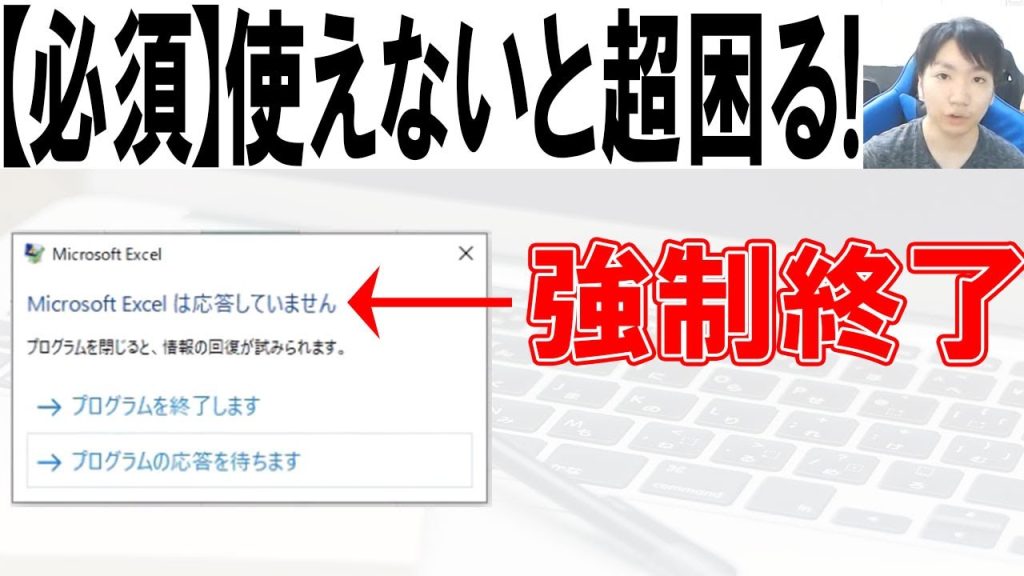
Windowsで作業中にプログラムが応答しなくなることは、誰にでも起こり得る問題です。このような場合、タスクの終了やプロセスの強制終了などの手段を使って、プログラムを強制的に終了させる必要があります。本記事では、Windowsでプログラムが応答しない時の強制終了方法について、いくつかの方法を紹介します。
プログラムが応答しなくなった場合、まずはタスクマネージャーを使ってプログラムを終了させることができます。タスクマネージャーを開くと、現在実行中のプロセスの一覧が表示され、応答していないプログラムを特定して終了させることができます。
さらに、コマンドプロンプトやPowerShellを使用することで、より高度なプロセス管理が可能になります。これらのツールを使用すると、コマンドラインから直接プロセスを終了させることができ、非常に便利です。また、ショートカットキーやシステムの再起動などの他の方法もあり、これらを組み合わせることで、ほとんどのケースに対応することができます。
イントロダクション
Windowsで作業中にプログラムが応答しなくなることがあります。このような場合、通常の方法ではプログラムを終了できないため、強制終了する必要があります。ここでは、Windowsでプログラムが応答しない時の強制終了方法について説明します。プログラムが応答しないと、作業が滞り、最悪の場合データが失われる可能性もあります。タスクマネージャーやコマンドプロンプト、PowerShellなどのツールを使用して、プログラムを強制終了する方法を紹介します。これらの方法を使用することで、応答しないプログラムを迅速に終了し、システムの安定性を回復できます。
タスクマネージャーを使用した強制終了
Windowsでプログラムが応答しなくなった場合、タスクマネージャーを使用して強制終了することができます。Ctrl + Shift + Escを押すと、タスクマネージャーが開きます。ここで「プロセス」タブを選択し、応答していないプログラムを探します。対象のプログラムを右クリックし、「タスクの終了」を選択すると、プログラムを強制終了できます。
また、タスクマネージャーを開く別の方法として、Ctrl + Alt + Deleteを押して表示されるメニューから「タスクマネージャー」を選択する方法もあります。プロセスタブでは、実行中のプログラムやバックグラウンドで動作しているプロセスが一覧表示されるため、簡単に問題のあるプログラムを特定できます。
コマンドプロンプトを使用した強制終了
Windowsでプログラムが応答しない場合、コマンドプロンプトを使用して強制終了することができる。まず、コマンドプロンプトを開くには、スタートメニューで「cmd」と入力して検索し、表示されたコマンドプロンプトをクリックする。コマンドプロンプトが開いたら、tasklistコマンドを実行して、現在実行中のプロセスの一覧を表示する。次に、taskkill /im プログラム名.exe /fコマンドを使用して、応答しないプログラムを強制終了する。ここで、プログラム名.exeは、実際に終了したいプログラムの実行ファイル名に置き換える必要がある。
PowerShellを使用した強制終了
PowerShellを使用してプログラムを強制終了する方法は、コマンドプロンプトと似ていますが、より強力な機能を持っています。まず、PowerShellを開き、Get-Processコマンドを実行して、現在実行中のプロセスの一覧を表示します。ここで、強制終了したいプログラムのプロセス名を確認します。次に、Stop-Process -Name プログラム名 -Forceコマンドを実行して、指定したプログラムを強制終了します。-Forceオプションを使用することで、プログラムを強制終了できます。PowerShellを使用することで、より柔軟な操作が可能になります。
ショートカットキーを使用したプログラムの終了
Windowsでプログラムが応答しない場合、ショートカットキーを使用して終了させることができます。Alt + F4を押すと、アクティブなウィンドウを閉じることができます。ただし、この方法はプログラムが完全にフリーズしている場合は機能しないことがあります。その場合は、Ctrl + Alt + Deleteを押してタスクマネージャーを開き、プログラムを終了させることができます。タスクマネージャーを開いた後、対象のプログラムを選択し、「タスクの終了」をクリックすることで、プログラムを強制終了できます。さらに、Ctrl + Shift + Escを押すと、直接タスクマネージャーを開くことができます。
システムの再起動による解決
Windowsで動作するプログラムが応答しない場合、最も簡単な解決策はシステムの再起動です。システム再起動により、すべてのプロセスが終了し、メモリが解放されるため、応答しないプログラムも強制終了されます。再起動は、スタートメニューから「再起動」を選択することで実行できます。ただし、未保存のデータは失われる可能性があるため、重要な作業中の場合は注意が必要です。また、再起動後も問題が解決しない場合は、より根本的な原因を探る必要があります。
まとめ
Windowsで動作中のプログラムが応答しなくなった場合、タスクマネージャーを使用して強制終了することができます。Ctrl + Shift + Escを押してタスクマネージャーを開き、「プロセス」タブで問題のプログラムを右クリックし、「タスクの終了」を選択することで終了できます。
コマンドラインから操作したい場合は、コマンドプロンプトやPowerShellを使用する方法もあります。コマンドプロンプトの場合、「tasklist」で実行中のプログラムを確認し、「taskkill /im プログラム名.exe /f」で強制終了できます。PowerShellの場合は、「Get-Process」で実行中のプログラムを確認し、「Stop-Process -Name プログラム名 -Force」で強制終了できます。
また、ショートカットキーを使用する方法もあります。Alt + F4でプログラムを閉じることができます。また、Ctrl + Alt + Deleteを押してタスクマネージャーを開くこともできます。それでもプログラムが終了しない場合は、システムの再起動が必要になる場合があります。スタートメニューから「再起動」を選択してシステムを再起動することで、すべてのプログラムを終了できます。
よくある質問
Windowsでプログラムが応答しない原因は何ですか?
Windowsでプログラムが応答しない原因は様々です。メモリ不足やCPU使用率の高騰が原因であることが多いです。また、ソフトウェアのバグや互換性の問題も原因となることがあります。さらに、マルウェア感染やシステムファイルの破損もプログラムが応答しない原因となる可能性があります。プログラムが応答しない場合は、まずシステムの状態を確認し、必要に応じてタスクマネージャでプロセスを終了させる必要があります。
プログラムを強制終了する方法は複数ありますか?
はい、Windowsではプログラムを強制終了する方法は複数あります。タスクマネージャを使用する方法や、ショートカットキーを使用する方法、コマンドプロンプトを使用する方法などがあります。また、Windowsの再起動を行うことでプログラムを強制終了させることもできます。それぞれの方法には特徴があり、状況に応じて適切な方法を選択する必要があります。
プログラムを強制終了するとデータが失われる可能性がありますか?
プログラムを強制終了すると、未保存のデータが失われる可能性があります。特に、文書の編集やデータの入力を行っている場合、強制終了によりデータが失われることがあります。プログラムを強制終了する前には、可能な限りデータを保存しておくことが推奨されます。また、自動保存機能が有効になっているアプリケーションでは、強制終了後にもデータが復旧できる可能性があります。
プログラムの強制終了はシステムに悪影響を及ぼしますか?
一般的には、プログラムの強制終了はシステムに直接的な悪影響を及ぼすことはありません。ただし、システムプロセスを誤って終了させた場合、システムの不安定化やクラッシュの原因となる可能性があります。そのため、タスクマネージャを使用する際には、終了させるプロセスを慎重に確認する必要があります。また、頻繁にプログラムが応答しない場合は、システムの診断やソフトウェアの更新を行うことが推奨されます。
Deja una respuesta
Lo siento, debes estar conectado para publicar un comentario.
関連ブログ記事