ASUS ME400CをWindows10に!アップグレード手順と注意点

ASUS ME400Cは、Windows 8を搭載したタブレットPCですが、Windows 10へのアップグレードが可能です。このアップグレードにより、より直感的な操作性やセキュリティの向上が期待できます。本記事では、ASUS ME400CをWindows 10にアップグレードする手順と、注意すべき点について詳しく説明します。
アップグレードを行う前に、重要なデータのバックアップと十分な電源の確保が必要です。また、Windows 10のインストールメディアを作成する必要があります。さらに、BIOS設定の確認も重要です。特に、ブート順序やBIOSバージョンを確認する必要があります。
アップグレード後には、ドライバーの互換性問題やパフォーマンス低下の可能性があるため、注意が必要です。また、アップグレード後30日以内であれば、元のOSに戻すことが可能です。したがって、アップグレード後に問題が発生した場合は、すぐに元のOSに戻すことを検討する必要があります。
イントロダクション
ASUS ME400Cは、Windows 8を搭載したタブレットPCとして人気を博しましたが、MicrosoftによるWindows 10へのアップグレード支援が終了した後も、ユーザーの間ではWindows 10へのアップグレードを検討する声が根強くあります。Windows 10へのアップグレードにより、より直感的な操作性やセキュリティの向上が期待できます。しかし、アップグレードを検討する際には、ハードウェアの互換性やパフォーマンスへの影響を十分に検討する必要があります。ASUS ME400CをWindows 10にアップグレードするには、まず重要なデータのバックアップと十分な電源の確保が必要です。また、BIOS設定の確認も重要です。アップグレード後は、ドライバーの互換性やパフォーマンスの低下に注意する必要があります。
ASUS ME400Cの基本スペックとWindows10へのアップグレードの可能性
ASUS ME400Cは、Windows 8を搭載したタブレットPCであり、Intel Atomプロセッサと2GB/4GBのRAMを搭載している。このデバイスは、当初Windows 8で動作するように設計されていたが、Windows 10へのアップグレードが可能である。アップグレードにより、ユーザーはより直感的な操作性やセキュリティの向上を享受できる。ただし、アップグレード前にデータのバックアップと電源の確保を行うことが重要である。また、BIOS設定の確認も必要であり、ブート順序やBIOSバージョンのチェックが含まれる。アップグレード後は、ドライバーの互換性やパフォーマンスに問題がないか確認する必要がある。さらに、アップグレード後30日以内であれば、元のOSにロールバックすることが可能である。
アップグレード前の準備
ASUS ME400CをWindows10にアップグレードする前に、データのバックアップが非常に重要です。アップグレードプロセス中に予期せぬ問題が発生する可能性があるため、重要なファイルやデータを事前にバックアップしておく必要があります。また、電源の確保も大切です。アップグレード中はタブレットが電源に接続されていることを確認し、バッテリーが十分にあることを確認してください。さらに、Windows10のインストールメディアを作成する必要があります。これは、Microsoftの公式ウェブサイトからメディア作成ツールをダウンロードして作成できます。アップグレードを始める前に、BIOS設定を確認することも推奨されています。具体的には、ブート順序やBIOSのバージョンを確認し、必要に応じて更新してください。
Windows10インストールメディアの作成方法
Windows10へのアップグレードを開始する前に、まずインストールメディアの作成を行います。このプロセスでは、Microsoftの公式ツールであるMedia Creation Toolを使用します。このツールを使用することで、簡単にブータブルUSBまたはDVDを作成できます。まず、Microsoftの公式ウェブサイトからMedia Creation Toolをダウンロードし、実行します。実行後、ツールに従ってWindows10のISOファイルをダウンロードし、それを基にインストールメディアを作成します。
作成するインストールメディアは、USBメモリまたはDVDのどちらでも構いませんが、ME400Cのようなタブレットの場合、USBメモリを使用するのが一般的です。ただし、使用するUSBメモリは十分な容量を持ち、かつ高速な読み書き速度を持つものを選ぶことが重要です。インストールメディアの作成が完了したら、ME400CにそのUSBメモリを挿入し、次のステップであるBIOS設定の確認に進みます。
BIOS設定の確認と必要な変更
ASUS ME400CをWindows10にアップグレードする前に、BIOS設定の確認と必要な変更を行う必要があります。まず、ME400Cの電源を入れ、BIOSセットアップユーティリティに入ります。通常、これは起動時に特定のキー(多くの場合、F2、DEL、またはESC)を押すことでアクセスできます。BIOSセットアップユーティリティ内で、ブート順序を確認し、Windows10のインストールメディア(USBドライブまたはDVD)が最初に読み込まれるように設定します。また、Secure Bootの設定も確認する必要があります。Secure Bootは、悪意のあるソフトウェアからシステムを保護するために設計されていますが、場合によってはWindows10のインストールを妨げることがあります。Secure Bootを無効にする必要があるかどうかは、インストールメディアの構成によって異なります。さらに、最新のBIOSバージョンに更新することも推奨されます。古いBIOSバージョンは、新しいオペレーティングシステムとの互換性問題を引き起こす可能性があります。これらの設定を確認し、必要に応じて変更することで、スムーズなWindows10のインストールが可能になります。
Windows10のインストール手順
ASUS ME400CをWindows10にアップグレードするには、まず重要なデータのバックアップを取っておく必要があります。データのバックアップは、アップグレードプロセス中にデータが失われることを防ぐために非常に重要です。また、アップグレード中にデバイスの電源が落ちないように、電源の確保も行ってください。
次に、Windows10のインストールメディアを作成します。これは、Microsoftの公式ウェブサイトからダウンロードできるメディア作成ツールを使用して作成できます。作成したインストールメディアを使用して、ASUS ME400CのBIOS設定を確認し、ブート順序を変更する必要があります。BIOSバージョンが最新であることも確認してください。
Windows10のインストールを開始するには、作成したインストールメディアをデバイスに接続し、再起動します。その後、画面の指示に従ってWindows10のインストールを進めます。インストールが完了したら、初期設定を行い、必要なドライバーが正しくインストールされていることを確認します。これらの手順を正しく実行することで、ASUS ME400CをWindows10にアップグレードできます。
アップグレード後の初期設定とドライバー確認
Windows10へのアップグレードが完了したら、初期設定を行います。まず、言語や地域の設定、およびユーザーアカウントの設定を行います。ここで、Microsoftアカウントを使用するか、ローカルアカウントを作成するかを選択できます。次に、プライバシー設定を確認し、必要な項目を設定します。
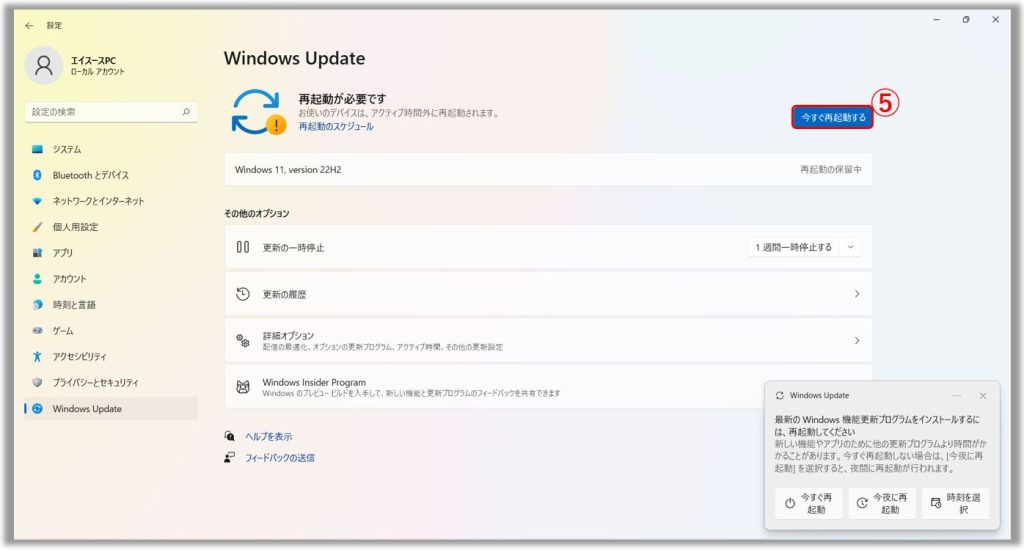
アップグレード後、ハードウェアのドライバーが正しくインストールされているかを確認する必要があります。デバイスマネージャを開き、各デバイスの状態を確認します。問題のあるデバイスがあれば、ASUSの公式サイトから最新のドライバーをダウンロードしてインストールします。また、Windows Updateを実行して、最新の更新プログラムを適用することも重要です。これにより、システムの安定性と安全性が向上します。
アップグレード時の注意点とトラブルシューティング
ASUS ME400CをWindows10にアップグレードする際には、いくつかの注意点とトラブルシューティングの方法を知っておく必要があります。まず、アプグレード前に重要なデータのバックアップを取ることが重要です。アップグレードプロセス中にデータが失われるリスクを避けるためです。また、タブレットのバッテリー残量が十分であることを確認し、充電しながらアップグレードを行うことをお勧めします。
アップグレード後にドライバーの互換性問題やパフォーマンス低下が発生する可能性があります。これらの問題に対処するには、最新のドライバーソフトウェアをインストールすることが有効です。また、アップグレード後の初期設定では、Windows Updateを実行して、最新のセキュリティパッチとアップデートを適用することを忘れないでください。問題が発生した場合、アップグレード後30日以内であれば、元のOSに戻すことが可能です。ただし、この場合、アップグレード後に行ったデータ変更やアプリケーションのインストールは失われる可能性があるため、注意が必要です。
アップグレードの可逆性と元のOSへの復帰方法
ASUS ME400Cは、Windows 8からWindows 10へのアップグレードが可能です。アップグレード後は、より直感的な操作性やセキュリティの向上が期待できます。しかし、アップグレード後にドライバーの互換性問題やパフォーマンス低下の可能性があるため、注意が必要です。アップグレード後30日以内であれば、元のWindows 8に戻すことができます。したがって、アップグレード前に重要なデータのバックアップを取ることが重要です。また、アップグレード後に問題が発生した場合は、システムの復元やドライバーの更新を行うことで解決できる場合があります。
まとめ
ASUS ME400Cは、Windows 8を搭載したタブレットPCですが、Windows 10へのアップグレードが可能です。このアップグレードにより、より直感的な操作性やセキュリティの向上が期待できます。アップグレードの際には、まず重要なデータのバックアップを行い、十分な電源の確保が必要です。次に、Windows 10のインストールメディアを作成し、BIOS設定の確認を行います。具体的には、ブート順序やBIOSバージョンの確認が必要です。その後、Windows 10のインストールを実施します。
アップグレード後は、初期設定とドライバー確認を行います。ドライバーの互換性問題やパフォーマンス低下の可能性があるため、注意が必要です。また、アップグレード後30日以内であれば、元のOSに戻すことが可能です。このように、ASUS ME400CをWindows 10にアップグレードする際には、事前の準備と注意が必要です。
よくある質問
ASUS ME400CをWindows10にアップグレードするメリットは?
ASUS ME400CをWindows10にアップグレードすることで、より最新のセキュリティ機能や改善されたパフォーマンスを享受できるようになります。Windows10は、最新のハードウェアやソフトウェアとの互換性も高く、より快適なユーザー体験を提供します。さらに、Microsoftのサポート期間が長いため、長期間にわたってセキュリティアップデートやテクニカルサポートを受けることができます。
ASUS ME400CのWindows10アップグレードの手順は?
まず、システム要件を満たしているか確認する必要があります。具体的には、プロセッサの速度やRAMの容量、空きディスク容量などがWindows10の最低システム要件を満たしている必要があります。次に、データのバックアップを行い、重要なファイルを失わないようにします。その後、Microsoftの公式ウェブサイトからWindows10のインストールメディアを作成し、アップグレードプロセスを開始します。アップグレード中は、電源を切らないように注意し、プロセスが完了するまで待ちます。
ASUS ME400CをWindows10にアップグレードする際の注意点は?
アップグレードの際には、デバイスドライバの互換性に注意する必要があります。Windows10に対応していないドライバは、アップグレード後に問題を引き起こす可能性があります。事前にドライバの更新を行い、互換性を確認しておくことが重要です。また、アプリケーションの互換性も確認する必要があります。特定のアプリケーションがWindows10で正常に動作しない場合があります。
ASUS ME400CのWindows10アップグレード後に問題が発生した場合の対処法は?
アップグレード後に問題が発生した場合、まずはMicrosoftのサポートリソースを参照することをお勧めします。公式のサポートフォーラムやドキュメントには、多くの一般的な問題に対する解決策が掲載されています。また、ASUSのサポートにも問い合わせることができます。ハードウェア固有の問題については、メーカーのサポートが有効です。さらに、システムの復元機能を利用して、アップグレード前の状態に戻すことも検討できます。
Deja una respuesta
Lo siento, debes estar conectado para publicar un comentario.
関連ブログ記事