WindowsからiPhoneへ動画転送!簡単な4つの方法

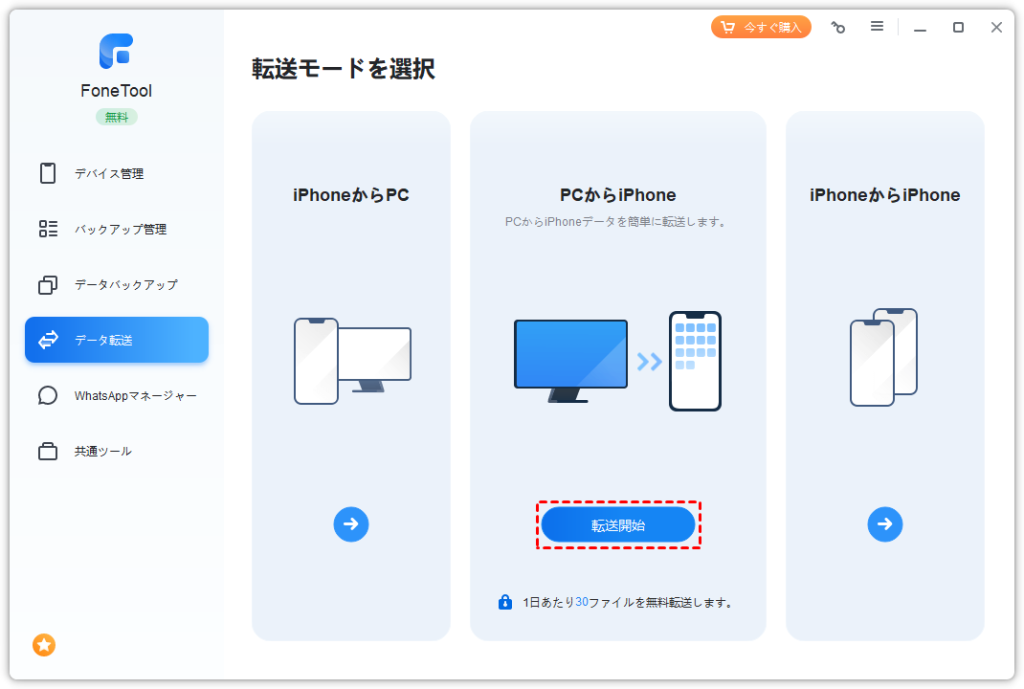
WindowsからiPhoneへ動画を転送する方法について説明します。動画転送の方法は複数存在し、簡単に実施できるものばかりです。まず、iPhoneとWindows PCを接続してデータ転送を行う方法や、クラウドストレージを活用する方法などがあります。これらの方法を利用することで、Windowsで保存した動画ファイルをiPhoneに簡単に移動させることができます。具体的には、iTunesを使用する方法や、サードパーティのアプリを利用する方法など、様々な選択肢があります。
イントロダクション
WindowsからiPhoneに動画を転送したい場合、複数の方法があります。iTunesを使用する方法は、昔からある一般的な方法のひとつです。iPhoneをPCに接続し、iTunesの「ファイル共有」セクションから動画を転送することができます。また、Windowsエクスプローラーを使用して、iPhoneをPCに接続し、デバイスを開いて動画ファイルをドラッグ&ドロップすることも可能です。さらに、クラウドストレージを活用する方法もあります。動画をGoogle DriveやiCloudにアップロードし、iPhoneでダウンロードすることができます。最近では、iMazingやAnyTransなどのサードパーティアプリを使用する方法も人気です。これらのアプリを使用すると、簡単に動画を転送できます。動画を転送する際には、ファイル形式(例:MP4、MOV)とサイズに注意し、iPhoneのストレージ容量を確認する必要があります。
方法1: iTunesを使用した動画転送
WindowsからiPhoneへ動画を転送する最も一般的な方法の一つは、iTunesを使用することです。まず、iPhoneをPCに接続し、iTunesを開きます。次に、iPhoneのアイコンをクリックし、「ファイル共有」セクションに移動します。ここで、動画ファイルをiPhoneに転送したいアプリを選択し、「ファイルを追加」ボタンをクリックして、転送したい動画ファイルを選択します。
動画ファイルの形式やサイズに注意する必要があります。一般的に、MP4やMOV形式のファイルがiPhoneで再生可能です。動画を転送する前に、iPhoneのストレージ容量を確認し、十分な空き容量があることを確認してください。
この方法を使用すると、簡単にWindowsからiPhoneへ動画を転送できます。ただし、iTunesのバージョンやiPhoneのOSバージョンによっては、操作が異なる場合があります。最新のiTunesを使用し、iPhoneのソフトウェアを最新の状態に保つことが重要です。
方法2: Windowsエクスプローラーを使用した動画転送
Windowsエクスプローラーを使用してiPhoneに動画を転送する方法は、iPhoneをPCに接続し、エクスプローラーでデバイスを開くことで実現できます。まず、iPhoneをUSBケーブルでPCに接続し、エクスプローラーでiPhoneを開きます。次に、転送したい動画ファイルをエクスプローラーからiPhoneの"内部ストレージ"または"DCIM"フォルダにドラッグ&ドロップします。この方法は、iTunesを使用せずにファイルを転送できるため、便利です。ただし、転送できるファイル形式やサイズには制限がある場合がありますので、事前に確認が必要です。
方法3: クラウドストレージを使用した動画転送
クラウドストレージを使用することで、WindowsからiPhoneへ簡単に動画を転送できます。Google DriveやiCloud、Dropboxなどのクラウドサービスを利用することで、PCとiPhoneの間でファイルを共有できます。まず、動画ファイルをクラウドストレージにアップロードします。次に、iPhoneでクラウドストレージのアプリを起動し、アップロードした動画ファイルをダウンロードします。この方法の利点は、インターネット接続があれば、どこにいても動画を転送できることです。また、クラウドストレージを使用することで、ファイルを共有する相手を簡単に指定でき、セキュリティも確保できます。ただし、動画ファイルのサイズが大きい場合は、アップロードとダウンロードに時間がかかることがあります。したがって、高速なインターネット接続が必要です。
方法4: サードパーティアプリを使用した動画転送
サードパーティアプリを使用することで、WindowsからiPhoneへの動画転送がさらに簡単になります。iMazingやAnyTransなどのアプリは、直感的なインターフェイスを提供し、複雑な操作を必要としません。これらのアプリを使用することで、USB接続やWi-Fi転送など、複数の転送方法から選択できます。さらに、動画ファイルだけでなく、他のメディアファイルやデータも転送できるため、非常に便利です。アプリをダウンロードしてインストールするだけで、簡単に動画を転送できます。
動画転送時の注意点
WindowsからiPhoneへ動画を転送する際には、いくつかの注意点があります。まず、動画ファイル形式に注意する必要があります。iPhoneはMP4やMOVなどの特定のファイル形式に対応していますが、すべての形式に対応しているわけではありません。転送する前に、動画ファイルがiPhoneで再生可能な形式であるかを確認しましょう。
また、動画ファイルサイズも重要な要素です。大きなサイズの動画ファイルを転送する場合、iPhoneのストレージ容量を圧迫する可能性があります。転送前にiPhoneのストレージ容量を確認し、必要に応じて不要なデータを削除しておくことをおすすめします。これらの点に注意することで、WindowsからiPhoneへの動画転送をスムーズに行うことができます。
まとめ
WindowsからiPhoneに動画を転送する方法は複数存在しますが、最も一般的な方法としては、iTunesを利用する方法があります。iPhoneをPCに接続し、iTunesでファイル共有セクションから動画を転送することができます。また、Windowsエクスプローラーを使用してiPhoneに直接動画ファイルをドラッグ&ドロップすることも可能です。
さらに、クラウドストレージを活用する方法もあります。動画をGoogle DriveやiCloudにアップロードし、iPhoneでダウンロードすることで、簡単に動画を転送することができます。また、iMazingやAnyTransなどのサードパーティアプリを利用することで、より簡単かつ柔軟に動画を転送することもできます。
動画を転送する際には、ファイル形式(例:MP4、MOV)とファイルサイズに注意し、iPhoneのストレージ容量を確認する必要があります。これらの点に注意しながら、適切な方法を選択することで、WindowsからiPhoneへの動画転送をスムーズに行うことができます。
よくある質問
WindowsからiPhoneに動画を転送する方法は?
WindowsからiPhoneに動画を転送する方法は複数ありますが、主な方法としてはAirDropやクラウドストレージを利用する方法、専用ソフトウェアを使用する方法、そしてUSBケーブルを使って直接転送する方法があります。まず、AirDropはApple製品同士での転送に便利ですが、WindowsとiPhoneの間での直接転送はできません。ただし、クラウドストレージ(Google Drive、OneDrive、Dropboxなど)を利用すれば、Windowsで動画をアップロードし、iPhoneでダウンロードすることができます。また、iTunesや専用転送ソフトウェア(iMazing、AnyTransなど)を使用すれば、USBケーブル経由で簡単に動画を転送できます。これらの方法を状況に応じて使い分けることで、効率的に動画を転送できます。
iPhoneに転送できる動画の形式は?
iPhoneで再生できる動画の形式はMP4やMOVなどです。H.264やHEVCのエンコード形式が推奨されており、これらの形式であれば高画質で再生できます。もし転送する動画がこれらの形式でない場合は、動画変換ソフトウェア(HandBrake、FFmpegなど)を使ってiPhoneで再生できる形式に変換する必要があります。変換する際には、iPhoneのハードウェアデコードに対応した形式を選択することで、スムーズに再生できるようになります。
動画の画質は転送中に劣化しますか?
動画の画質が転送中に劣化するかどうかは、転送方法や使用するソフトウェアによって異なります。クラウドストレージ経由で転送する場合、アップロードやダウンロードの際に画質が劣化する可能性がありますが、元のファイル形式やストレージのサービスによっては無劣化で転送できる場合もあります。USBケーブルや専用ソフトウェアを使用する場合、基本的にはファイルをそのままコピーするため、画質の劣化は起こりにくいです。ただし、使用するソフトウェアの設定によっては、再エンコードが行われる可能性があるため、設定を確認する必要があります。
大容量の動画ファイルを転送する際の注意点は?
大容量の動画ファイルを転送する際には、転送時間やストレージの空き容量に注意する必要があります。クラウドストレージを利用する場合、無料プランでは容量に制限があるため、有料プランへのアップグレードが必要になるかもしれません。また、USBケーブルを使って転送する場合、iPhoneのストレージに十分な空き容量があるか確認する必要があります。さらに、大容量ファイルを転送する際には、転送が中断されないように注意し、もし中断された場合は再開できる方法を選択するのが良いでしょう。
Deja una respuesta
Lo siento, debes estar conectado para publicar un comentario.
関連ブログ記事