PDFページ番号追加方法総まとめ:オンラインツールからコマンドラインまで無料で簡単番号付け

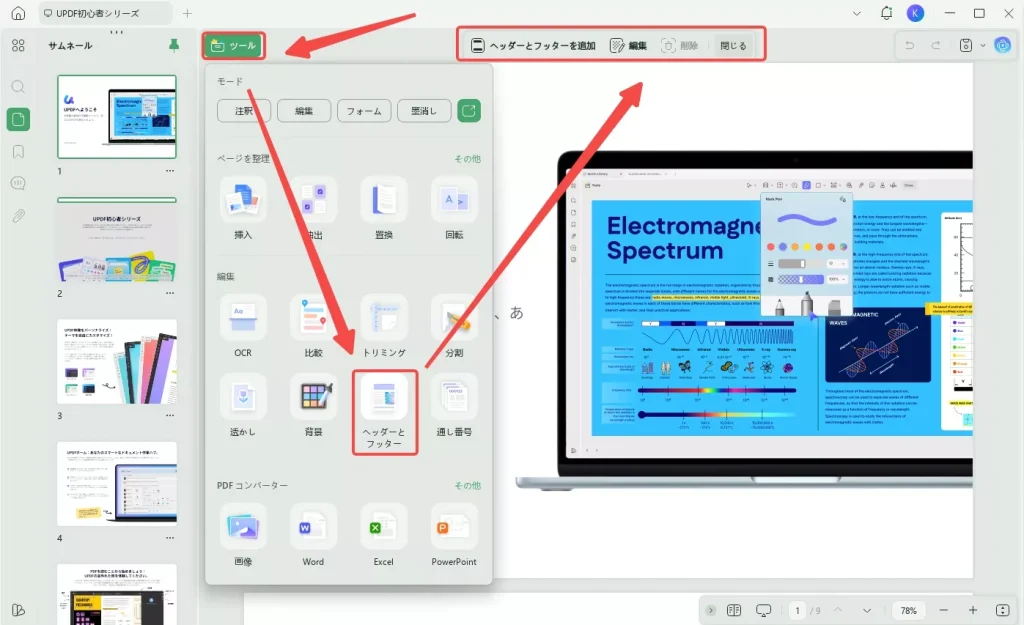
この記事では、PDFファイルにページ番号を追加する方法について詳しく説明します。PDFにページ番号を付けることは、ドキュメントの整理や参照を容易にするために非常に重要です。オンラインツールやデスクトップアプリケーションなど、様々な方法がありますが、それぞれに特徴や利点があります。ここでは、これらの方法について詳しく見ていき、無料で簡単にページ番号を追加する方法を紹介します。
PDFにページ番号を追加する際には、まずオンラインツールを利用することが考えられます。これらのツールはブラウザ上で動作するため、ソフトウェアのインストールが不要で、手軽に利用できます。また、SmallpdfやIlovepdfなどのオンラインツールは、無料で利用できることが多く、簡単な操作でページ番号を追加できます。ただし、ファイルサイズの制限やセキュリティ面に注意する必要があります。
一方、デスクトップアプリケーションを利用する方法もあります。これには、PDF-XChange Editorなどのソフトウェアがあり、オフラインで利用できる利点があります。デスクトップアプリケーションは、オンラインツールに比べて、より高度な編集機能を持つことが多く、カスタマイズ性が高いことが特徴です。ただし、ソフトウェアのインストールが必要であり、動作が遅くなる可能性があります。
イントロダクション
PDFファイルにページ番号を追加することは、ドキュメントの整理や参照を容易にするために重要です。オンラインツールを利用することで、簡単にページ番号を追加することができます。SmallpdfやIlovepdfなどのオンラインツールは、ブラウザ上で動作するため、ソフトウェアのインストールが不要で、手軽に利用できます。ただし、ファイルサイズの制限やセキュリティ面に注意する必要があります。
デスクトップアプリケーションを利用する場合、PDF編集ソフトのPDF-XChange Editorなどがおすすめです。これらのアプリケーションはオフラインで使用できるため、インターネット接続が不要で、セキュリティ面でも安心です。ただし、インストールが必要で、動作が遅くなる可能性があります。
また、Googleドキュメントを利用してPDFファイルにページ番号を追加することもできます。Googleドキュメントは、簡単に利用でき、アカウントがあればすぐに始められます。ただし、変換できないファイルがあるため、注意が必要です。さらに、LibreOfficeなどのオフィススイートを利用することで、機能が豊富でカスタマイズ性の高いページ番号の追加が可能です。ただし、インストールと学習コストが必要です。
オンラインツールを使ったPDFページ番号の追加
オンラインツールを使ってPDFにページ番号を追加する方法は、手軽に利用できるため非常に人気があります。SmallpdfやIlovepdfなどのオンラインツールを使用すると、簡単にPDFファイルにページ番号を追加できます。これらのツールは、ブラウザ上で動作するため、ソフトウェアのインストールが不要で、すぐに利用を開始できます。ファイルをアップロードするだけで、ページ番号の追加が可能です。
ただし、オンラインツールを使用する際には、ファイルサイズの制限やセキュリティ面に注意する必要があります。ファイルサイズが大きい場合、アップロードに時間がかかったり、処理できない場合があります。また、機密情報を含むPDFファイルを扱う場合、セキュリティ対策が十分なツールを選択する必要があります。プライバシー保護に配慮したオンラインツールを選択することで、これらの懸念を軽減できます。
オンラインツール以外にも、PDFにページ番号を追加する方法はあります。デスクトップアプリケーションを使用する方法や、Googleドキュメント、LibreOfficeなどのオフィスソフトウェアを利用する方法など、様々な選択肢があります。これらの方法については、別のセクションで詳しく説明します。
デスクトップアプリケーションを使ったPDFページ番号の追加
デスクトップアプリケーションを使用することで、オフラインでPDFファイルにページ番号を追加することができます。PDF-XChange Editorなどの無料のアプリケーションは、PDF編集機能を備えており、ページ番号の追加以外にも様々な編集が可能です。これらのアプリケーションを使用することで、オンラインツールのようなファイルサイズの制限やセキュリティ上の懸念を回避できます。また、オフライン作業が可能になるため、インターネット接続が不安定な環境でも作業を進めることができます。
デスクトップアプリケーションの利点は、カスタマイズの自由度が高いことです。ページ番号のフォントやサイズ、位置などを細かく設定できるため、PDFデザインの統一性を保つことができます。ただし、アプリケーションのインストールが必要であり、場合によっては動作が遅くなる可能性があります。したがって、使用するアプリケーションのシステム要件を確認し、自分の環境に合ったものを選択する必要があります。
Googleドキュメントを使ったPDFページ番号の追加
Googleドキュメントを利用してPDFにページ番号を追加する方法は、比較的簡単で、Googleアカウントさえあれば利用できます。まず、PDFファイルをGoogleドライブにアップロードし、Googleドキュメントで開きます。ただし、PDFの内容によっては、正常に変換できない場合があるため、事前に確認しておく必要があります。変換後、ヘッダーまたはフッターにページ番号を追加することができます。Googleドキュメントの利点は、オンラインで簡単に編集できる点です。
Googleドキュメントでページ番号を追加するには、まず「挿入」メニューからヘッダーまたはフッターを選択し、次に「ページ番号」をクリックします。ページ番号のスタイルや位置を調整することも可能です。編集が完了したら、ファイルをPDF形式でダウンロードすることで、ページ番号付きのPDFファイルを生成できます。Googleドキュメントを利用する方法は、特別なソフトウェアをインストールする必要がないため、手軽に試すことができます。ただし、元のPDFファイルのフォーマットや内容によっては、意図した通りに変換されない場合があるため、注意が必要です。
LibreOfficeを使ったPDFページ番号の追加
LibreOfficeは、オープンソースのオフィススイートであり、PDFファイルにページ番号を追加する機能も備えています。まず、LibreOfficeのDraw機能を使用してPDFファイルを開きます。Drawは、PDFファイルを編集するための強力なツールであり、ページ番号の追加も簡単に行うことができます。PDFファイルを開いた後、ヘッダーまたはフッターを追加し、ページ番号を挿入することができます。また、LibreOfficeでは、ページ番号のフォントやサイズ、色などをカスタマイズすることも可能です。さらに、LibreOfficeは複数のPDFファイルを同時に編集することも可能であり、大量のPDFファイルにページ番号を追加する場合に便利です。LibreOfficeを使用することで、PDFファイルにプロフェッショナルな見た目のページ番号を追加することができます。
コマンドラインツールを使ったPDFページ番号の追加
コマンドラインツールを使用すると、PDFファイルにページ番号を追加する処理を自動化し、高度なカスタマイズが可能になります。特に、PDFtkやqpdfなどのツールは、PDFの操作に特化しており、ページ番号の追加も簡単に行うことができます。これらのツールは、GUIがないため、初心者にはやや難しいかもしれませんが、一度使い方を覚えれば、非常に便利です。
PDFtkを使用する場合、まずコマンドラインインターフェイスを開き、PDFtkをインストールします。インストール後、コマンドを使用してPDFファイルにページ番号を追加できます。例えば、pdftk input.pdf output output.pdfというコマンドを実行することで、input.pdfにページ番号を追加し、output.pdfとして保存できます。さらに、stampオプションを使用することで、ページ番号のデザインをカスタマイズすることも可能です。
コマンドラインツールの利点は、バッチ処理が可能なことです。つまり、複数のPDFファイルを一度に処理することができ、大量のファイルを扱う場合に非常に便利です。ただし、コマンドラインツールを使用するには、ある程度のコマンドライン操作の知識が必要です。また、ツールによっては、依存関係の問題が発生することもありますが、適切なツールを選択すれば、効率的にPDFページ番号の追加が可能です。
各方法の比較と選択
PDFファイルにページ番号を追加する方法は多岐にわたり、それぞれに特徴があります。オンラインツールはブラウザ上で簡単に利用できるため、手軽にページ番号を追加したい場合に適しています。例えば、SmallpdfやIlovepdfなどのオンラインツールは、特別なソフトウェアをインストールする必要がなく、直感的な操作でページ番号を追加できます。しかし、これらのツールにはファイルサイズの制限がある場合や、セキュリティ上の懸念があるため、機密性の高いドキュメントには適していない可能性があります。
一方、デスクトップアプリケーションを利用する方法もあります。PDF-XChange Editorなどのアプリケーションはオフラインで使用でき、オンラインツールに比べてファイルサイズの制限が少ないことが多いです。また、これらのアプリケーションはより高度な編集機能を提供していることがありますが、インストールが必要であり、動作が遅くなる可能性がある点に注意が必要です。
また、GoogleドキュメントやLibreOfficeなどの文書作成ソフトを利用してPDFに変換する際にもページ番号を追加できます。Googleドキュメントはアカウントさえあれば利用でき、簡単にページ番号を追加できますが、元のファイル形式によっては変換できない場合があります。LibreOfficeは機能が豊富で、カスタマイズ性が高いという利点がありますが、インストールとある程度の学習コストが必要です。
さらに上級者向けには、コマンドラインツールを使用してページ番号を追加する方法もあります。これにはプログラミングやコマンドライン操作の知識が必要ですが、非常に高度なカスタマイズが可能です。ただし、初心者には難しいため、一般的なユーザーにはオンラインツールやデスクトップアプリケーションの方が適しているでしょう。
まとめ
PDFファイルにページ番号を追加する方法はさまざまありますが、主な方法としてはオンラインツールを利用する方法があります。オンラインツールは、特別なソフトウェアをインストールする必要がなく、ブラウザさえあれば利用できるため、非常に手軽です。たとえば、SmallpdfやIlovepdfなどのサービスが有名で、簡単にPDFファイルにページ番号を追加できます。ただし、これらのツールにはファイルサイズの制限がある場合や、セキュリティ上の懸念があるため、機密性の高いドキュメントには適さないことがあります。
一方、デスクトップアプリケーションを使用する方法もあります。PDF-XChange Editorなどのアプリケーションは、オフラインで使用でき、PDFファイルの編集が可能です。これらのアプリケーションは、オンラインツールに比べて機能が豊富で、高度なカスタマイズが可能です。ただし、インストールが必要であり、場合によっては動作が遅くなる可能性があります。
また、GoogleドキュメントやLibreOfficeなどの文書作成ツールを使用して、PDFファイルにページ番号を追加することもできます。Googleドキュメントは、アカウントさえあれば利用でき、簡単にPDFファイルに変換できますが、元のファイル形式によっては変換できない場合があります。LibreOfficeは、機能が豊富で、カスタマイズ性が高いため、幅広いニーズに対応できますが、インストールとある程度の学習コストが必要です。
さらに上級者向けには、コマンドラインツールを使用してPDFファイルにページ番号を追加する方法もあります。この方法では、PDFtkやqpdfなどのツールを使用します。これらのツールは、高度なカスタマイズが可能で、大量のファイルを一括処理する場合などに便利です。ただし、コマンドラインに慣れている必要があり、初心者には難しい場合があります。
よくある質問
PDFにページ番号を追加する方法は?
PDFにページ番号を追加する方法は複数あります。オンラインツールを使用する方法が最も簡単で、特別なソフトウェアをインストールする必要はありません。これらのツールを使用すると、PDFファイルを選択し、ページ番号のスタイルや位置を設定するだけで、簡単にページ番号を追加できます。また、コマンドラインに慣れている場合は、コマンドラインツールを使用してPDFにページ番号を追加することもできます。これにより、バッチ処理やスクリプト化が可能になります。さらに、PDF編集ソフトウェアを使用する方法もあります。これにはAdobe Acrobatなどの強力なPDF編集ツールが含まれますが、多くの場合有料です。
無料でPDFにページ番号を追加できるツールは?
無料でPDFにページ番号を追加できるツールとしては、オンラインツールやオープンソースソフトウェアがあります。オンラインツールを使用すると、ソフトウェアをインストールせずにウェブブラウザ上で直接PDFにページ番号を追加できます。また、オープンソースソフトウェアを使用すると、カスタマイズ性が高いため、特定のニーズに合わせたページ番号の追加が可能です。これらのツールは無料で利用できるため、コストをかけずにPDFにページ番号を追加できます。
PDFの特定のページにのみページ番号を追加することは可能?
はい、可能です。多くのPDF編集ソフトウェアやオンラインツールでは、特定のページにのみページ番号を追加するオプションが提供されています。たとえば、最初の数ページを除いたり、特定のページ範囲にのみページ番号を追加したりすることができます。ページ範囲の選択や条件付きページ番号付けなどの機能を使用して、必要なページにのみページ番号を追加できます。
PDFにページ番号を追加する際の注意点は?
PDFにページ番号を追加する際の注意点として、元のPDFのレイアウトやフォーマットを保持することが重要です。ページ番号の追加によって、元の文書のレイアウトが乱れないようにする必要があります。また、ページ番号のフォントやサイズを適切に選択することも重要です。これにより、文書の読みやすさや見栄えを維持できます。さらに、セキュリティ設定にも注意を払う必要があります。特に、元のPDFにパスワード保護や編集制限がかかっている場合は、それらの設定を理解した上でページ番号を追加する必要があります。
Deja una respuesta
Lo siento, debes estar conectado para publicar un comentario.
関連ブログ記事