Windows Serverファイルサーバー構築・運用ガイド: セキュリティとパフォーマンス最適化

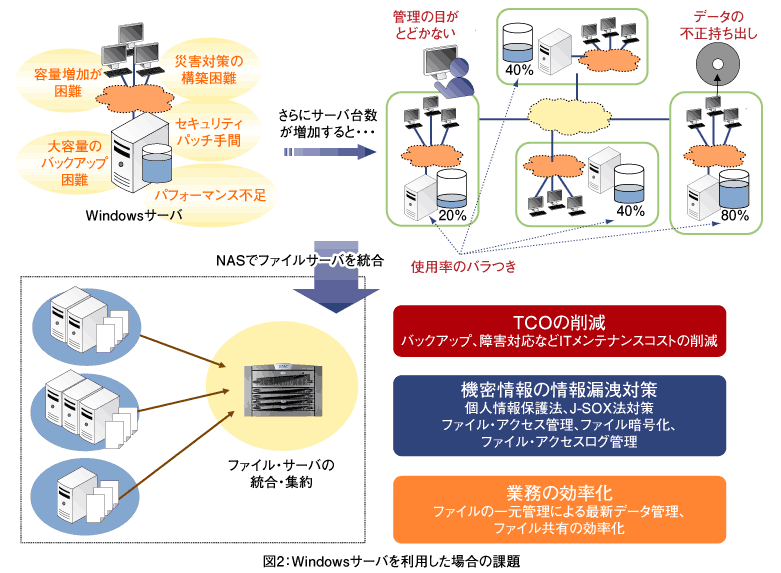
Windows Serverを用いたファイルサーバーの構築と運用は、企業や組織におけるデータ管理の重要な側面です。本ガイドでは、セキュリティとパフォーマンス最適化に焦点を当て、Windows Serverファイルサーバーの設計と運用に関するベストプラクティスを紹介します。ファイルサーバーは、機密データの保管と共有を担うため、強力なアクセス制御とデータ保護が不可欠です。また、パフォーマンスの最適化により、ユーザーエクスペリエンスの向上と業務の効率化が実現できます。本記事では、これらの要素を包括的にカバーし、Windows Serverファイルサーバーの構築と運用に関する詳細なガイダンスを提供します。
イントロダクション
Windows Serverを用いたファイルサーバーの構築と運用は、企業や組織におけるデータ管理の重要な側面です。ファイルサーバーは、データの集中管理とアクセス制御を可能にし、組織内の情報共有を効率化します。Windows Serverファイルサーバーは、高い信頼性と柔軟な設定オプションを提供し、さまざまな組織のニーズに応えることができます。本ガイドでは、Windows Serverファイルサーバーの構築、運用、セキュリティ対策に関するベストプラクティスを紹介します。
ファイルサーバーのセキュリティ対策は、機密データの保護と不正アクセスの防止のために極めて重要です。強力なパスワードポリシーの導入や、定期的なセキュリティアップデートの適用、ファイアウォールの設定など、多層的なセキュリティ対策を講じることで、ファイルサーバーの安全性を高めることができます。さらに、侵入検知システムの導入により、不正アクセスの検知と対応を迅速に行うことが可能です。
ファイルサーバーのパフォーマンス最適化も、効率的なデータアクセスを実現する上で重要です。適切なハードウェアスペックの選択や、十分なネットワーク帯域の確保、キャッシング機構の活用などにより、ファイルサーバーのパフォーマンスを最大化することができます。さらに、ストレージ管理の適切な実施により、データの可用性とアクセス性を向上させることができます。
Windows Serverファイルサーバーの信頼性とパフォーマンス
Windows Serverファイルサーバーは、企業や組織におけるデータ管理の中核的な役割を担っています。そのため、高い信頼性と柔軟な設定オプションが求められます。Windows Serverは、スケーラビリティとパフォーマンスに優れており、大規模なデータストレージの需要にも対応可能です。ファイルサーバーの構築にあたっては、ハードウェアスペックの適切な選択が重要となります。具体的には、ストレージの種類や容量、プロセッサの性能、メモリの容量などを考慮する必要があります。
ファイルサーバーのパフォーマンス最適化には、ネットワーク帯域の確保も重要です。ギガビットイーサネット以上の高速なネットワーク接続が推奨されます。また、キャッシング機構の活用も有効です。Windows ServerのBranchCache機能などを活用することで、頻繁にアクセスされるファイルのキャッシングが可能となり、ネットワークトラフィックの削減とパフォーマンスの向上が期待できます。さらに、ストレージのRAID構成を適切に設計することで、データの冗長性とパフォーマンスの両立が図れます。
セキュリティ対策の重要性と実装方法
Windows Serverファイルサーバーを構築・運用する上で、セキュリティ対策は極めて重要です。企業や組織のデータは、機密性、完全性、可用性が求められるため、不正アクセスやデータ漏洩を防ぐための対策を講じる必要があります。まず、強力なパスワードポリシーを実装し、ユーザーが容易に推測できないパスワードを設定するようにします。また、セキュリティアップデートを定期的に適用して、既知の脆弱性を修正することも重要です。
さらに、ファイアウォールの設定により、不必要なポートを閉じ、必要な通信のみを許可するようにします。また、侵入検知システムを導入して、不正アクセスの検知とアラート通知を行うことも有効です。これらの対策を組み合わせることで、Windows Serverファイルサーバーのセキュリティを強化できます。また、Active Directoryとの連携により、ユーザー管理とアクセス制御を効率化することもできます。適切なアクセス権限の設定により、ユーザーが必要なリソースにのみアクセスできるようにします。
パフォーマンス最適化のテクニック
Windows Serverファイルサーバーのパフォーマンスを最適化するには、まずハードウェアスペックの適切な選択が重要です。プロセッサ、メモリ、ストレージの各コンポーネントが、ファイルサーバーの処理能力に直接影響します。特に、SSDストレージの採用は、ディスクI/Oのボトルネックを解消し、ファイルアクセスの高速化に貢献します。また、ネットワーク帯域の確保も大切です。ファイルサーバーへのアクセスが多い場合、ネットワークの輻輳を避けるために、十分な帯域幅を確保する必要があります。
さらに、キャッシング機構の活用もパフォーマンス最適化の有効な手段です。Windows ServerのBranchCache機能を利用することで、ブランチオフィスなどのリモート拠点でのファイルアクセスを高速化できます。この機能により、ファイルのキャッシュがローカルに保存され、WAN経由でのデータ転送が削減されるため、ユーザーの生産性向上につながります。これらの対策を講じることで、Windows Serverファイルサーバーのパフォーマンスを大幅に向上させることができます。
効果的なバックアップ戦略
Windows Serverファイルサーバーの運用において、バックアップ戦略は非常に重要です。データ損失やシステム障害が発生した場合、迅速にデータを復旧できるように、定期的なバックアップを実施する必要があります。バックアップの頻度や保存方法については、企業のニーズやデータの重要性に応じて決定する必要があります。一般的には、毎日または毎週のバックアップを実施し、オフサイトバックアップも併せて実施することで、災害時にもデータを保護できます。
バックアップの保存場所としては、外部ハードディスクやクラウドストレージを利用することが一般的です。クラウドストレージを利用することで、オフサイトバックアップを容易に実現できます。また、複数のバックアップバージョンを保持することで、必要なデータを復旧しやすくなります。Windows Serverには、Windows Server Backupなどのバックアップツールが標準で搭載されており、これらを活用することで、簡単にバックアップと復旧を実施できます。
さらに、Active Directoryとの連携により、ユーザー管理とアクセス制御を効率化できます。ファイルサーバーのセキュリティを強化するために、強力なパスワードポリシーやセキュリティアップデートの適用、ファイアウォールの設定なども重要です。これらの対策を実施することで、Windows Serverファイルサーバーの信頼性と安全性を高めることができます。
Active Directoryとの連携によるユーザー管理
Windows Serverファイルサーバーを構築・運用する上で、Active Directoryとの連携は非常に重要です。Active Directoryは、ユーザーの認証と権限管理を一元的に行うことができるディレクトリサービスであり、Windows Serverファイルサーバーと連携することで、ユーザー管理とアクセス制御を効率化できます。ドメインコントローラーとして機能するActive Directoryにより、ユーザーは一つのアカウントでファイルサーバーを含む複数のリソースにアクセスできます。
グループポリシーを活用することで、ユーザーのアクセス権限やセキュリティ設定を一括して管理できます。たとえば、特定のユーザーグループに対して、ファイルサーバー上の特定のフォルダへのアクセスを許可または拒否する設定が可能です。これにより、管理者は個々のユーザーに対して個別に設定を行う必要がなくなり、管理の手間を大幅に削減できます。また、アクセス制御リスト(ACL)を適切に設定することで、ファイルやフォルダへのアクセスを細かく制御できます。
ストレージ管理のベストプラクティス
Windows Serverファイルサーバーのストレージ管理は、データの安全性とパフォーマンスを確保する上で非常に重要です。ストレージ容量の適切な確保は、ファイルサーバーの運用において欠かせません。ストレージの容量が不足すると、ユーザーが新しいファイルを保存できなくなるだけでなく、システムのパフォーマンスにも悪影響を及ぼす可能性があります。したがって、ストレージ監視ツールを活用して、ストレージの使用状況を定期的にチェックし、必要に応じてストレージの拡張を行うことが重要です。
ストレージの種類の選定も、ファイルサーバーのパフォーマンスに大きな影響を与えます。SSDとHDDのどちらを選択するかは、データの特性やアクセス頻度によって異なります。頻繁にアクセスされるデータにはSSDを使用することで、読み書きのパフォーマンスを向上させることができます。一方、大量のデータを保存する必要がある場合は、HDDの方がコスト効率が高い場合があります。また、RAID構成を検討することで、データの冗長性を高め、ハードウェア障害時のデータ損失を防ぐことができます。適切なストレージ管理を行うことで、Windows Serverファイルサーバーの信頼性とパフォーマンスを最適化できます。
まとめ
Windows Serverを用いたファイルサーバーの構築と運用には、セキュリティとパフォーマンスの両面での最適化が不可欠です。ファイルサーバーは企業や組織におけるデータ管理の中核を担うため、高い信頼性と柔軟な設定が求められます。適切な設計と運用管理により、データの安全性とアクセス性を確保することができます。
ファイルサーバーのセキュリティ対策としては、強力なパスワードポリシーの導入や、定期的なセキュリティアップデートの適用、ファイアウォールの設定、侵入検知システムの導入などが挙げられます。これらの対策により、不正アクセスやデータ漏洩のリスクを軽減することができます。
さらに、パフォーマンス最適化のためには、適切なハードウェアスペックの選択や、十分なネットワーク帯域の確保、効果的なキャッシング機構の活用が重要です。これにより、ユーザーのファイルアクセスをスムーズにし、全体的なシステムの効率を向上させることができます。また、Active Directoryとの連携により、ユーザー管理とアクセス制御を効率化し、セキュリティを強化することができます。
よくある質問
Windows Serverファイルサーバー構築時のセキュリティ対策とは
Windows Serverファイルサーバーを構築する際、セキュリティ対策としてアクセスコントロールと暗号化が重要になります。まず、ファイルサーバーへのアクセスを制限するために、Active Directoryを利用したユーザ認証と権限管理を実施します。具体的には、ユーザーやグループごとに異なるアクセス権限を設定し、不要なアクセスを防ぎます。また、データの暗号化により、たとえデータが漏洩した場合でも、内容が読み取られることを防ぎます。さらに、ファイアウォールの設定により、不正なアクセスからサーバーを保護します。
ファイルサーバーのパフォーマンスを最適化する方法
ファイルサーバーのパフォーマンスを最適化するためには、ディスク構成とキャッシュ設定の最適化が有効です。まず、RAID構成を見直し、ディスクの読み書き性能を向上させます。特に、RAID 10は、パフォーマンスと冗長性を両立できるため、ファイルサーバーに適しています。また、キャッシュメモリを適切に設定することで、頻繁にアクセスされるデータをメモリ上に保持し、ディスクアクセスを減らすことができます。さらに、SMB設定の最適化により、ファイル共有プロトコルの効率を高めることができます。
Windows Serverファイルサーバーのバックアップ方法
Windows Serverファイルサーバーのバックアップには、Windows Server Backup機能を使用します。この機能により、ファイルサーバーのデータを定期的にバックアップし、災害発生時などにデータを復旧することができます。バックアップの対象としては、システム状態とファイルデータの両方を含めることが重要です。また、バックアップデータを外部ストレージやクラウドストレージに保存することで、より安全にデータを保護することができます。さらに、バックアップのテスト復旧を定期的に実施し、バックアップデータの完全性を確認することが大切です。
ファイルサーバー運用時の監視とメンテナンス
ファイルサーバーを運用する際には、パフォーマンス監視とログ監視が重要です。パフォーマンスモニターを使用して、CPU使用率、メモリ使用量、ディスクアクセス状況などを監視し、パフォーマンスの低下を早期に発見します。また、イベントログを定期的に確認し、エラーメッセージや警告メッセージをチェックすることで、潜在的な問題を事前に把握することができます。さらに、定期的なソフトウェア更新とセキュリティパッチの適用を実施し、サーバーの安全性を維持します。
Deja una respuesta
Lo siento, debes estar conectado para publicar un comentario.
関連ブログ記事