Windowsタスクバーが反応しない時の対処法5選と修復方法

Windowsのタスクバーが反応しない場合、作業効率が大幅に低下します。この問題は、システムファイルの破損やレジストリの不具合などが原因で発生することがあります。本記事では、Windowsタスクバーが反応しない時の対処法と修復方法について説明します。
タスクバーが反応しない場合、まずはタスクマネージャーを使用してWindows Explorerを再起動してみましょう。これにより、タスクバーが正常に動作する可能性があります。また、Windowsの更新も重要です。更新プログラムが利用可能な場合は、インストールすることで問題が解決する可能性があります。
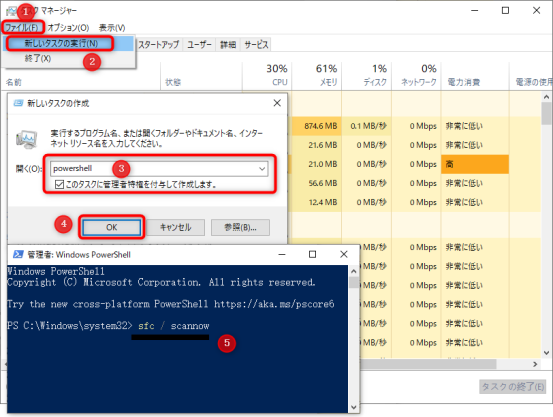
さらに、システムファイルの修復も有効な手段です。コマンドプロンプトで「sfc /scannow」を実行することで、破損したシステムファイルを修復できます。また、新しいユーザーアカウントの作成も試してみる価値があります。新しいアカウントで問題が解決する場合は、アカウントに関連した問題である可能性があります。
イントロダクション
Windowsのタスクバーが反応しないと、作業効率が大幅に低下します。タスクバーは、アプリケーションの起動や切り替え、システム設定へのアクセスなど、重要な役割を果たしています。タスクバーが機能しないと、これらの操作が困難になります。タスクバーの不具合は、システムファイルの破損やレジストリの問題、またはソフトウェアの競合など、様々な原因で発生する可能性があります。このような問題に直面した場合、システムの再インストールは最終手段として検討するべきであり、まずは他の解決策を探ることが賢明です。Windowsのタスクバーが反応しない場合、まず試すべきことは、タスクマネージャーを使用してWindows Explorerを再起動することです。これにより、タスクバーが正常に機能する可能性があります。
タスクバーが反応しない原因
Windowsのタスクバーが反応しない場合、様々な原因が考えられます。主な原因としては、システムファイルの破損やレジストリのエラーなどが挙げられます。また、Windowsの更新に伴う不具合や、サードパーティ製ソフトウェアの影響も考えられます。さらに、ユーザーアカウントに問題がある場合や、システムリソースの不足も原因となることがあります。タスクバーが反応しない問題を解決するには、これらの原因を特定し、適切な対処法を講じる必要があります。タスクマネージャーを使用してWindows Explorerを再起動するなどの基本的な対処法から、システムファイルの修復やレジストリの編集などの高度な方法まで、様々なアプローチがあります。
対処法1:タスクバーの再起動
Windowsのタスクバーが反応しない場合、まずはタスクマネージャーを使用してWindows Explorerを再起動してみましょう。タスクマネージャーを開くには、Ctrl + Shift + Escキーを押します。タスクマネージャーが開いたら、「プロセス」タブでWindows Explorerを探し、右クリックして「再起動」を選択します。これにより、タスクバーが再起動し、問題が解決する可能性があります。
タスクバーの再起動がうまくいかない場合は、Windowsの更新を確認してみましょう。設定アプリを開き、「更新とセキュリティ」に移動して、利用可能な更新をインストールします。更新プログラムをインストールすることで、タスクバーの問題が解決する可能性があります。また、システムファイルの破損が原因でタスクバーが反応しない場合もあります。このような場合は、コマンドプロンプトでsfc /scannowコマンドを実行して、システムファイルの修復を行います。
対処法2:Windowsの更新
Windowsのタスクバーが反応しない問題の解決策として、Windowsの更新 を試みることが有効です。Windowsの更新には、バグの修正や機能の改善が含まれていることが多く、タスクバーの問題を解決できる可能性があります。Windowsの更新を確認するには、設定 アプリを開き、更新とセキュリティ を選択します。次に、Windows Update をクリックし、更新プログラムの確認 を実行します。利用可能な更新が見つかった場合は、ダウンロードしてインストール をクリックして更新を適用します。更新のインストールが完了したら、PCを再起動してタスクバーが正常に機能するかどうか確認します。
対処法3:システムファイルの修復
Windowsタスクバーが反応しない問題は、システムファイルの破損が原因である可能性があります。この問題を解決するには、コマンドプロンプトを使用してシステムファイルを修復する必要があります。まず、管理者権限でコマンドプロンプトを開きます。次に、「sfc /scannow」と入力し、Enterキーを押してコマンドを実行します。このコマンドは、システムファイルチェッカーを使用して破損したシステムファイルをスキャンし、修復します。スキャンが完了したら、コンピューターを再起動してタスクバーが正常に動作するかどうかを確認します。システムファイルの修復により、タスクバーが反応しない問題が解決する可能性があります。
対処法4:新しいユーザーアカウントの作成
Windowsタスクバーが反応しない問題を解決する別の方法として、新しいユーザーアカウントを作成することがあります。新しいユーザーアカウントを作成することで、問題が特定のユーザーアカウントに限定されているかどうかを確認できます。設定アプリを開き、アカウントセクションに移動して、家族とその他のユーザーを選択し、新しいユーザーを追加します。新しいアカウントを作成した後、サインインしてタスクバーが正常に機能するかどうかを確認します。問題が新しいアカウントで解消された場合、元のユーザーアカウントに問題がある可能性があります。この場合、ユーザーアカウントの設定やプロファイルをチェックして、問題の原因を特定する必要があります。さらに、必要に応じて新しいアカウントにデータを移行することもできます。ただし、新しいアカウントを作成する際には、管理者権限を付与することを忘れないでください。
対処法5:レジストリの編集
Windowsタスクバーが反応しない問題を解決する別の方法として、レジストリの編集があります。レジストリエディタを使用して、特定の設定を変更することで問題を解決できる場合があります。まず、レジストリエディタを起動するために、Windowsキー + Rを押して「regedit」と入力し、Enterキーを押します。
レジストリエディタが開いたら、HKEY_LOCAL_MACHINESOFTWAREMicrosoftWindowsCurrentVersionSideBySide に移動します。ここで、新しいDWORD値を作成するために、右クリックして「DWORD (32ビット) 値」を選択し、PreferExternalManifest という名前を付けます。次に、その値を0に設定します。また、HKEY_CURRENT_USERSoftwareMicrosoftWindowsCurrentVersionExplorerAdvanced に移動し、EnableXamlStartMenu の値を0に変更することで、タスクバーの問題が解決する可能性があります。
レジストリの編集はシステムに重大な影響を及ぼす可能性があるため、慎重に行う必要があります。変更を加える前に、レジストリのバックアップを作成することをお勧めします。これらの手順を実行した後、Windowsを再起動して、タスクバーが正常に機能しているか確認します。
まとめ
Windowsのタスクバーが反応しない場合、システムの不具合やソフトウェアの競合が原因であることが多いです。この問題を解決するには、まずタスクバーの再起動を試みるのが効果的です。タスクマネージャーからWindows Explorerを再起動することで、タスクバーが正常に機能するようになる場合があります。
さらに、Windowsの更新を確認し、利用可能な更新をインストールすることも重要です。更新プログラムには、既知の問題を解決するためのバグフィックスやセキュリティパッチが含まれていることがあります。
システムファイルの修復も有効な手段です。コマンドプロンプトで「sfc /scannow」を実行することで、破損したシステムファイルを修復できます。また、新しいユーザーアカウントを作成し、問題が解決するか確認することもできます。
それでも問題が解決しない場合は、レジストリの編集を試みることができます。レジストリエディタで特定の値を変更することで、タスクバーの問題を解決できる可能性があります。ただし、レジストリの編集は慎重に行う必要があります。不適切な編集はシステムに深刻な問題を引き起こす可能性があるためです。
これらの方法を試すことで、タスクバーが反応しない問題を解決できる可能性があります。問題が解決した場合は、引き続きシステムを安定して使用できるように、定期的なバックアップやメンテナンスを行うことをお勧めします。
よくある質問
Windowsタスクバーが反応しない原因は何ですか?
Windowsタスクバーが反応しない原因としては、システムファイルの破損やソフトウェアの不具合、マルウェア感染などが考えられます。また、ドライバーの問題やWindows Updateの不具合も原因となることがあります。さらに、タスクバーの設定が変更されたり、他のソフトウェアとの競合によってもタスクバーが反応しなくなることがあります。問題を解決するには、まず原因を特定する必要があります。
タスクバーが反応しない場合、最初に何を試すべきですか?
タスクバーが反応しない場合、最初に試すべきことはタスクマネージャーを開くことです。タスクマネージャーを開くには、Ctrl + Shift + Escを押します。タスクマネージャーから、Windowsエクスプローラーを再起動することができます。また、システムの再起動も有効な手段です。システムを再起動することで、多くの場合、問題が解決します。
タスクバーの問題を解決するために使用できるツールは何ですか?
タスクバーの問題を解決するために使用できるツールとしては、システムファイルチェッカー (SFC)やDISM (Deployment Image Servicing and Management) があります。SFCは、破損したシステムファイルを修復するために使用され、DISMはWindowsイメージの修復に使用されます。これらのツールを使用することで、タスクバーの問題の原因となっている可能性のあるシステムファイルの破損を修復できます。
タスクバーが反応しない問題を防ぐ方法はありますか?
タスクバーが反応しない問題を防ぐためには、定期的なWindows Updateとウイルス対策ソフトウェアの更新を行うことが重要です。また、不明なソフトウェアのインストールを避けることも大切です。さらに、システムのバックアップを定期的に行うことで、問題が発生した場合でも、システムを以前の状態に復元することができます。これらの対策を行うことで、タスクバーが反応しない問題を未然に防ぐことができます。
Deja una respuesta
Lo siento, debes estar conectado para publicar un comentario.
関連ブログ記事