iPad画面をWindowsにミラーリング!Wi-Fi接続とUSB設定ガイド

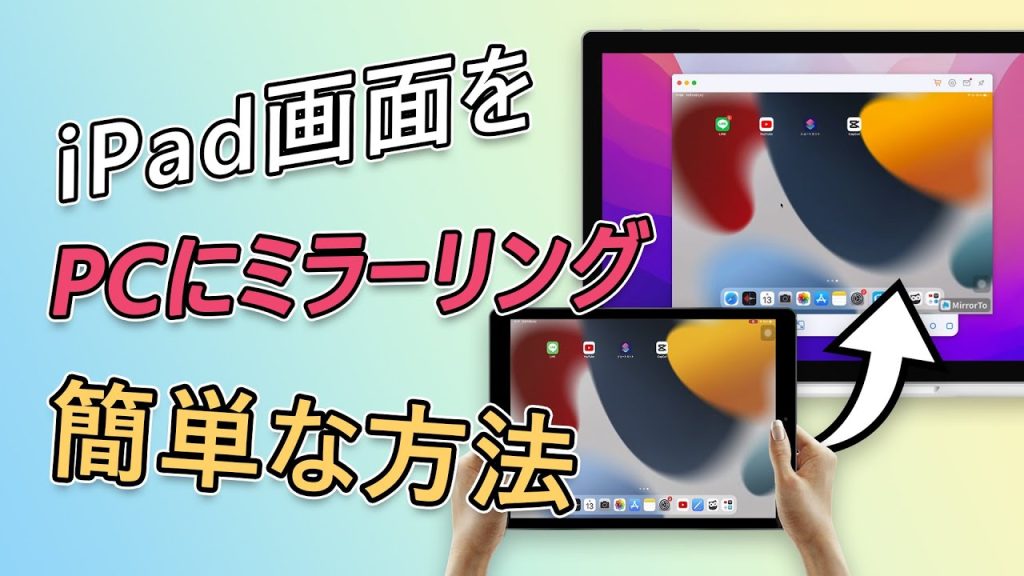
iPadとWindows PCの画面をミラーリングする方法について説明します。この記事では、Wi-Fi接続とUSBケーブルを使用した接続の2つの方法を紹介します。iPadの画面をWindowsにミラーリングすることで、プレゼンテーションや動画視聴の際に大画面での表示が可能になります。
ミラーリングを行うには、AirPlayやサードパーティ製アプリを使用します。これらのツールを使用することで、ワイヤレス接続でのミラーリングが簡単に実現できます。必要なものは、iPad、Windows PC、安定したWi-Fi環境です。さらに、USBケーブルを使用した接続方法もあり、こちらはより安定した接続が可能です。
ミラーリングを行う際には、バッテリー残量やネットワーク環境に注意する必要があります。特にワイヤレス接続の場合、ネットワークの遅延や切断が起こる可能性があるため、事前にファイアウォール設定などを確認しておくことが大切です。また、iPadからWindowsへのミラーリングには、サードパーティ製アプリの利用が一般的です。これらのアプリの選択に際しては、機能や互換性を確認することが重要です。
イントロダクション
iPadとWindows PCの画面をミラーリングする方法は、主にWi-Fi接続とUSB接続の2つがあります。どちらの方法も簡単で、特別な機器は必要ありません。AirPlayやサードパーティ製アプリを使用することで、ワイヤレスでiPadの画面をWindowsに表示できます。また、USBケーブルを使用することで、より安定した接続を実現できます。まず、iPadとWindows PCが同じWi-Fiネットワークに接続されていることを確認してください。次に、必要なアプリや設定を行い、ミラーリングを開始します。
iPadとWindowsの接続方法の概要
iPadとWindows PCの画面をミラーリングするには、主にWi-Fi経由のワイヤレス接続とUSBケーブルを使用した有線接続の2つの方法があります。ワイヤレス接続では、AirPlay機能やサードパーティ製アプリを利用して、iPadの画面をWindows PCに映し出すことができます。この方法では、安定したWi-Fi環境が必要です。両方のデバイスが同一のWi-Fiネットワークに接続されていることが前提となります。
USBケーブルを使用した接続では、専用のソフトウェアをインストールする必要があります。この方法は、Wi-Fi環境がない場所や、より安定した接続を求める場合に有効です。ただし、使用するソフトウェアによっては、事前にドライバのインストールが必要な場合があります。
iPadからWindowsへのミラーリングには、サードパーティ製アプリの利用が一般的です。これらのアプリは、異なるオペレーティングシステム間での画面共有を可能にします。アプリの選択に際しては、機能や互換性を確認することが重要です。特に、遅延の少なさや画質の良さが求められる場合は、複数のアプリを比較検討することをお勧めします。
Wi-Fi接続によるミラーリングの設定
iPadとWindows PCをWi-Fi経由で接続してミラーリングするには、AirPlay機能を使用します。まず、iPadとWindows PCが同じWi-Fiネットワークに接続されていることを確認します。次に、Windows PC側でAirPlay受信機を有効にする必要があります。一部のWindows 10以降のPCでは、Miracastという機能がAirPlayに相当します。この機能を有効にすることで、iPadからWindows PCへのミラーリングが可能になります。
iPad側では、コントロールセンターを開き、画面ミラーリングをタップして、利用可能なデバイスの一覧からWindows PCを選択します。接続が確立されると、iPadの画面がWindows PCにミラーリングされます。安定したWi-Fi環境が整っていることが重要です。弱い電波や混雑したネットワークでは、映像の遅延や切断が発生する可能性があります。ミラーリングの品質を向上させるには、ルーターの近くで接続を行うなどの工夫が必要です。
USBケーブルを使用した接続の設定
USBケーブルを使用した接続の設定は、iPadとWindows PCを直接接続する方法です。この方法では、AirPlayやサードパーティ製アプリを使用せずに、iPadの画面をWindowsにミラーリングできます。まず、iPadとWindows PCをUSBケーブルで接続します。次に、Windows PCでiTunesまたはApple Mobile Deviceドライバーがインストールされていることを確認します。これにより、iPadがWindows PCに認識されます。
その後、サードパーティ製のミラーリングソフトウェアをWindows PCにインストールし、iPadと接続します。これらのソフトウェアは、USBデバッグモードを有効にすることで、iPadの画面をWindows PCにミラーリングできます。ソフトウェアによっては、画面キャプチャやリモート操作などの追加機能を提供しているものもあります。USBケーブルを使用した接続は、安定した接続と低遅延を実現するため、プレゼンテーションやデモに適しています。
サードパーティ製アプリの利用方法
iPadの画面をWindowsにミラーリングするには、サードパーティ製アプリを利用することが一般的です。これらのアプリを使用することで、簡単にiPadの画面をWindows PCに表示できます。まず、iPadとWindows PCの両方で同じWi-Fiネットワークに接続していることを確認します。次に、iPadとWindows PCの両方にミラーリングアプリをインストールし、設定を行います。
アプリの設定が完了したら、iPadの画面をWindows PCにミラーリングできます。AirPlayに対応したアプリを使用する場合、iPadのコントロールセンターからAirPlayを選択し、Windows PCのデバイス名を選択することでミラーリングを開始できます。サードパーティ製アプリを使用する場合は、アプリの指示に従って接続を行います。
USB接続を使用する場合、iPadをWindows PCにUSBケーブルで接続し、必要なドライバーをインストールする必要があります。USB接続を使用することで、より安定した接続が可能になります。ただし、USB接続の場合、ケーブルが物理的に接続されている必要があるため、ワイヤレス接続に比べて自由度が低下する可能性があります。
トラブルシューティングと注意点
iPadとWindows PCの画面ミラーリング中に問題が発生した場合、まずWi-Fi接続の状態を確認してください。接続が不安定な場合は、ルーターの再起動やiPadとWindows PCの再起動を試してみましょう。また、ファイアウォール設定がミラーリングを妨げている可能性もあるため、設定の確認が必要です。さらに、バッテリー残量が少ない場合は、iPadの電力節約モードがミラーリングに影響を及ぼすことがあるため、充電しながら使用することをお勧めします。
ミラーリングに使用するサードパーティ製アプリの設定も確認する必要があります。アプリのバージョンが最新であるか、iPadとWindows PCのOSバージョンが互換性があるかを確認してください。また、アプリの権限設定が適切であるかも重要です。これらの確認を行った後も問題が解決しない場合は、アプリのサポートやオンラインのフォーラムで解決策を探してみましょう。
まとめ
iPadとWindows PCの画面をミラーリングするには、主にWi-Fi接続とUSB接続の2つの方法があります。Wi-Fi経由での接続は、AirPlayやサードパーティ製アプリを利用することで実現できます。これらの方法を使用するには、iPadとWindows PCが同じWi-Fiネットワークに接続されている必要があります。また、USB接続の場合、専用のケーブルとソフトウェアが必要になります。
ミラーリングを行う際には、iPadとWindows PCの両方が同じネットワーク環境にあることを確認し、バッテリー残量にも注意する必要があります。さらに、ファイアウォール設定やセキュリティソフトウェアが接続を妨げていないか確認することも重要です。これらの設定を適切に行うことで、スムーズなミラーリングが可能になります。
トラブルシューティングとしては、まずWi-Fi接続の状態を確認し、必要に応じてデバイスの再起動を行うことが有効です。また、サードパーティ製アプリを利用する場合、アプリの互換性や機能を確認することも大切です。これらの点を注意することで、iPad画面をWindowsにミラーリングする際の問題を解決できます。
よくある質問
iPadの画面をWindowsにミラーリングするにはどのような方法がありますか?
iPadの画面をWindowsにミラーリングする方法としては、AirPlayやUSB接続を利用する方法があります。AirPlayを使用する場合、iPadとWindowsが同じWi-Fiネットワークに接続されている必要があります。一方、USB接続の場合は、iPadをUSBケーブルでWindowsに直接接続します。これらの方法により、iPadの画面を簡単にWindowsにミラーリングできます。特に、USB接続の場合は、Wi-Fi環境がなくてもミラーリングが可能です。
iPadとWindowsをWi-Fiで接続するにはどうすればよいですか?
iPadとWindowsをWi-Fiで接続する場合、まず両方のデバイスが同じWi-Fiネットワークに接続されていることを確認します。次に、iPadでAirPlayの設定を開き、利用可能なデバイス一覧からWindowsのデバイスを選択します。これにより、iPadの画面がWindowsにミラーリングされます。AirPlayを使用するためには、Windows側でAirPlayに対応したソフトウェアがインストールされている必要があります。
USB接続でiPadをWindowsにミラーリングするメリットは何ですか?
USB接続でiPadをWindowsにミラーリングするメリットとしては、Wi-Fi環境に依存しない点が挙げられます。つまり、インターネット接続がない環境でも、iPadの画面をWindowsにミラーリングできます。また、USB接続の場合は、Wi-Fi接続に比べてより安定した接続が期待できます。これにより、映像や音声の遅延が少なく、よりスムーズなミラーリングが可能です。
iPadの画面をWindowsにミラーリングする際に注意すべき点はありますか?
iPadの画面をWindowsにミラーリングする際には、著作権保護されたコンテンツの扱いに注意する必要があります。例えば、DRM(デジタル著作権管理)で保護された動画や音楽は、ミラーリングできない場合があります。また、接続の安定性を確保するために、USBケーブルの品質やWi-Fiネットワークの状態を確認することも重要です。これらの点に注意することで、より快適なミラーリング体験が得られます。
Deja una respuesta
Lo siento, debes estar conectado para publicar un comentario.
関連ブログ記事