Windows10 ISO USB書き込み方法と注意点:Media Creation ToolとRufusの使い方

Windows10のISOファイルをUSBメモリに書き込む方法について説明します。Windows10をインストールしたり、復元したりする際に、ISOイメージをUSBメモリに書き込む必要があります。この記事では、Media Creation ToolとRufusの2つのツールを使用して、Windows10のISOファイルをUSBメモリに書き込む方法を紹介します。
これらのツールを使用することで、簡単にWindows10のインストールメディアを作成できますが、事前にいくつかの点に注意する必要があります。まず、ISOイメージの確認やUSBメモリの容量と互換性の確認が重要です。また、書き込み後の動作確認も必要です。さらに、書き込みの際にはデータのバックアップを取ることが大切です。
これから、Media Creation ToolとRufusの使い方を詳しく説明します。これらのツールは、それぞれ異なる特徴を持っており、ユーザーのニーズに応じて使い分けることができます。Media Creation ToolはMicrosoftが提供する公式ツールであり、簡単で安全、そして信頼性が高いという利点があります。一方、Rufusはサードパーティ製のツールであり、カスタマイズ性が高いという特徴があります。
イントロダクション
Windows10のISOファイルをUSBメモリに書き込む方法は複数存在し、ユーザーは自分のニーズに合った方法を選択することができる。Media Creation ToolはMicrosoftが提供する公式ツールであり、簡単かつ安全にISOイメージをUSBメモリに書き込むことができる。また、Rufusなどのサードパーティ製ツールもあり、これらはより高度なカスタマイズが可能である。Windows10のISOファイルをUSBメモリに書き込む際には、データのバックアップを取ることが重要である。書き込み先のUSBメモリに重要なデータが保存されている場合は、あらかじめバックアップを取っておく必要がある。USBメモリの容量や互換性も確認しておく必要がある。
Windows10 ISOファイルをUSBメモリに書き込む方法
Windows10のISOファイルをUSBメモリに書き込む方法はいくつかありますが、代表的な方法としてMicrosoftが提供するMedia Creation Toolを使用する方法と、サードパーティ製ツールのRufusを使用する方法があります。Media Creation Toolは、Windows10のISOイメージをダウンロードし、USBメモリに書き込むことができる公式ツールで、簡単で安全、そして信頼性が高いという特徴があります。ただし、Media Creation Toolを使用するには、インターネット接続が必要です。
一方、Rufusは、カスタマイズ性が高いという特徴があり、ユーザーが細かい設定を行うことができます。しかし、Rufusの設定は複雑で、初心者には難しい場合があります。ISOイメージをUSBメモリに書き込む際には、まずISOイメージの確認を行う必要があります。具体的には、ダウンロードしたISOファイルが正しいかどうかを確認します。また、USBメモリの容量と互換性も確認する必要があります。Windows10のISOイメージは、通常8GB以上の容量を必要とするため、それ以上の容量を持つUSBメモリを用意する必要があります。
Media Creation Toolの使い方と特徴
Windows10のISOファイルをUSBメモリに書き込むために、Microsoftが提供するMedia Creation Toolを使用することができます。このツールは、公式に提供されているため、簡単、安全、そして信頼性が高いことが特徴です。まず、Microsoftの公式ウェブサイトからMedia Creation Toolをダウンロードし、実行します。実行後、使用許諾契約に同意し、「別のPC用のインストールメディアを作成する」を選択して、次に進みます。ここで、インストールするWindows10の言語、エディション、アーキテクチャを選択します。その後、USBメモリを挿入し、「USBフラッシュドライブ」を選択して、書き込み先のドライブを指定します。ツールが自動的に必要なファイルをダウンロードし、USBメモリに書き込みます。このプロセスはインターネット接続が必要であり、接続状況やUSBメモリの速度によって所要時間が異なります。
Rufusの使い方とカスタマイズ性
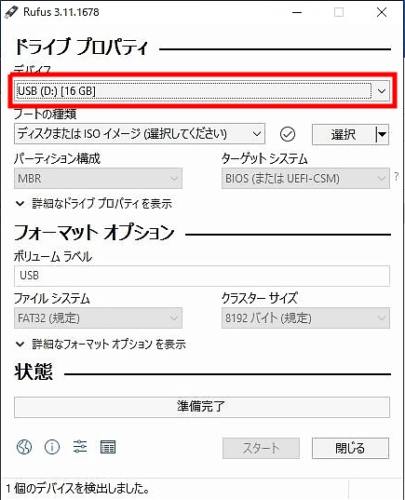
Rufusは、ISOイメージをUSBメモリに書き込むための人気のあるサードパーティ製ツールです。Rufusを使用すると、高度なカスタマイズが可能で、ユーザーは書き込みプロセスを細かく制御できます。まず、Rufusを公式サイトからダウンロードしてインストールします。次に、ISOイメージを選択し、書き込み先のUSBメモリを指定します。Rufusは、パーティションスキームやファイルシステムなどの設定を変更できるため、さまざまなニーズに対応できます。ただし、Rufusの設定オプションは複雑であるため、初心者には難しい場合があります。
Rufusを使用する際の注意点として、正しいデバイスを選択することが重要です。間違ったデバイスを選択すると、データが失われる可能性があります。また、書き込みプロセスは不可逆であるため、書き込みを開始する前に、USBメモリのデータをバックアップする必要があります。Rufusは、高速書き込みをサポートしており、大きなISOイメージでも迅速に書き込むことができます。ただし、書き込みの速度は、USBメモリの速度やパソコンの性能によって異なります。
ISOイメージとUSBメモリの確認方法
Windows10のISOイメージをUSBメモリに書き込む前に、まずはISOイメージとUSBメモリの確認を行う必要があります。ISOイメージのファイルサイズは約5GB以上あり、使用するUSBメモリの容量がこのサイズ以上であることを確認する必要があります。また、USBメモリはFAT32またはNTFSのファイルシステムでフォーマットされている必要があります。
ISOイメージの確認方法としては、エクスプローラーでISOファイルのプロパティを確認することで、ファイルサイズや作成日時などの情報を確認できます。また、USBメモリの容量と互換性を確認するために、エクスプローラーでUSBメモリのプロパティを確認し、空き容量やファイルシステムを確認します。USBメモリの容量が不足している場合は、データを削除するか、別のUSBメモリを使用する必要があります。
書き込み時の注意点とデータバックアップの重要性
Windows10のISOファイルをUSBメモリに書き込む際には、いくつかの注意点があります。まず、ISOイメージの確認が重要です。ダウンロードしたISOファイルが正しいかどうかを確認し、ファイルサイズやチェックサムを確認することで、ファイルの完全性を確保できます。また、USBメモリの容量と互換性も確認する必要があります。Windows10のISOイメージは約5GB以上の容量を必要とするため、十分な容量を持つUSBメモリを用意する必要があります。
書き込み前に、USBメモリ内のデータのバックアップを取ることが重要です。書き込みプロセスによって、USBメモリ内のデータはすべて消去されるため、重要なデータは事前にバックアップしておく必要があります。また、書き込み後の動作確認も必要です。書き込みが完了したら、USBメモリからWindows10を正常に起動できるかどうかを確認することで、書き込みが正しく行われたことを確認できます。
書き込みができない場合は、USBメモリの故障やパソコン側の問題、ファイルシステムのエラー、書き込み権限の問題などが考えられます。これらの問題を解決するには、別のUSBメモリやパソコンを試してみる必要があります。また、管理者権限で書き込みツールを実行することで、書き込み権限の問題を解決できる場合があります。
書き込み後の動作確認
Windows10のISOファイルをUSBメモリに書き込んだ後は、正常に動作するかどうかを確認する必要があります。書き込み後の動作確認は、作成したUSBメモリが正しく機能しているかどうかを確認するために重要です。ブータブルUSB として正常に機能しているかどうかを確認するために、USBメモリからパソコンを起動してみます。BIOSまたはUEFIの設定で、USBメモリからの起動を優先するように設定する必要があります。UEFI または BIOS の設定方法はパソコンによって異なるため、事前に確認しておく必要があります。正常に起動すれば、書き込みは成功です。
書き込みができない場合の対処法
Windows10のISOファイルをUSBメモリに書き込む際に問題が発生することがあります。書き込みができない場合は、まずUSBメモリの状態を確認する必要があります。USBメモリが故障している場合や、パソコンとの接続に問題がある場合は、書き込みができません。また、ファイルシステムのエラーが原因で書き込みができない場合もあります。このような場合は、USBメモリをフォーマットすることで解決できることがあります。ただし、フォーマットするとUSBメモリ内のデータはすべて消去されるため、事前にデータのバックアップを取ることが重要です。
書き込みができないもう一つの原因として、書き込み権限の問題が考えられます。パソコンの設定によっては、USBメモリへの書き込みが制限されている場合があります。この場合、パソコンの管理者権限で書き込みツールを実行することで解決できることがあります。また、RufusやMedia Creation Toolなどの書き込みツール自体に問題がある場合もあります。ツールのバージョンが古い場合や、互換性の問題がある場合は、最新バージョンにアップデートすることで解決できることがあります。
まとめ
Windows10のISOファイルをUSBメモリに書き込む方法については、Media Creation ToolやRufusなどのツールを使用する方法がある。これらのツールを使用することで、簡単にWindows10のインストールメディアを作成することができる。Media Creation ToolはMicrosoftが提供する公式ツールであり、安全で信頼性が高いことが特徴である。一方、Rufusはサードパーティ製ツールであり、カスタマイズ性が高いことが特徴である。ただし、設定が複雑であるため、初心者には難しい場合がある。
ISOファイルをUSBメモリに書き込む際には、事前にISOイメージの確認やUSBメモリの容量と互換性の確認を行うことが重要である。また、書き込み後の動作確認も必要である。さらに、書き込み前にデータのバックアップを取ることも重要である。書き込みができない場合は、USBメモリの故障やパソコン側の問題、ファイルシステムのエラー、書き込み権限の問題などが考えられるため、適切な対処を行う必要がある。
よくある質問
Windows10 ISOファイルをUSBに書き込む方法は?
Windows10のISOファイルをUSBに書き込む方法としては、主にMedia Creation ToolとRufusの2つのツールが利用できます。Media Creation ToolはMicrosoftが提供する公式ツールで、簡単にWindows10のインストールメディアを作成できます。まず、Microsoftの公式サイトからMedia Creation Toolをダウンロードし、実行します。次に、表示される指示に従って「インストールメディアの作成」を選択し、ISOファイルの保存先と書き込み先のUSBドライブを選択します。正しいUSBドライブを選択することが重要です。Rufusを使用する場合も同様に、Rufusをダウンロードして実行し、書き込み先のUSBドライブとISOファイルを選択して「スタート」をクリックします。Rufusは高速で書き込みが可能ですが、使用する際は書き込み先のデバイスを間違えないように注意が必要です。
Media Creation ToolとRufusのどちらを使用するべきか?
Media Creation ToolとRufusはどちらもWindows10のISOファイルをUSBに書き込むために使用できますが、それぞれに特徴があります。Media Creation Toolは公式ツールであり、Windows10のインストールメディアを簡単に作成できます。また、インストールプロセスの一部としても使用できるため、初心者には扱いやすいでしょう。一方、Rufusはより多くのカスタマイズオプションを提供し、UEFIブート可能なメディアの作成にも対応しています。さらに、Rufusは処理が高速であることが多く、書き込みの成功率も高いとされています。どちらのツールを使用するかは、ユーザーのニーズと好みによります。
Windows10 ISOファイルをUSBに書き込む際に注意すべき点は?
Windows10のISOファイルをUSBに書き込む際には、いくつか注意すべき点があります。まず、正しいUSBドライブを選択することが非常に重要です。誤ったドライブを選択すると、そこに保存されていたデータが消去されるため、重要なデータは事前にバックアップしておく必要があります。また、使用するUSBドライブには、十分な空き容量があることを確認してください。Windows10のISOファイルはおよそ5GB以上の容量を占めるため、8GB以上のUSBドライブを用意することを推奨します。さらに、書き込みプロセス中に電源が切れないように注意し、書き込みが完了するまで待つ必要があります。
書き込み後にWindows10をインストールする方法は?
Windows10のISOファイルをUSBに書き込んだ後、そこからWindows10をインストールするには、まずBIOS/UEFIの設定でUSBドライブからのブートを有効にする必要があります。コンピューターを再起動し、BIOS/UEFIのセットアップ画面に入ります(メーカーによって異なるキーを押します)。ここで、USBドライブを優先ブートデバイスとして設定します。その後、保存して終了し、コンピューターを再起動すると、Windows10のインストールが開始されます。インストールウィザードに従って言語、タイムゾーン、パーティションなどの設定を行い、インストールを完了させます。インストールプロセス中にプロダクトキーの入力が求められる場合がありますが、後で入力することも可能です。
Deja una respuesta
Lo siento, debes estar conectado para publicar un comentario.
関連ブログ記事