Windowsリモートアシスタンス完全ガイド:設定・接続・セキュリティ対策

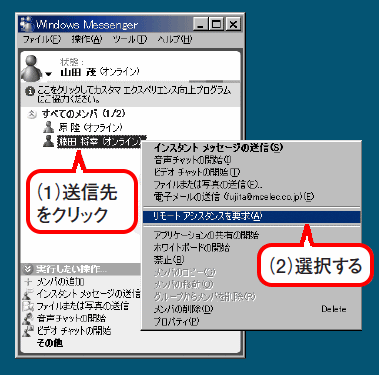
Windowsリモートアシスタンスは、遠隔地からパソコンをサポートするための便利な機能です。この機能を使用すると、画面共有やファイル転送、遠隔操作などが可能になります。本記事では、Windowsリモートアシスタンスの設定方法から接続方法、さらにセキュリティ対策までを詳しく解説します。リモートアシスタンスを活用することで、遠隔地からのサポートが容易になり、トラブルシューティングの効率化が期待できます。ただし、セキュリティリスクにも注意を払う必要があります。Windowsリモートアシスタンスを安全に利用するための知識を身に付けましょう。
イントロダクション
Windowsリモートアシスタンスは、遠隔地からパソコンをサポートするための便利な機能です。この機能を使用すると、画面共有やファイル転送、遠隔操作が可能になり、ユーザーは自宅や外出先から簡単にサポートを受けることができます。リモートアシスタンスを利用するには、両方のパソコンで必要な設定を行い、招待状を送受信して接続する必要があります。適切なセキュリティ対策を講じることで、安全にリモートアシスタンスを利用できます。リモートアシスタンスは、ITサポートチームや家族、友人との間で利用されることが多い機能です。
Windowsリモートアシスタンスとは
Windowsリモートアシスタンスは、遠隔地から別のWindowsパソコンをサポートするための機能で、画面共有やファイル転送、遠隔操作などが可能です。この機能を使用することで、遠く離れた家族や友人、または同僚のパソコンの問題を解決する手助けができます。リモートアシスタンスは、Windowsに標準で搭載されているため、追加のソフトウェアをインストールする必要がありません。
リモートアシスタンスを利用するには、両方のパソコンでWindowsリモートアシスタンスが有効になっている必要があります。また、接続するパソコン同士がインターネットに接続されていることが前提となります。さらに、リモートアシスタンスの招待状を送受信して接続を開始します。招待状には有効期限があり、この期限内に接続を開始する必要があります。
設定方法
Windowsリモートアシスタンスを利用するには、まず両方のパソコンで必要な設定を行う必要があります。リモートアシスタンスを有効にするには、コントロールパネルから「システムとセキュリティ」または「システム」を選択し、リモート設定を変更します。ここで、「このコンピューターへのリモートアシスタント接続を許可する」にチェックを入れる必要があります。
リモートアシスタンスを有効にしたら、次に招待状を作成します。招待状は、リモートアシスタンスを利用するユーザーが作成し、サポートを行うユーザーに送ります。招待状は、Windowsの設定から「リモートアシスタント」を選択し、「招待状の作成」をクリックすることで作成できます。作成した招待状は、メールやチャットでサポートユーザーに送ります。
サポートユーザーは、送られてきた招待状を開いて接続を開始します。接続が確立されると、サポートユーザーはリモートでパソコンを操作し、問題の解決を試みることができます。接続中は、画面共有やファイル転送などの機能を利用できます。これらの機能を適切に利用することで、問題の解決を効率的に行うことができます。
接続手順
Windowsリモートアシスタンスを利用するには、まずリモートアシスタンスを有効にする必要があります。これを行うには、コントロールパネルを開き、「システムとセキュリティ」または「システム」を選択し、リモートアクセスの設定を変更します。ここで、「このコンピュータへのリモートヘルプ接続を許可する」にチェックを入れます。
次に、リモートアシスタンスの招待状を作成します。これは、「スタート」メニューから「Windowsアクセサリ」または「すべてのアプリ」の中の「リモートデスクトップ接続」または「Windowsアクセサリ」の中の「クイックアシスト」を使用して行います。招待状を作成すると、招待ファイルが生成され、サポートが必要な相手に電子メールやチャットで送信します。
招待状を受け取った側は、招待ファイルを開いて接続を開始します。接続が確立されると、画面共有が開始され、遠隔地からのサポートが可能になります。接続中は、チャットやファイル転送などの機能も利用できます。
機能と操作方法
Windowsリモートアシスタンスは、遠隔サポートを実現するための機能で、自宅や外出先から別のパソコンにアクセスし、問題解決や設定変更などの支援を行うことができます。この機能を利用することで、ユーザーは自分のパソコンを遠隔地から操作し、問題を迅速に解決することができます。リモートアシスタンスでは、画面共有やファイル転送、遠隔操作などが可能です。
リモートアシスタンスを利用するには、まず両方のパソコンで必要な設定を行う必要があります。具体的には、Windowsの設定アプリから「システム」→「リモートデスクトップ」の順に進み、リモートデスクトップを有効にします。次に、リモートアシスタンスの招待状を作成し、支援を依頼する相手に送ります。招待状を受け取った相手は、指定されたパスワードを入力して接続を開始します。
接続が確立されると、支援者は依頼者のパソコンを遠隔操作し、問題の解決を図ります。この間、依頼者は支援者の操作を監視することができます。また、必要に応じてチャットや音声でのコミュニケーションも可能です。リモートアシスタンスは、セキュリティに十分注意を払うことで、安全に利用できる便利な機能です。
セキュリティ対策
Windowsリモートアシスタンスを利用する際には、セキュリティ対策が非常に重要です。リモートアシスタンスでは、他のユーザーが自分のパソコンにアクセスできるため、不正アクセスや個人情報の漏洩のリスクがあります。接続する相手は信頼できる人に限定し、招待状の送受信やパスワードの管理に十分注意する必要があります。また、リモートアシスタンスの利用後は、セッションを確実に終了させることが大切です。さらに、ファイアウォールの設定を確認し、不必要なポートを開放しないようにすることも重要です。これらの対策を行うことで、リモートアシスタンスの利用におけるセキュリティリスクを軽減できます。
トラブルシューティング
Windowsリモートアシスタンスの利用中に問題が発生した場合、まずファイアウォールの設定を確認する必要があります。ファイアウォールがリモートアシスタンスの接続をブロックしている可能性があります。Windows Defenderファイアウォールの設定を確認し、リモートアシスタンスが許可されていることを確認してください。また、ネットワーク接続の状態も確認する必要があります。安定したネットワーク接続がなければ、リモートアシスタンスは正常に機能しません。インターネット接続が安定していることを確認し、必要に応じてネットワークアダプターを再起動してください。さらに、Windowsのトラブルシューティングツールを使用することもできます。このツールは、Windowsのリモートアシスタントに関する問題を自動的に検出し、修復してくれます。トラブルシューティングツールを実行するには、設定アプリを開き、「更新とセキュリティ」->「トラブルシューティング」の順に進みます。
まとめ
Windowsリモートアシスタンスは、遠隔地からパソコンをサポートするための便利な機能です。この機能を活用するには、リモートデスクトップ接続や画面共有などの機能を理解し、適切に設定する必要があります。利用に際しては、両方のパソコンで必要な設定を行い、招待状を送受信して接続します。接続時には、セキュリティ対策として、信頼できる相手とのみ接続し、パスワードや個人情報を適切に管理することが重要です。また、接続中に問題が発生した場合は、ファイアウォールやネットワーク接続を確認し、必要に応じてWindowsのトラブルシューティングツールを使用します。リモートアシスタンスは、遠隔地からのサポートを可能にする便利な機能ですが、セキュリティリスクを理解し、適切に対処する必要があります。
よくある質問
Windowsリモートアシスタンスとは何ですか?
Windowsリモートアシスタンスは、遠隔地にいるユーザーが別のユーザーのコンピューターを遠隔操作できるようにするWindowsの機能です。これにより、ユーザーは問題解決やソフトウェアのインストールを簡単に行うことができます。リモートアシスタンスを使用することで、ITサポートチームはユーザーのコンピューターに直接アクセスしなくても、問題を迅速に解決できます。また、ユーザーは自分のコンピューターで何が起こっているかをリアルタイムで確認できるため、安心してサポートを受けることができます。
Windowsリモートアシスタンスを設定する方法を教えてください。
Windowsリモートアシスタンスを設定するには、まずシステムプロパティを開き、リモートタブを選択します。次に、リモートアシスタンスの欄で詳細設定をクリックし、このコンピューターへのリモートアシスタンス接続を許可するにチェックを入れます。また、招待状の作成で招待状の有効期限を設定することもできます。設定が完了したら、OKをクリックして変更を保存します。これで、リモートアシスタンスの準備は完了です。
リモートアシスタンス中にセキュリティを確保する方法はありますか?
リモートアシスタンス中にセキュリティを確保するために、Windowsは暗号化と認証を提供しています。リモートアシスタンスの接続は暗号化されており、第三者によるデータの傍受を防ぎます。また、リモートアシスタンスの招待状にはパスワードが設定されており、許可されたユーザーだけが接続できます。さらに、接続の監視とセッションのログを記録することで、セキュリティをさらに強化できます。
リモートアシスタンスが接続できない場合のトラブルシューティング方法を教えてください。
リモートアシスタンスが接続できない場合、まずファイアウォールの設定を確認します。Windows Defenderファイアウォールがリモートアシスタンスをブロックしていないか確認し、必要に応じて例外として設定します。また、ネットワーク接続が安定しているか確認し、ルーターやモデムを再起動する必要がある場合もあります。さらに、リモートアシスタンスのサービスが実行中であるか確認し、再起動することで問題が解決する場合があります。
Deja una respuesta
Lo siento, debes estar conectado para publicar un comentario.
関連ブログ記事