Windows10エラー0xc00021aの原因と解決策!ブルースクリーンを修復する方法

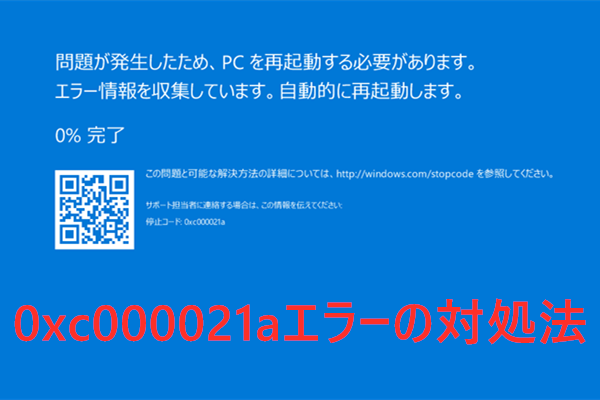
Windows10で発生する0xc00021aエラーは、ブルースクリーン(BSOD)が表示され、システムが起動しなくなる深刻な問題です。このエラーは、主にシステムファイルの破損やドライバーの不具合、Windows Updateの失敗などが原因で発生します。この記事では、0xc00021aエラーの原因と解決策について詳しく説明し、ブルースクリーンを修復する方法を紹介します。
0xc00021aエラーが発生すると、Windows10が正常に起動しなくなり、重要なデータにアクセスできなくなることがあります。このような状況では、ユーザーは問題を解決するために適切な対策を講じる必要があります。まず、エラーの原因を特定することが重要です。システムファイルの破損やドライバーの不具合が原因である場合、システムファイルチェッカー(SFC)を使用してシステムファイルを修復することができます。
イントロダクション
Windows10で発生する「0xc00021a」エラーは、ブルースクリーンを引き起こし、システムが正常に起動しなくなる深刻な問題です。このエラーは、システムファイルの破損やドライバーの不具合、Windows Updateの失敗などが原因で発生することが多いです。特に、システムファイルの破損は、Windowsの正常な動作を妨げるため、早急な対応が必要です。この記事では、0xc00021aエラーの主な原因と解決策について詳しく説明します。まず、エラーの原因を特定し、適切な解決策を講じることが重要です。
Windows10エラー0xc00021aとは
Windows10エラー0xc00021aは、ブルースクリーン(BSOD)の一種で、システムがクラッシュした際に表示されるエラーメッセージです。このエラーは、システムファイルの破損やドライバーの不具合が原因で発生することが多く、Windowsが正常に起動しなくなることがあります。エラー0xc00021aは、主にWindows Updateの失敗や、システムファイルの変更によって引き起こされます。ユーザーは、このエラーメッセージが表示されると、パソコンが使えなくなるため、早急な対処が必要です。エラーの原因を特定し、適切なトラブルシューティングを行うことで、問題を解決できます。
エラー0xc00021aの主な原因
Windows10で発生するエラー0xc00021aは、主にシステムファイルの破損やドライバーの不具合が原因で起こります。これらの問題は、Windowsの正常な動作を妨げ、ブルースクリーンを引き起こすことがあります。また、Windows Updateの失敗も、このエラーの原因となることがあります。Updateの過程で何らかの問題が発生し、システムが不安定になることがあります。
システムファイルの破損は、さまざまな要因によって引き起こされる可能性があります。例えば、マルウェア感染やハードウェアの故障、不適切なシャットダウンなどが原因となることがあります。これらの要因により、重要なシステムファイルが破損し、エラー0xc00021aが発生することがあります。
ドライバーの不具合も、エラー0xc00021aの主な原因の一つです。古いドライバーや互換性のないドライバーがインストールされていると、システムの安定性を損ない、エラーを引き起こすことがあります。したがって、ドライバーを最新の状態に保つことが、エラーを防ぐために重要です。
システムファイルの破損と修復方法
Windows10で発生する「0xc00021a」エラーは、システムファイルの破損が主な原因の一つです。システムファイルチェッカー(SFC)を使用して、破損したシステムファイルを修復することができます。SFCは、Windowsに組み込まれたツールで、システムファイルをスキャンし、破損したファイルを検出して修復します。
SFCを使用するには、コマンドプロンプトを管理者権限で開き、sfc /scannowコマンドを実行します。このコマンドは、システムファイルをスキャンし、破損したファイルを検出して修復します。スキャンが完了すると、結果が表示され、破損したファイルが修復されたかどうかを確認できます。
システムファイルの破損は、Windows Updateの失敗や、マルウェア感染など、さまざまな要因によって発生する可能性があります。SFCを使用してシステムファイルを修復することで、エラーを解決できる場合があります。ただし、SFCで修復できない場合は、システムの復元やWindowsの再インストールなどのより深刻な対策が必要になる場合があります。
ドライバーの不具合と更新方法
Windows10エラー0xc00021aの原因のひとつとして、ドライバーの不具合が挙げられます。ドライバーが正しく動作していない場合、システムに不安定性をもたらし、ブルースクリーンエラーにつながる可能性があります。特に、グラフィックドライバーやサウンドドライバーなどの重要なドライバーに問題があると、エラー0xc00021aが発生しやすくなります。
ドライバーの不具合を解決するには、まずドライバーの更新を試みることが有効です。Windows Updateを通じて、最新のドライバーが提供されているかどうかを確認できます。また、デバイスマネージャーを使用して、個々のドライバーを手動で更新することもできます。さらに、特定のハードウェアの製造元のウェブサイトから、最新のドライバーを直接ダウンロードすることもできます。
ドライバーの更新後も問題が解決しない場合、ドライバーのロールバックを行うことで、以前のバージョンに戻すことができます。これにより、更新によって引き起こされた不具合を解消できる可能性があります。ロールバックを行うには、デバイスマネージャーで対象のドライバーを選択し、プロパティからロールバックオプションを選択します。
Windows Updateの失敗と再実行方法
Windows10エラー0xc00021aの原因のひとつとして、Windows Updateの失敗が挙げられます。このエラーは、システムファイルの更新に失敗した際に発生することがあります。Windows Updateが正常に完了しなかった場合、システムファイルが破損し、0xc00021aエラーにつながることがあります。
この問題を解決するには、Windows Updateの再実行が必要です。まず、パソコンをセーフモードで起動し、Windows Updateの履歴を確認します。更新に失敗したパッケージがあれば、それを再インストールしてみます。また、DISMコマンドを使用して、システムファイルの修復を試みることもできます。DISMコマンドは、システムファイルの破損を修復するための強力なツールです。
さらに、Windows Updateトラブルシューティングツールを使用することも有効です。このツールは、Windows Updateのプロセスを自動的に診断し、問題を解決してくれます。これらの方法を試しても問題が解決しない場合は、システムの復元を検討する必要があります。システムの復元を行うと、パソコンの状態が以前の時点に戻りますが、重要なデータは失われる可能性があるため、事前にバックアップを取ることをお勧めします。
システムの復元方法
Windows10で発生する「0xc00021a」エラーのシステム復元方法について説明します。まず、システムの復元ポイントを作成していた場合は、簡単に以前の状態に戻すことができます。復元ポイントを作成していなかった場合でも、セーフモードで起動することで、Windowsのトラブルシューティングツールを利用できます。セーフモードで起動するには、Windowsの起動時にF8キーを繰り返し押すことで、起動オプションが表示されます。
セーフモードで起動したら、システムファイルチェッカー(SFC)を実行してシステムファイルの破損を修復することができます。SFCを実行するには、コマンドプロンプトを管理者権限で開き、sfc /scannowコマンドを実行します。これにより、破損したシステムファイルが修復されます。また、DISMコマンドを使用して、システムイメージの修復も行うことができます。DISMコマンドは、dism /online /cleanup-image /restorehealthのように実行します。
予防策と対策
Windows10エラー0xc00021aを防ぐためには、定期的なバックアップとWindows Updateの実行が重要です。データを定期的にバックアップすることで、万が一のシステムクラッシュ時にも重要なファイルを失うことを防げます。また、Windows Updateを定期的に実行することで、システムの脆弱性を修正し、エラーの原因となる可能性のある問題を解消できます。
さらに、信頼性の高いセキュリティソフトを使用することで、マルウェアによるシステムファイルの破損を防ぐことができます。セキュリティソフトは、常に最新の状態に保ち、定期的なスキャンを行うことが推奨されます。また、電源の安定性も重要です。突然の電源断や電圧の変動は、ハードウェアの故障を引き起こし、エラー0xc00021aの原因となる可能性があります。安定した電源環境を確保することで、ハードウェアの故障リスクを低減できます。
まとめ
Windows10で発生する「0xc00021a」エラーは、システムの不安定化やブルースクリーンの原因となります。このエラーは、主にシステムファイルの破損やドライバーの不具合、Windows Updateの失敗によって引き起こされます。これらの問題は、システムの正常な動作を妨げ、場合によってはデータ損失につながることもあります。
このエラーを解決するには、まずシステムファイルチェッカー(SFC)を使用してシステムファイルを修復します。これにより、破損したシステムファイルが修復され、システムの安定性が回復する可能性があります。また、ドライバーの更新またはロールバックを行うことで、ドライバーの不具合を解消できる場合があります。さらに、Windows Updateの再実行により、更新の失敗による問題を解決できることもあります。
システムの復元を行うことも有効な手段です。システムを以前の状態に戻すことで、エラーの原因となった変更を元に戻すことができます。ただし、これらの操作を行う前に、重要なデータのバックアップを取ることを推奨します。定期的なWindows Updateの実行や信頼性の高いセキュリティソフトの使用、電源の安定性の確保など、予防策を講じることで、このようなエラーの発生を未然に防ぐことができます。
よくある質問
Windows 10でエラー0xc00021aが発生する原因は何ですか?
Windows 10でエラー0xc00021aが発生するのは、システムファイルの破損やドライバーの不具合、レジストリのエラーなどが原因であることが多いです。具体的には、Windowsの更新プログラムのインストールに失敗した際や、マルウェアの感染によってシステムファイルが改変された場合などにこのエラーが発生することがあります。また、ハードウェアの故障やデバイスドライバーの互換性の問題も原因となることがあります。
エラー0xc00021aのブルースクリーンを修復するにはどうすればよいですか?
エラー0xc00021aのブルースクリーンを修復するには、まずセーフモードでWindowsを起動してみることをお勧めします。セーフモードで起動できれば、最近インストールしたソフトウェアやドライバーが原因である可能性が高いため、それらをアンインストールすることで問題が解決するかもしれません。また、システムの復元を使用して、以前の正常な状態に戻すことも有効です。それでも解決しない場合は、コマンドプロンプトを使用してシステムファイルを修復するコマンドを実行する必要があります。
Windows 10のエラー0xc00021aを解決するために、どのようなツールを使用できますか?
Windows 10のエラー0xc00021aを解決するためには、Microsoftが提供するトラブルシューティングツールやシステムファイルチェッカー(SFC)を使用することができます。SFCは、破損したシステムファイルをスキャンし、可能な場合は正しいバージョンに修復するツールです。また、DISM(Deployment Image Servicing and Management)ツールを使用して、システムイメージの修復を行うこともできます。これらのツールは、コマンドプロンプトから実行できます。
エラー0xc00021aを防ぐために、どのような予防策を講じることができますか?
エラー0xc00021aを防ぐためには、定期的なWindows Updateの実行や、ウイルス対策ソフトウェアの導入、システムファイルのバックアップなどが有効です。また、不明なソフトウェアのインストールを避けることや、ドライバーの更新を定期的に行うことも重要です。さらに、重要なデータは外部ストレージやクラウドストレージに定期的にバックアップしておくことをお勧めします。これらの予防策により、エラー0xc00021aを含む様々なトラブルを未然に防ぐことができます。
Deja una respuesta
Lo siento, debes estar conectado para publicar un comentario.
関連ブログ記事