WindowsでiTunesが起動しない時の5つの対処法と解決策

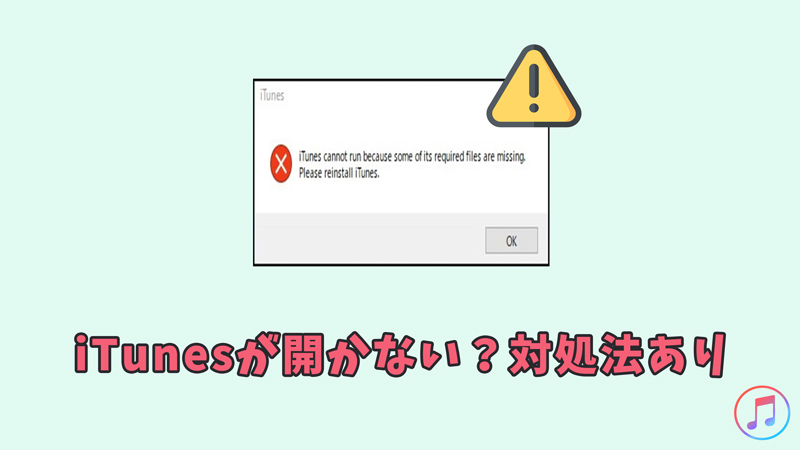
WindowsでiTunesを利用している際に、突然アプリが起動しなくなることがあります。このような場合、ユーザーは非常に困惑することでしょう。この記事では、WindowsでiTunesが起動しない時の主な原因と、その解決策について解説します。まず、iTunesの再インストールが効果的な方法の一つです。コントロールパネルからiTunesをアンインストールし、Appleの公式サイトから最新バージョンをダウンロードしてインストールすることで、問題が解決する可能性があります。
また、システム要件を満たしているかどうかを確認することも重要です。iTunesが動作するためには、Windows 10以降のOS、4GB以上のメモリ、400MB以上の空き容量が必要とされています。これらの要件を満たしていない場合、iTunesは正常に動作しない可能性があります。さらに、管理者権限でiTunesを実行することも試してみる価値があります。iTunesのショートカットを右クリックし、「管理者として実行」を選択することで、問題が解決するかもしれません。
イントロダクション
WindowsでiTunesが起動しない場合、多くのユーザーが混乱し、音楽やビデオの管理に支障をきたします。この問題を解決するには、いくつかの対処法があります。まず、iTunesの再インストールを試してみるのが良いでしょう。コントロールパネルからiTunesをアンインストールし、Appleの公式サイトから最新バージョンをダウンロードしてインストールすることで、問題が解決する場合があります。
また、システム要件を満たしているか確認することも重要です。iTunesが動作するためには、Windows 10以降のOS、メモリ4GB以上、ストレージ400MB以上の空き容量が必要です。これらの要件を満たしていない場合は、システムのアップグレードやハードウェアの追加を検討する必要があります。
さらに、管理者権限でiTunesを実行することも有効です。iTunesのショートカットを右クリックし、「管理者として実行」を選択して起動することで、権限の問題が解決する場合があります。また、セキュリティソフトがiTunesの起動をブロックしていないか確認し、必要に応じてiTunesを許可リストに追加することも重要です。
iTunesが起動しない原因
WindowsでiTunesが起動しない場合、様々な原因が考えられます。ソフトウェアの不具合やシステムの互換性の問題が主な原因として挙げられます。特に、Windows Updateの未適用やセキュリティソフトの設定によって、iTunesが正常に起動しないことがあります。また、管理者権限がない状態でiTunesを起動しようとした場合も、起動に失敗する可能性があります。
iTunesが起動しない原因を特定するには、まずシステム要件を満たしているか確認する必要があります。具体的には、Windows 10以降のオペレーティングシステム、4GB以上のメモリ、400MB以上の空き容量が必要となります。これらのシステム要件を満たしていない場合、iTunesは正常に動作しない可能性があります。さらに、ソフトウェアの競合やレジストリのエラーもiTunesが起動しない原因となることがあります。
対処法1: iTunesの再インストール
WindowsでiTunesが起動しない場合、まず試してみるべき対処法はiTunesの再インストールです。コントロールパネルからiTunesをアンインストールし、Appleの公式サイトから最新バージョンをダウンロードしてインストールすることで、問題が解決する場合があります。再インストールにより、破損したファイルや古い設定がリセットされ、正常に動作するようになることがあります。
再インストールの際には、事前にiTunesライブラリをバックアップしておくことをお勧めします。また、Apple Mobile Device SupportやBonjourなどの関連コンポーネントもアンインストールし、再インストールすることで、より完全な解決につながる可能性があります。
この方法で問題が解決しない場合は、他の対処法を試してみる必要があります。
対処法2: システム要件の確認
iTunesが正常に動作しない場合、システム要件を満たしているか確認することが重要です。WindowsでiTunesを使用するには、Windows 10以降のオペレーティングシステム、4GB以上のメモリ、および400MB以上の空き容量が必要です。これらの要件を満たしていない場合、iTunesは正しく動作しない可能性があります。システムの仕様を確認し、必要に応じてアップグレードを行うことで、問題が解決するかもしれません。また、ストレージの空き容量が不足している場合は、一時ファイルを削除したり、不要なアプリケーションをアンインストールすることで、空き容量を確保することができます。
対処法3: 管理者権限での実行
WindowsでiTunesが起動しない場合、管理者権限で実行することで問題が解決することがあります。通常、iTunesは一般ユーザー権限で起動しますが、システムの設定やセキュリティソフトの影響で起動に必要な権限が不足している可能性があります。iTunesのショートカットを右クリックし、「管理者として実行」を選択することで、管理者権限でiTunesを起動できます。こうすることで、システムに対するアクセス権限が高まり、iTunesが正常に起動する可能性が高まります。
管理者権限で実行することでiTunesが正常に起動する場合、ショートカットのプロパティを変更することで、常に管理者権限で起動するように設定できます。これにより、毎回「管理者として実行」を選択する必要がなくなります。ただし、この設定を行う際には、システムのセキュリティに影響を及ぼす可能性があるため、慎重に行う必要があります。
また、セキュリティソフトがiTunesの起動をブロックしている可能性もあります。セキュリティソフトがiTunesを誤って脅威と判断し、起動を妨げている場合があります。その場合は、セキュリティソフトの設定を確認し、iTunesをホワイトリストに追加することで問題が解決する可能性があります。
対処法4: セキュリティソフトの設定確認
WindowsでiTunesが起動しない場合、セキュリティソフトが原因となっている可能性があります。セキュリティソフトは、システムを保護するために重要な役割を果たしますが、時には特定のアプリケーションの起動をブロックすることがあります。ファイアウォールやアンチウイルスソフトウェアがiTunesの起動を妨げていないか確認する必要があります。セキュリティソフトの設定を確認し、iTunesをホワイトリストまたは許可リストに追加することで、問題が解決する可能性があります。
一部のセキュリティソフトは、特定のアプリケーションをブロックするルールやポリシーを持っています。これらのルールがiTunesの起動を妨げている場合、ルールを無効化するか、iTunesをルールの例外に設定する必要があります。セキュリティソフトによっては、詳細設定や高度な設定メニューからこれらのオプションにアクセスできます。セキュリティソフトの設定を変更することで、iTunesが正常に起動するようになる可能性があります。
対処法5: システムの更新
WindowsでiTunesが起動しない問題を解決するには、Windows Updateを実行してシステムを最新の状態に更新することが有効です。古いシステムや更新されていないシステムでは、セキュリティパッチやバグフィックスが適用されていないことがあり、これがiTunesの起動に影響を及ぼすことがあります。Windows Updateを実行することで、システムの脆弱性が修正され、iTunesが正常に動作するようになる可能性があります。
システムを更新するには、まずWindowsの設定を開き、更新とセキュリティのセクションに移動します。次に、Windows Updateの画面で更新プログラムの確認ボタンをクリックし、利用可能な更新プログラムを検索してインストールします。更新プログラムのインストールが完了したら、システムを再起動してiTunesが正常に起動するかどうかを確認します。
追加のトラブルシューティング
WindowsでiTunesが起動しない場合、まずはiTunesの再インストールを試してみることが有効です。コントロールパネルからiTunesをアンインストールし、Appleの公式サイトから最新バージョンをダウンロードしてインストールすることで、問題が解決する場合があります。また、システム要件を満たしているか確認することも重要です。iTunesが動作するためには、Windows 10以降、メモリ4GB以上、ストレージ400MB以上の空き容量が必要です。
さらに、iTunesを管理者権限で実行することも有効です。iTunesのショートカットを右クリックし、「管理者として実行」を選択して起動します。これにより、iTunesがシステムにアクセスするための十分な権限が与えられます。また、セキュリティソフトがiTunesの起動をブロックしていないか確認し、必要に応じてiTunesを許可リストに追加することも必要です。セキュリティソフトがiTunesを誤ってブロックしている場合、起動に失敗することがあります。
まとめ
WindowsでiTunesが起動しない場合、再インストールやシステム要件の確認を行うことで問題が解決する可能性があります。まず、iTunesをアンインストールして、Appleの公式サイトから最新バージョンをダウンロードし、再インストールしてみましょう。また、iTunesが動作するためのシステム要件を満たしているか確認することも重要です。Windows 10以降のOS、4GB以上のメモリ、400MB以上の空き容量があるストレージが必要になります。
さらに、管理者権限でiTunesを実行することで問題が解決する場合もあります。iTunesのショートカットを右クリックし、「管理者として実行」を選択して起動してみましょう。また、セキュリティソフトがiTunesの起動をブロックしている可能性もあるため、設定を確認し、必要に応じてiTunesを許可リストに追加する必要があります。
これらの方法を試してもiTunesが起動しない場合は、Windows Updateを実行してシステムを最新の状態に更新することも有効です。これにより、システムの不具合が解消され、iTunesが正常に動作するようになる可能性があります。
よくある質問
WindowsでiTunesが起動しない原因は何ですか?
WindowsでiTunesが起動しない原因は複数考えられます。ソフトウェアの不具合やシステムファイルの破損が主な原因として挙げられます。また、古いバージョンのiTunesを使用している場合や、他のソフトウェアとの競合が原因で起動しないこともあります。さらに、Windowsのシステム設定やセキュリティソフトウェアがiTunesの起動を妨げている可能性もあります。これらの原因を特定し、適切な対処法を施すことで問題を解決できる可能性があります。
iTunesが起動しない場合、最初に何を試すべきですか?
iTunesが起動しない場合、最初に試すべきことはコンピュータの再起動です。再起動することで、一時的なシステムの不具合が解消され、iTunesが正常に起動する可能性があります。また、iTunesのアップデートも試してみる価値があります。最新バージョンのiTunesにアップデートすることで、既知の不具合が解消されている可能性があります。さらに、Windowsのアップデートも確認し、最新の状態に保つことが大切です。
iTunesの再インストールはどのように行いますか?
iTunesの再インストールは、コントロールパネルから行うことができます。まず、プログラムの追加と削除(またはプログラムのアンインストール)を開き、iTunesをアンインストールします。その後、Appleの公式サイトから最新バージョンのiTunesをダウンロードし、インストールします。再インストールの際には、関連するソフトウェア(例:Apple Software Update)もアップデートまたは再インストールすることをお勧めします。これにより、依存関係にあるソフトウェアの不具合も同時に解消される可能性があります。
iTunesのトラブルシューティングツールはありますか?
Appleは公式のトラブルシューティングツールを提供していませんが、iTunesのトラブルシューティングとして、MicrosoftのProgram Install and Uninstall troubleshooterのようなサードパーティのツールを利用することができます。これらのツールは、ソフトウェアのインストールやアンインストールに関する問題を診断し、解決策を提供してくれます。また、イベントビューアをチェックすることで、iTunesが起動しなかった原因に関する詳細なログを確認できることがあります。これらの情報を手掛かりに、問題の特定と解決を試みることができます。
Deja una respuesta
Lo siento, debes estar conectado para publicar un comentario.
関連ブログ記事