CMDでWindows10をアクティベート! プロダクトキー入力とライセンス認証手順

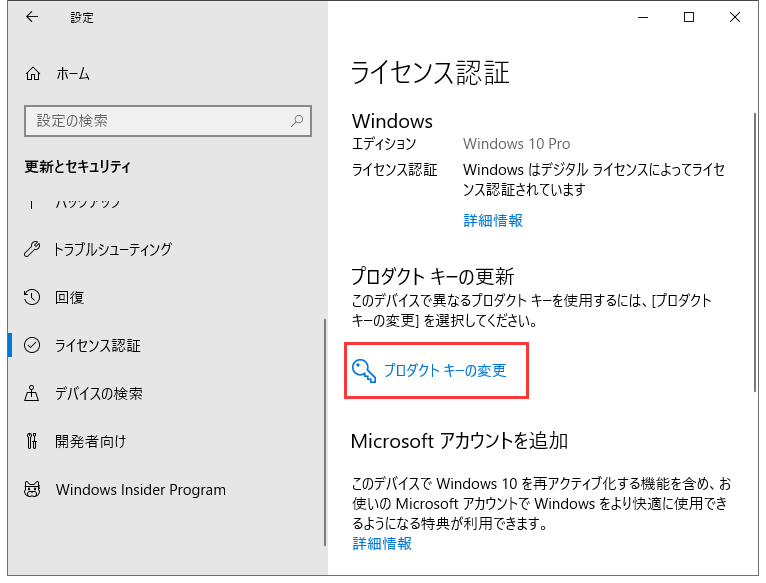
Windows10のアクティベーションは、正規のプロダクトキーを入力することで行われます。この記事では、CMD(コマンドプロンプト)を使用してWindows10をアクティベートする方法について説明します。CMDを使ったアクティベーションは、管理者権限でコマンドを実行する必要があるため、初心者の方には少し難しいかもしれませんが、手順を追って説明していきます。
CMDを使用してWindows10をアクティベートするには、まず管理者権限でコマンドプロンプトを開く必要があります。スタートメニューを右クリックし、「コマンドプロンプト(管理者)」または「Windows PowerShell(管理者)」を選択します。次に、slmgrコマンドを使用してプロダクトキーを入力し、ライセンス認証サーバーに接続してアクティベーションを実行します。
このプロセスでは、プロダクトキーの入力が非常に重要です。プロダクトキーを入力する際には、XXXXX-XXXXX-XXXXX-XXXXX-XXXXXの形式で入力する必要があります。また、アクティベーションに失敗した場合の対処法についても触れていきます。
イントロダクション
Windows 10を正しく使用するためには、プロダクトキーによるアクティベーションが必要です。アクティベーションを行うことで、Windows 10のすべての機能を利用できるようになります。本記事では、コマンドプロンプト(CMD)を使用してWindows 10をアクティベートする方法について詳しく説明します。CMDを使用することで、簡単にライセンス認証を行うことができます。まず、管理者権限でCMDを開く必要があります。スタートメニューを右クリックし、「コマンドプロンプト(管理者)」または「Windows PowerShell(管理者)」を選択してください。次に、slmgr /ipkコマンドを使用してプロダクトキーを入力します。これにより、Windows 10のライセンス情報が更新されます。
CMDを管理者権限で開く方法
Windows 10をアクティベートするには、まず管理者権限でCMDを開く必要があります。これを行うには、スタートメニューを右クリックし、「コマンドプロンプト(管理者)」または「Windows PowerShell(管理者)」を選択します。こうすることで、管理者権限でコマンドプロンプトが開き、Windows 10のアクティベーションに必要なコマンドを実行できるようになります。CMDを開く際には、必ず管理者権限で開くように注意してください。通常の権限では、アクティベーションに必要な操作を実行できません。
CMDを管理者権限で開いたら、次にプロダクトキーを入力する準備が整います。プロダクトキーは、Windows 10をアクティベートするための重要な情報です。正しいプロダクトキーを入力することで、Windows 10のライセンス認証が実行されます。プロダクトキーの入力は、次のステップで行います。
プロダクトキーの入力方法
CMDを使用してWindows 10をアクティベートするには、まずプロダクトキーを入力する必要があります。プロダクトキーは、Windowsのライセンス認証に必要な25文字のコードです。このコードは、Windowsを購入した際に提供されます。CMDを管理者権限で開き、slmgr /ipk XXXXX-XXXXX-XXXXX-XXXXX-XXXXXコマンドを使用してプロダクトキーを入力します。XXXXXの部分には、実際のプロダクトキーを入力してください。
プロダクトキーを入力した後、エンターキーを押すと、Windowsは入力されたプロダクトキーを検証します。検証が成功すれば、次のステップに進むことができます。プロダクトキーが正しくない場合、エラーメッセージが表示されるので、プロダクトキーを再確認してください。
ライセンス認証プロセスを続行するには、slmgr /atoコマンドを実行してライセンス認証サーバーに接続し、ライセンス認証を実行します。このコマンドは、Microsoftのサーバーに接続してWindows 10のライセンス認証を行います。
ライセンス認証サーバーへの接続
CMDを使用してWindows10をアクティベートするには、まず管理者権限でコマンドプロンプトを開く必要があります。スタートメニューを右クリックし、「コマンドプロンプト(管理者)」または「Windows PowerShell(管理者)」を選択することで、管理者権限でCMDを開くことができます。次に、プロダクトキーを入力するために、slmgr /ipk XXXXX-XXXXX-XXXXX-XXXXX-XXXXXコマンドを使用します。ここで、XXXXX-XXXXX-XXXXX-XXXXX-XXXXXは実際のプロダクトキーに置き換える必要があります。
プロダクトキーを入力した後、slmgr /atoコマンドを実行してライセンス認証サーバーに接続し、ライセンス認証を実行します。このコマンドは、Microsoftのサーバーに接続してライセンス認証を行うために使用されます。ライセンス認証が成功すると、Windows10がアクティベートされたことが確認できます。アクティベーションの状態を確認するには、slmgr /xprコマンドを使用します。このコマンドは、現在のライセンス状態とアクティベーションの状態を表示します。
アクティベーション状態の確認方法
CMDを使用してWindows10をアクティベートした後、アクティベーション状態を確認することが重要です。slmgr /xpr コマンドを使用することで、現在のライセンス状態とアクティベーションの状態を確認できます。このコマンドを入力すると、Windowsのライセンス状態が表示され、アクティベーションが成功したかどうかを確認できます。アクティベーションが成功した場合、「永久にアクティベートされています」 というメッセージが表示されます。アクティベーションに問題がある場合は、エラーメッセージが表示されるので、対処法を検討する必要があります。さらに、slmgr /dlv コマンドを使用すると、より詳細なライセンス情報を確認できます。これにより、ライセンスの状態やアクティベーションの詳細を確認できます。
アクティベーションに失敗した場合の対処法
アクティベーションに失敗した場合、まずインターネット接続が正常であることを確認する必要があります。Windows 10のアクティベーションにはオンライン接続が必須であり、接続に問題があるとライセンス認証に失敗します。次に、入力したプロダクトキーが正しいかどうかを確認してください。プロダクトキーを間違って入力すると、アクティベーションは成功しません。
問題が解決しない場合は、slmgr /upkコマンドを使用して現在のライセンス情報をリセットすることができます。このコマンドを実行すると、Windows 10のライセンス情報が削除され、再度プロダクトキーを入力してアクティベーションを行うことができます。また、Microsoftのサポートに問い合わせて、アクティベーションのトラブルシューティングを受けることもできます。彼らは具体的な問題の特定と解決策の提供を支援してくれます。
まとめ
CMDを使用してWindows10をアクティベートする主な方法は、プロダクトキーの入力とライセンス認証の実行です。このプロセスは、Windows10の正規のライセンスを確保するために不可欠です。まず、CMDを管理者権限で開く必要があります。これは、スタートメニューを右クリックし、「コマンドプロンプト(管理者)」または「Windows PowerShell(管理者)」を選択することで行います。
次に、slmgr /ipkコマンドを使用してプロダクトキーを入力します。このコマンドは、指定されたプロダクトキーをWindowsにインストールするために使用されます。プロダクトキーの入力後、slmgr /atoコマンドを実行してライセンス認証サーバーに接続し、ライセンス認証を実行します。これにより、Windows10のアクティベーションが完了します。
アクティベーションの状態を確認するには、slmgr /xprコマンドを使用します。このコマンドは、現在のライセンス状態とアクティベーションの状態を表示します。アクティベーションに成功していれば、Windows10は正しくアクティベートされた状態になります。アクティベーションに失敗した場合、インターネット接続の確認や正しいプロダクトキーの入力など、トラブルシューティングの手順を実行する必要があります。
よくある質問
CMDを使ってWindows 10をアクティベートする方法は?
CMDを使ってWindows 10をアクティベートするには、まずコマンドプロンプトを管理者として実行する必要があります。これを行うには、スタートボタンを右クリックし、「コマンドプロンプト(管理者)」または「Windows PowerShell(管理者)」を選択します。次に、プロダクトキーを入力するためのコマンドslmgr /ipk プロダクトキーを実行します。プロダクトキーは、Windows 10の正規のコピーに付属している25文字のコードです。このコマンドを実行した後、slmgr /atoコマンドを実行してライセンス認証を完了させます。これらのコマンドは、Windows 10のコピーが正規品であり、正しくアクティベートされることを保証します。
プロダクトキーを紛失した場合、どうすればよいですか?
プロダクトキーを紛失した場合、まず購入元の記録を確認してください。多くの場合、プロダクトキーは購入時に提供される電子メールや領収書に記載されています。また、Microsoftアカウントにサインインして、購入履歴を確認することもできます。Windows 10がすでにインストールされており、アクティベートされていた場合、デジタルライセンスがMicrosoftのサーバーに紐付けられている可能性があります。この場合、同じハードウェアでWindows 10を再インストールすると、自動的にアクティベートされることがあります。
CMDでアクティベートに失敗した場合の対処法は?
CMDでWindows 10のアクティベートに失敗した場合、まずエラーメッセージの内容を確認してください。エラーメッセージには、問題の原因が示されていることがあります。インターネット接続を確認し、安定した接続が確立されていることを確認してください。また、コマンドを正しく入力したか再確認してください。プロダクトキーを入力する際は、タイプミスがないか注意深く確認する必要があります。それでも解決しない場合は、Microsoftサポートに連絡して、専門家の助けを得ることをお勧めします。
Windows 10のアクティベートの重要性は?
Windows 10をアクティベートすることは、正規のソフトウェアを使用していることを保証する上で非常に重要です。アクティベートすることで、すべての機能を利用できるようになり、セキュリティアップデートや新しい機能を受け取ることができます。また、アクティベートされていないWindowsのコピーは、定期的にアクティベーションを要求してきますが、アクティベートすることで、これらの煩わしいメッセージが表示されなくなります。さらに、Microsoftのサポートを受けるためにも、アクティベーションは必須です。
Deja una respuesta
Lo siento, debes estar conectado para publicar un comentario.
関連ブログ記事