Mac メモ アプリ 同期 方法 と トラブル解決: iCloud 設定ガイド

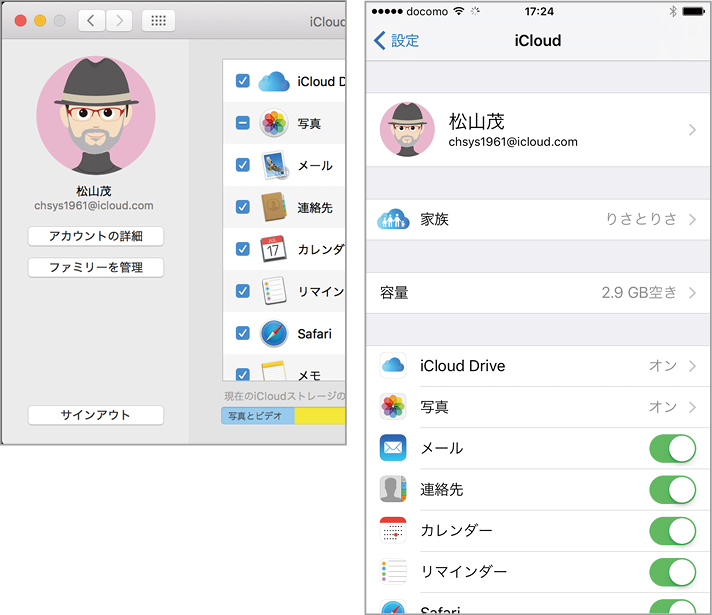
Macのメモアプリは、日々のタスクやアイデアを記録するのに非常に便利なツールです。このアプリの最大の特徴は、iCloudを利用して複数のデバイス間で同期できることです。つまり、Macで作成したメモを、iPhoneやiPadで閲覧したり編集したりすることが可能です。本記事では、Macのメモアプリの同期方法と、同期に関するトラブル解決の方法について詳しく解説していきます。特に、iCloudの設定に焦点を当て、スムーズな同期を実現するための手順を紹介します。
イントロダクション
Macのメモアプリは、日々の生活や仕事で重要な情報を記録するための便利なツールです。このアプリの最大の特徴は、iCloudを利用して複数のデバイス間で簡単に同期できることです。つまり、Macで作成したメモをiPhoneやiPadで閲覧したり編集したりすることが可能です。この同期機能を有効にするためには、まずMacのシステム環境設定でiCloudにサインインする必要があります。サインイン後、「メモ」のオプションを有効にすることで、メモアプリの同期が可能になります。
同期設定が完了すると、Macで作成したメモは自動的にiCloudに保存され、他のデバイスで同じApple IDを使用してサインインしていれば、どこでもそのメモにアクセスできます。しかし、同期がうまくいかない場合もあります。そのようなトラブルに対処するには、まずインターネット接続が安定しているか確認する必要があります。また、iCloudへのサインイン状態やデバイスの日付と時刻の設定も重要な要素です。これらの基本的な点をチェックすることで、多くの同期トラブルは解決できます。
さらに、Macのメモアプリ以外にも、Google KeepやEvernote、OneNoteなどのクラウドサービスを利用することで、メモの同期を実現できます。これらのサービスは、それぞれ異なる機能や使い勝手を提供しているため、自身のニーズに合ったサービスを選択することが大切です。また、オフラインでのメモ作成も可能で、接続が復旧した時点で自動的に同期されます。したがって、オフラインアクセスを考慮することも、メモアプリを選択する際の重要なポイントとなります。
Mac メモ アプリの同期方法
Macのメモアプリは、iCloudを利用して複数のデバイス間で簡単に同期できます。iCloud同期機能を使用することで、Mac、iPhone、iPad間でメモを共有できます。同期設定は、Macのシステム環境設定でiCloudにサインインし、「メモ」のオプションを有効にすることで行えます。これにより、どのデバイスからでも同じメモにアクセスできます。
同期がうまくいかない場合は、まずインターネット接続が安定しているか確認する必要があります。また、iCloudへのサインイン状態や、デバイスの日付と時刻の設定も確認する必要があります。これらの設定に問題があると、同期が正常に行われないことがあります。さらに、メモアプリ自体の更新や再起動も試してみると良いでしょう。
Macのメモアプリは、オフラインでのメモ作成も可能です。インターネット接続が復旧した時点で、自動的にiCloudに同期されます。これにより、外出先やインターネット接続が不安定な場所でも、安心してメモを作成できます。また、他のクラウドサービス(Google Keep、Evernote、OneNoteなど)も利用可能で、各サービスによって機能や使い勝手が異なります。自身の利用スタイルや必要な機能に合わせて、最適なアプリやサービスを選ぶことが重要です。
iCloud 設定ガイド
Macのメモアプリを複数のデバイス間で同期するには、iCloudを利用する必要があります。まず、Macのシステム環境設定でiCloudにサインインしていることを確認してください。サインインが完了したら、「メモ」のオプションを有効にすることで、MacのメモアプリがiCloudと同期されるようになります。この設定により、Macで作成したメモが自動的にiCloudにアップロードされ、他のデバイス(iPhoneやiPadなど)でも同じメモにアクセスできるようになります。
同期の設定が完了したら、Macのメモアプリで作成したメモは自動的にiCloudに保存されます。これにより、他のデバイスで同じApple IDを使用してiCloudにサインインしていれば、どこでも同じメモにアクセスできます。ただし、同期がうまくいかない場合は、インターネット接続やiCloudのサインイン状態、デバイスの日付と時刻の設定を確認する必要があります。これらの設定に問題があると、同期が正常に行われないことがあります。
同期トラブルの原因と解決策
Macのメモアプリで同期トラブルが発生した場合、まず確認すべきはiCloudの設定とインターネット接続です。iCloudに正しくサインインしているか、またメモアプリの同期オプションが有効になっているかを確認してください。同期オプションは、Macのシステム環境設定でiCloudにサインインし、「メモ」のオプションを有効にすることで行えます。また、インターネット接続が不安定な場合も同期に問題が生じることがあります。安定した接続環境を確保することで、同期が正常に機能するようになります。
同期トラブルのもう一つの原因としては、デバイスの日付と時刻の設定があります。Macの日付と時刻の設定が正しくない場合、iCloudとの同期に問題が生じることがあります。システム環境設定で日付と時刻を正しく設定し、自動的に日時を調整するオプションを有効にしてください。さらに、メモアプリの再起動やiCloudのアカウント再ログインもトラブル解決に有効な手段となることがあります。これらの方法を試すことで、多くの同期トラブルは解決できるでしょう。
他のクラウドサービスとの比較
Macのメモアプリは、iCloudを利用して複数のデバイス間で同期できる便利なツールですが、他にも様々なクラウドサービスが存在します。Google KeepやEvernote、OneNoteなどのアプリも、メモの同期機能を提供しています。これらのサービスは、それぞれ異なる特徴や機能を持っており、ユーザーのニーズに合わせて選択することができます。
例えば、Google Keepはシンプルで使いやすいインターフェースが特徴で、簡単なメモやリマインダー機能を利用するのに適しています。一方、Evernoteはより高度な機能を備えており、ノートの整理やタグ付け、画像認識などの機能を利用することができます。また、OneNoteはMicrosoftのサービスであり、Officeファイルとの連携や、複雑なノートの整理が可能です。
Macユーザーがこれらのクラウドサービスを利用する場合、iCloud以外のサービスにデータを移行することも可能です。ただし、サービスによっては、データの移行に手間がかかったり、互換性の問題が生じる可能性があるため、事前に確認しておく必要があります。自身の利用スタイルや必要な機能に合わせて、最適なクラウドサービスを選択することが大切です。
オフラインでの利用と自動同期
Macのメモアプリは、オフラインでの利用も可能です。インターネット接続が切断されている場合でも、メモの作成や編集ができます。接続が復旧すると、自動的にiCloudに同期されます。これにより、複数のデバイス間で最新の情報が共有されます。たとえば、外出先でオフライン中にメモを作成し、帰宅後にMacで同じメモを確認できるのは非常に便利です。
オフライン利用の際には、デバイスの日付と時刻の設定が正しく行われていることが重要です。設定が正しくないと、同期の際に問題が発生する可能性があります。また、iCloudへのサインイン状態も確認する必要があります。サインインしていない場合、同期は行われません。
自動同期機能により、ユーザーは手動で同期操作を行う必要がありません。Macのメモアプリは、バックグラウンドでiCloudと通信し、データの同期を行います。これにより、常に最新の情報にアクセスできるようになります。ただし、同期に問題がある場合は、Macのインターネット接続状態やiCloudの設定を確認する必要があります。
メモアプリの選択と同期機能の比較
Macユーザーは、iCloudを利用して複数のデバイス間でメモを同期することができます。しかし、他にもGoogle KeepやEvernote、OneNoteなどのクラウドサービスを利用することができます。これらのサービスは、それぞれ異なる機能や使い勝手を備えており、自身のニーズに合ったものを選ぶことが重要です。たとえば、Evernoteは強力な検索機能やタグ付け機能を備えており、大量のメモを管理するのに適しています。一方、Google Keepはシンプルなメモアプリとして知られており、簡単にメモを作成することができます。
Macのメモアプリは、iCloudと連携して同期機能を提供しています。この同期機能により、Mac、iPhone、iPadなど、複数のデバイス間でメモを共有することができます。同期がうまくいかない場合は、インターネット接続やiCloudのサインイン状態、デバイスの日付と時刻の設定を確認する必要があります。また、オフラインでのメモ作成も可能で、接続が復旧した時点で自動的に同期されます。自身の利用スタイルや必要な機能に合わせて、最適なメモアプリと同期機能を選ぶことが大切です。
まとめ
Macのメモアプリは、iCloudを利用することで、複数のデバイス間で簡単に同期できます。この機能を活用することで、Mac、iPhone、iPadなど、どのデバイスからでもメモにアクセスできるようになります。同期設定は、Macのシステム環境設定でiCloudにサインインし、「メモ」のオプションを有効にすることで行えます。これにより、作成したメモは自動的にiCloudに保存され、他のデバイスと同期されます。
同期がうまくいかない場合は、いくつかの点を確認する必要があります。まず、インターネット接続が安定しているか確認してください。また、iCloudへのサインイン状態や、デバイスの日付と時刻の設定が正しいかもチェックする必要があります。これらの設定に問題があると、同期が正常に行われないことがあります。さらに、メモアプリ自体の設定や、iCloudのストレージ容量にも注意を払う必要があります。
Macのメモアプリ以外にも、Google KeepやEvernote、OneNoteなどのクラウドサービスを利用することで、メモの同期が可能です。これらのサービスはそれぞれ異なる機能や使い勝手を持っており、自身の利用スタイルや必要な機能に合わせて選択できます。また、オフラインでのメモ作成も可能で、インターネット接続が復旧した時点で自動的に同期されます。これにより、どこにいてもメモを記録し、必要な時にアクセスできるメリットがあります。
よくある質問
Macのメモアプリで同期がうまくいかないのはなぜですか?
Macのメモアプリで同期がうまくいかない場合、まずiCloudの設定を確認する必要があります。iCloudの設定が正しく行われていないと、メモの同期は行われません。システム環境設定からiCloudにログインし、「メモ」をオンにしているか確認してください。また、Apple IDの2ファクタ認証が有効になっていることも確認してください。さらに、MacのOSとiCloudのソフトウェアが最新であることを確認することも重要です。同期のトラブルは、ソフトウェアの不具合によって引き起こされることがあるためです。
iCloudを使ったメモの同期方法を教えてください。
iCloudを使ったメモの同期は非常に簡単です。まず、MacとiOSデバイスで同じApple IDを使用していることを確認してください。次に、Macのシステム環境設定からiCloudにログインし、「メモ」のチェックボックスをオンにします。iOSデバイスでは、設定アプリからiCloudにログインし、「メモ」をオンにします。これで、MacとiOSデバイス間でメモが自動的に同期されます。Wi-Fi接続が安定していることを確認することも重要です。
メモアプリで同期が遅い場合、どうすればよいですか?
メモアプリで同期が遅い場合、まずインターネット接続を確認してください。安定したWi-Fi接続が必要です。また、iCloudのサーバーの混雑も同期の遅れの原因になることがあります。MacとiOSデバイスの再起動も有効な解決策となることがあります。再起動により、ソフトウェアの不具合が解消され、同期が改善されることがあります。さらに、iCloudのストレージ容量に余裕があるか確認することも重要です。ストレージ容量が不足していると、同期に問題が生じることがあります。
メモが同期されない場合のトラブルシューティング方法を教えてください。
メモが同期されない場合、まずApple IDとパスワードが正しいことを確認してください。iCloudの設定で「メモ」がオンになっているか再確認し、必要に応じてMacとiOSデバイスの両方でiCloudから一度サインアウトし、再度サインインします。また、ソフトウェアの更新も行ってください。OSやアプリの更新により、同期の問題が解消されることがあります。それでも解決しない場合は、Appleサポートに連絡することを検討してください。特定の問題に対して適切なアドバイスや解決策を提供してくれます。
Deja una respuesta
Lo siento, debes estar conectado para publicar un comentario.
関連ブログ記事