Windows10起動音設定ガイド:カスタマイズとトラブルシューティング方法

Windows10の起動音に関する設定やトラブルシューティングについて説明します。この記事では、Windows10の起動音のデフォルト設定や、カスタマイズ方法、さらに起動音が鳴らない場合の対処法について詳しく説明していきます。Windows10では、起動音はデフォルトでは存在しませんが、サードパーティ製のツールやサウンドファイルを利用することで、カスタマイズすることが可能です。
Windows10のサウンド設定を変更することで、起動音を追加したり、変更したりすることができます。また、サウンドドライバの更新やシステムの修復を行うことで、起動音が鳴らない場合のトラブルシューティングが可能です。さらに、レジストリエディタを使用することで、起動音を無効にすることもできます。
この記事では、これらの方法について詳しく説明していきます。Windows10の起動音に関する問題を解決するために、必要な情報を提供していきますので、ぜひ参考にしてください。カスタマイズやトラブルシューティングに関する情報が満載です。
イントロダクション
Windows10の起動音は、オペレーティングシステムの起動時に鳴るサウンドです。しかし、デフォルトでは無音となっています。これは、Windows10の設計思想であるシンプルさと効率性を重視した結果です。それでも、起動音を鳴らしたい、またはカスタマイズしたいというユーザーのために、様々な方法が存在します。本記事では、Windows10の起動音の設定方法と、トラブルシューティングについて説明します。まず、Windows10の起動音の基本的な情報から始めましょう。起動音を変更するには、サードパーティ製のツールやサウンドファイルを利用する必要があります。
Windows10の起動音の基本情報
Windows10の起動音は、デフォルトでは存在しない。これは、シンプルさと効率性を重視した設計のためである。以前のWindowsバージョンには特徴的な起動音があったが、Windows10では起動時のサウンドは基本的に無音となっている。ただし、ユーザーがサードパーティ製のツールやサウンドファイルを利用することで、起動音を鳴らすことが可能である。起動音を変更する方法として、システムサウンドの設定から変更可能である。これにより、ユーザーは自分の好みに合わせた起動音にカスタマイズできる。起動音が鳴らない場合の対処法として、サウンドの設定確認やサウンドドライバの更新、システムの修復などがある。これらの方法を試すことで、起動音に関する問題を解決できる可能性がある。
起動音をカスタマイズする方法
Windows10の起動音をカスタマイズするには、まずサードパーティ製ツールを利用する方法があります。これらのツールを使用することで、独自の起動音を設定することができます。ただし、これらのツールを使用する際には、システムの安全性に注意を払う必要があります。信頼できるソースからのみツールをダウンロードすることが重要です。
また、システムサウンドの設定を変更することで、起動音をカスタマイズすることもできます。具体的には、Windows10の設定メニューからサウンドの設定にアクセスし、システムサウンドのオプションを変更することで、起動音を設定することができます。ただし、Windows10のデフォルトでは起動音が存在しないため、サウンドファイルを用意する必要があります。
起動音のカスタマイズに際しては、レジストリエディタを使用する方法もあります。レジストリエディタを使用することで、システムの内部設定を変更し、起動音を有効にすることができます。ただし、この方法は高度な技術を必要とするため、初心者にはおすすめできません。レジストリエディタを誤って使用すると、システムに深刻な問題を引き起こす可能性があります。
サードパーティ製ツールを使用したカスタマイズ
Windows10の起動音をカスタマイズするには、サードパーティ製ツールを利用することができます。これらのツールを使用すると、独自のサウンドファイルを設定したり、起動時のサウンドを変更したりすることができます。ただし、これらのツールを使用する際には、安全性や互換性に注意する必要があります。信頼できるソースからのみダウンロードし、使用する前に十分な情報を確認することが重要です。
カスタムサウンドを設定するには、まず適切なサウンドファイルを準備する必要があります。サウンドファイルは、WAV形式である必要があります。次に、サードパーティ製ツールを使用して、このサウンドファイルをWindows10の起動音として設定します。これにより、Windows10の起動時に独自のサウンドを再生することができるようになります。
ただし、サードパーティ製ツールを使用する際には、システムの安定性に影響を与えないように注意する必要があります。まれに、これらのツールがシステムに予期せぬ影響を及ぼすことがあります。そのため、使用するツールの選定には十分な注意を払い、必要に応じてバックアップを取得しておくことが推奨されます。
起動音が鳴らない場合の対処法
Windows10の起動音が鳴らない場合、まずサウンドの設定を確認する必要があります。サウンドの設定がオフになっている、または音量が最小になっている可能性があります。コントロールパネルからサウンドの項目を開き、イベントサウンドの再生が有効になっているかを確認してください。また、サウンドドライバの更新も重要な対処法です。古いドライバや不具合のあるドライバが原因でサウンドが再生されない場合があります。デバイスマネージャからサウンド関連のドライバを更新してみてください。それでも問題が解決しない場合は、システムの修復を実行することも検討してください。システムファイルの破損が原因でサウンドが再生されない場合があります。コマンドプロンプトからシステムファイルチェッカーを実行することで、システムファイルを修復できます。
サウンド設定の確認と修正
Windows10の起動音を設定するには、まずサウンド設定を確認する必要があります。サウンドコントロールパネルを開き、システムサウンドの設定を確認します。ここでは、Windowsの起動時やシャットダウン時のサウンドを設定できます。ただし、Windows10のデフォルト設定では起動音は存在しないため、サードパーティ製のツールやサウンドファイルを利用してカスタマイズする必要があります。
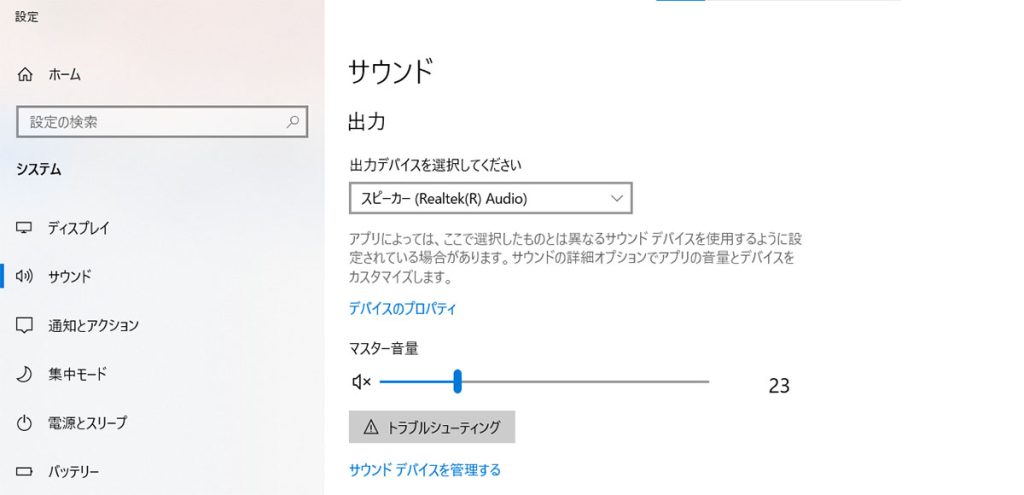
サウンド設定を変更するには、タスクバーのスピーカーアイコンを右クリックし、サウンドの設定を選択します。ここでは、システムサウンドの設定を変更できます。また、サウンドコントロールパネルのサウンドタブでは、イベントごとにサウンドを設定できます。起動音を変更するには、.wav形式のサウンドファイルを準備し、サウンド設定で選択する必要があります。
起動音が鳴らない場合、サウンドドライバの更新やシステムの修復が必要になることがあります。デバイスマネージャーを開き、サウンドドライバの更新を確認します。また、システムファイルチェッカーを使用してシステムファイルを修復することもできます。これらの方法を試しても起動音が鳴らない場合は、レジストリエディタを使用してサウンド設定を修正する必要があるかもしれません。
起動音を無効にする方法
Windows10の起動音を無効にするには、サウンド設定を変更する方法があります。まず、コントロールパネルを開き、サウンドの設定に移動します。ここで、Windowsの起動時に鳴るサウンドを無効にすることができます。具体的には、「サウンド」ウィンドウの「サウンド」タブで、イベントの一覧から「Windowsスタートアップ」を選択し、サウンドのドロップダウンメニューから「(なし)」を選択します。
また、レジストリエディタを使用して起動音を無効にすることもできます。レジストリエディタを開き、HKEY_LOCAL_MACHINESOFTWAREMicrosoftWindowsCurrentVersionAuthenticationLogonUIBootAnimationのキーを探します。ここで、DisableStartupSoundというDWORD値を新規に作成し、その値を1に設定することで、起動音を無効にすることができます。ただし、レジストリエディタの使用には注意が必要です。不適切な変更はシステムに深刻な影響を及ぼす可能性があります。
これらの方法を使用することで、Windows10の起動音を簡単に無効にすることができます。ただし、サードパーティ製のツールやサウンドファイルを使用してカスタマイズした起動音を使用している場合は、それらの設定も合わせて変更する必要があります。サウンド設定やレジストリエディタの使用に慣れていない場合は、慎重に操作することをお勧めします。
まとめ
Windows10の起動音に関する設定やカスタマイズ方法についてまとめると、まずWindows10の起動音はデフォルトでは存在しないことが挙げられます。これは、シンプルさと効率性を重視した設計によるものです。しかし、起動音を鳴らしたい場合は、サードパーティ製のツールやサウンドファイルを利用する必要があります。起動音を変更する場合は、システムサウンドの設定から変更可能です。具体的には、サウンド設定で起動音に該当するサウンドを選択し、変更することができます。起動音が鳴らない場合の対処法としては、サウンドの設定確認やサウンドドライバの更新、システムの修復などがあります。また、起動音のカスタマイズはサードパーティ製のツールを使用して可能ですが、システムの安全性に注意する必要があります。さらに、起動音を無効にする場合は、サウンド設定の変更やレジストリエディタの使用が有効です。
よくある質問
Windows 10の起動音を変更する方法は?
Windows 10の起動音を変更するには、レジストリエディタを使用する必要があります。まず、レジストリエディタを開き、HKEY_LOCAL_MACHINESOFTWAREMicrosoftWindowsCurrentVersionAuthenticationLogonUIBootAnimationキーに移動します。ここで、Soundという値を作成し、変更したい音声ファイルのパスを指定します。ただし、音声ファイルはWAV形式である必要があります。また、起動音を変更するには、管理者権限が必要です。変更後、システムを再起動すると、新しい起動音が再生されます。
Windows 10で起動音が鳴らない原因は?
Windows 10で起動音が鳴らない原因としては、サウンド設定の問題やレジストリの設定ミスなどが考えられます。まず、サウンド設定で起動音が無効になっていないか確認します。また、レジストリエディタで起動音に関する設定が正しく行われているか確認します。さらに、ドライバーの問題やシステムファイルの破損も原因となることがあります。システムファイルチェッカーを使用してシステムファイルをチェックし、必要に応じてドライバーを更新します。
起動音を完全に無効にする方法は?
起動音を完全に無効にするには、サウンド設定またはレジストリエディタを使用します。サウンド設定では、サウンドの制御パネルを開き、サウンドタブで「Windows起動音を再生する」のチェックを外します。レジストリエディタを使用する場合は、HKEY_LOCAL_MACHINESOFTWAREMicrosoftWindowsCurrentVersionAuthenticationLogonUIBootAnimationキーに移動し、DisableStartupSoundというDWORD値を作成して1に設定します。これにより、起動音が無効になります。
カスタム起動音を設定する際の注意点は?
カスタム起動音を設定する際には、音声ファイルの形式と音量に注意する必要があります。Windows 10はWAV形式の音声ファイルのみをサポートしているため、WAV形式に変換する必要があります。また、音量が大きすぎると不快な音になる可能性があるため、適切な音量に調整することをお勧めします。さらに、起動音はシステムの起動時に再生されるため、音質や長さにも注意を払う必要があります。適度な長さと音質の音声ファイルを選択してください。
Deja una respuesta
Lo siento, debes estar conectado para publicar un comentario.
関連ブログ記事