Windows XPでVNCサーバー構築!セキュリティ対策と設定方法

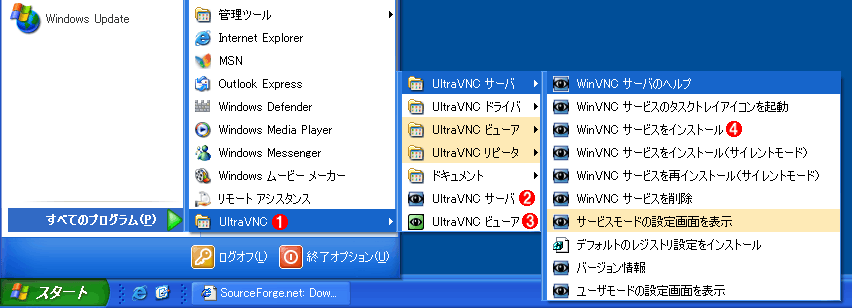
Windows XPでVNCサーバーを構築する方法について説明します。Windows XPはすでにサポートが終了しているため、セキュリティリスクが高いことを理解した上で、VNCサーバーの設定とセキュリティ対策について詳しく見ていきます。VNCサーバーを構築するには、UltraVNCやTightVNCなどのソフトウェアをダウンロードしてインストールする必要があります。これらのソフトウェアを使用することで、リモートデスクトップ接続が可能になります。ただし、ファイアウォールの設定やパスワードの管理に注意を払う必要があります。
イントロダクション
Windows XPはすでにサポートが終了しており、セキュリティリスクが高いことを理解した上で、VNCサーバーを構築する必要があります。VNCサーバーを構築するには、UltraVNCやTightVNCなどのソフトウェアをダウンロードし、インストールする必要があります。これらのソフトウェアは、Windows XP上でリモートアクセスを可能にしますが、セキュリティ対策を適切に行わないと、外部からの不正アクセスの危険性があります。
VNCサーバーの設定を行う際には、ファイアウォールの適切な設定が重要です。デフォルトでは、VNCサーバーは5900番台のポートを使用しますが、このポートへのアクセスを制限する必要があります。強力なパスワードを設定し、VNCサーバーの脆弱性への対応を行うことで、セキュリティリスクを軽減できます。
さらに、複数接続を許可するには、VNCサーバーの設定を変更し、複数のユーザーが同時に接続できるようにする必要があります。これにより、複数のユーザーが同時にリモートアクセスを行うことができますが、セキュリティリスクがさらに高まる可能性があるため、注意が必要です。
VNCサーバーとは
VNC(Virtual Network Computing)サーバーとは、リモートデスクトップを実現するためのソフトウェアの一種です。これを使用することで、別のコンピューターからWindows XPマシンにアクセスし、操作することが可能になります。VNCサーバーは、主にシステム管理者やテレワーカーが、リモートからコンピューターを管理したり、作業を行ったりする際に使用されます。Windows XPでVNCサーバーを構築するには、UltraVNCやTightVNCなどのVNCソフトウェアをダウンロードしてインストールする必要があります。
VNCサーバーをWindows XPに導入する際には、セキュリティ対策が非常に重要です。Windows XPはすでにサポートが終了しており、セキュリティリスクが高いため、VNCサーバーを使用する際には、十分な注意が必要です。具体的には、ファイアウォールの設定を適切に行い、強力なパスワードを設定することで、不正アクセスを防ぐことができます。また、VNCサーバーの脆弱性への対応も重要です。定期的にソフトウェアを更新し、最新の状態を維持することで、セキュリティホールを塞ぐことができます。
Windows XPでのVNCサーバー構築方法
Windows XPでVNCサーバーを構築するには、まずVNCサーバーソフトウェアをダウンロードしてインストールする必要があります。UltraVNCやTightVNCなどの人気のあるソフトウェアがあります。これらのソフトウェアは、Windows XP上でリモートアクセスを可能にするために必要なサーバー機能を提供します。インストールプロセスは、それぞれのソフトウェアのインストーラーに従って進めます。
インストールが完了したら、VNCサーバーの設定を行います。設定では、接続ポート番号やアクセスパスワードなどを指定します。デフォルトのポート番号は通常5900番台ですが、必要に応じて変更することができます。また、強力なパスワードを設定することで、不正アクセスを防ぐことができます。
VNCサーバーを安全に運用するためには、ファイアウォールの設定も重要です。ファイアウォールでVNCサーバーのポートへのアクセスを制限することで、外部からの不正アクセスを防ぐことができます。また、定期的なセキュリティ更新を実施することで、既知の脆弱性を修正し、サーバーの安全性を高めることができます。
セキュリティ対策の重要性
Windows XPでVNCサーバーを構築する際には、セキュリティ対策が非常に重要です。Windows XPはすでにサポートが終了しており、セキュリティパッチが提供されていないため、悪意のある攻撃者にとって魅力的なターゲットとなっています。VNCサーバーを設置する際には、ファイアウォールの設定を適切に行い、不正アクセスを防ぐ必要があります。具体的には、VNCサーバーのポート番号である5900番台へのアクセスを制限し、信頼できるIPアドレスからのみ接続できるように設定します。
また、VNCサーバーへのログインには強力なパスワードを設定し、定期的に変更することが推奨されます。さらに、VNCサーバーのソフトウェア自体の脆弱性にも注意し、最新のバージョンを使用することで、既知の脆弱性を悪用した攻撃を回避できます。Windows XPのサポート終了に伴い、リモートアクセスのニーズに応えるために、リモートデスクトップ接続への移行や、最新のOSへのアップグレードを検討することも重要です。
ファイアウォールの設定
Windows XPでVNCサーバーを構築する際には、ファイアウォールの設定が非常に重要です。VNCサーバーはデフォルトで5900番台のポートを使用するため、このポートへのアクセスを許可する必要があります。ただし、すべてのアクセスを許可するのではなく、特定のIPアドレスからのアクセスのみを許可するように設定することが推奨されます。これにより、不正アクセスのリスクを軽減できます。
Windowsファイアウォールの設定を変更するには、コントロールパネルからWindowsファイアウォールの設定画面を開き、「例外」タブでVNCサーバーの実行ファイルを追加します。さらに、ルーターやハードウェアファイアウォールを使用している場合は、それらの設定も変更する必要があります。具体的には、ポートフォワーディングの設定を行い、外部からのアクセスをVNCサーバーに転送する必要があります。
これらの設定を適切に行うことで、VNCサーバーのセキュリティを強化できます。ただし、Windows XPはすでにサポートが終了しているため、セキュリティリスクが存在することを認識し、できる限り最新のOSへの移行や代替手段の検討が必要です。
パスワード管理と脆弱性対策
Windows XPでVNCサーバーを構築する際には、パスワード管理と脆弱性対策が非常に重要です。VNCサーバーにアクセスする際には、ユーザーが強力なパスワードを設定する必要があります。弱いパスワードは、ブルートフォース攻撃の標的となる可能性があります。また、VNCサーバーのソフトウェア自体にも脆弱性が存在する可能性があるため、常に最新のバージョンにアップデートしておくことが必要です。さらに、ファイアウォールの設定を適切に行い、不必要なアクセスを制限することも重要です。これらの対策を講じることで、VNCサーバーのセキュリティを強化することができます。特に、Windows XPはすでにサポートが終了しているため、セキュリティリスクがより高まります。したがって、VNCサーバーの運用には細心の注意を払う必要があります。
ポート番号とアクセス制限
Windows XPでVNCサーバーを構築する際、ポート番号の設定は非常に重要です。VNCサーバーはデフォルトで5900番台のポートを使用します。例えば、ディスプレイ番号が0の場合、5900ポートが使用されます。このポート番号は、VNCクライアントがサーバーに接続する際に必要となるため、ファイアウォールで適切に設定する必要があります。セキュリティを強化するために、特定のIPアドレスからのみアクセスを許可するようにアクセス制限を設定することが推奨されます。これにより、不正なアクセスを防ぐことができます。適切なポート設定とアクセス制限により、VNCサーバーのセキュリティを高めることができます。
複数接続の設定
Windows XPでVNCサーバーを構築する際、複数接続を許可するには、VNCサーバーの設定を変更する必要があります。具体的には、UltraVNCやTightVNCなどのVNCサーバーソフトウェアの設定画面で、複数接続を許可するオプションを有効にします。これにより、複数のユーザーが同時にVNCサーバーに接続できるようになります。ただし、複数接続を許可する場合は、セキュリティリスクが増加するため、適切なアクセス制御とパスワード管理を行う必要があります。
また、VNCサーバーのポート番号も重要な設定項目です。デフォルトでは、VNCサーバーは5900番台のポートを使用しますが、複数接続を許可する場合は、複数のポートを開放する必要があります。ただし、ポートを開放すると、セキュリティリスクが増加するため、ファイアウォールの設定でアクセスを制限する必要があります。適切な設定を行うことで、複数接続を安全に許可することができます。
ファイル転送の方法
Windows XPでVNCサーバーを構築する際、ファイル転送は重要な機能の一つです。ただし、VNC Viewer単体ではファイル転送機能が制限されています。そのため、ファイル転送プロトコルを利用した別のツールを使用する必要があります。具体的には、FTPやSFTPなどのプロトコルを利用することで、VNC接続とは別にファイルを転送することができます。
また、UltraVNCなどの一部のVNCソフトウェアには、ファイル転送機能が組み込まれているものもあります。このようなソフトウェアを使用することで、VNC接続を通じてファイルを転送することができます。ただし、セキュリティを確保するために、強力なパスワードの設定や、暗号化の使用が推奨されます。適切なセキュリティ対策を施すことで、安全にファイル転送を行うことができます。
Windows XPサポート終了後の対応
Windows XPはすでにサポートが終了しており、セキュリティリスクが高い状態です。そのため、VNCサーバーを構築する際には、十分な注意が必要です。まず、UltraVNCやTightVNCなどのVNCサーバーソフトウェアをダウンロードし、インストールする必要があります。インストールが完了したら、ファイアウォールの設定を行い、VNCサーバーへのアクセスを制限する必要があります。デフォルトでは、VNCサーバーは5900番台のポートを使用するため、このポートへのアクセスを制限する必要があります。
VNCサーバーのセキュリティ対策として、強力なパスワードを設定することが重要です。また、VNCサーバーの脆弱性への対応も必要です。最新のセキュリティパッチを適用することで、既知の脆弱性を修正できます。さらに、複数接続を許可する場合は、VNCサーバーの設定を変更し、複数のユーザーが同時に接続できるようにする必要があります。ただし、複数接続を許可する場合は、アクセス制御を厳しくする必要があります。
まとめ
Windows XPでVNCサーバーを構築するには、まずUltraVNCやTightVNCなどのVNCサーバーソフトウェアをダウンロードし、インストールする必要があります。インストールが完了したら、VNCサーバーの設定を行います。設定では、パスワードの設定やポート番号の指定などを行います。Windows XPはすでにサポートが終了しているため、セキュリティリスクが高いことを認識し、適切な対策を講じる必要があります。
VNCサーバーのセキュリティ対策として、ファイアウォールの設定が重要です。ファイアウォールでVNCサーバーのポート番号へのアクセスを制限することで、不正アクセスを防ぐことができます。また、強力なパスワードを設定することで、認証されていないユーザーのアクセスを防ぐことができます。さらに、VNCサーバーの脆弱性への対応も重要です。最新のセキュリティパッチを適用することで、既知の脆弱性を悪用した攻撃を防ぐことができます。
よくある質問
Windows XPでVNCサーバーを構築するメリットは何ですか?
Windows XPでVNCサーバーを構築することで、リモートアクセスが可能になり、別の場所から自分のPCを操作できるようになります。これにより、自宅や外出先から会社のPCにアクセスし、重要なファイルやデータにアクセスできるようになります。また、セキュリティ対策を適切に行うことで、不正アクセスのリスクを低減することができます。さらに、VNCサーバーはオープンソースソフトウェアであるため、無料で利用することができます。
VNCサーバーのセキュリティ対策はどうすればいいですか?
VNCサーバーのセキュリティ対策として、まず強力なパスワードを設定することが重要です。また、暗号化機能を利用することで、データのやり取りを保護することができます。さらに、ファイアウォールの設定を行うことで、不正アクセスを防ぐことができます。具体的には、VNCサーバーが利用するポートを限定し、必要なポートのみを開けるように設定します。また、定期的なソフトウェア更新を行うことで、既知の脆弱性を修正することができます。
Windows XPでVNCサーバーを設定する方法を教えてください
Windows XPでVNCサーバーを設定するには、まずVNCサーバーソフトウェアをダウンロードし、インストールする必要があります。インストールが完了したら、設定ファイルを編集し、必要な設定を行います。具体的には、接続ポートや認証方法などを設定します。また、サービスとして登録することで、Windows起動時に自動的にVNCサーバーが起動するようになります。
VNCサーバー利用時の注意点は何ですか?
VNCサーバーを利用する際には、セキュリティリスクに注意する必要があります。具体的には、不正アクセスやデータ漏洩のリスクがあります。また、ネットワーク負荷にも注意する必要があります。VNCサーバーは、リモートデスクトップを提供するため、ネットワーク帯域を消費します。したがって、ネットワーク環境を確認し、必要な対策を行うことが重要です。
Deja una respuesta
Lo siento, debes estar conectado para publicar un comentario.
関連ブログ記事