Windows Updateエラー「0x8024402c」プロキシ設定とネットワークを確認する方法

Windows Updateのエラー「0x8024402c」は、プロキシ設定やネットワーク接続に問題がある場合に発生することがあります。このエラーは、Windows UpdateのプロセスがMicrosoft Updateサーバーに接続できないときに表示されます。エラーが発生すると、Windowsの更新プログラムをダウンロードまたはインストールできなくなります。この記事では、「0x8024402c」エラーの原因と、問題を解決するための方法について説明します。まず、プロキシ設定を確認し、ネットワーク接続に問題がないかを調べる必要があります。これらの設定を確認することで、エラーの原因を特定し、適切な対処法を実施できます。
イントロダクション
Windows Updateエラー「0x8024402c」は、プロキシ設定やネットワーク接続に問題がある場合に発生することがあります。このエラーは、Windowsが更新プログラムを正常にダウンロードまたはインストールできないことを示しています。エラーコード「0x8024402c」は、主にプロキシサーバの設定やインターネット接続に関連しています。Windows Updateのトラブルシューティングを行う際は、まずこれらの設定を確認する必要があります。プロキシ設定やネットワーク接続を確認することで、エラーの原因を特定し、適切な対処法を実施できます。
エラー「0x8024402c」の原因
Windows Updateエラー「0x8024402c」は、プロキシ設定やネットワーク接続に問題がある場合に発生することが多いです。このエラーは、Windows UpdateがMicrosoftの更新サーバーに接続できないときに表示されます。具体的には、プロキシサーバーの設定が正しくない場合や、ファイアウォールの設定によってWindows Updateの接続がブロックされている場合に発生します。また、インターネット接続が不安定な場合にもこのエラーが発生する可能性があります。したがって、このエラーを解決するには、プロキシ設定とネットワーク接続を確認する必要があります。
プロキシ設定の確認方法
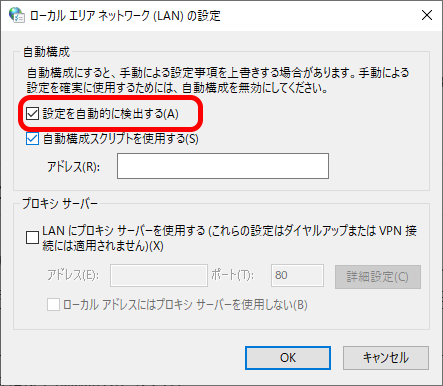
Windows Updateエラー「0x8024402c」は、プロキシ設定やネットワーク接続に問題がある場合に発生することが多いです。プロキシ設定を確認するには、まずインターネットオプションを開きます。コントロールパネルからインターネットオプションを選択し、接続タブをクリックします。ここで、LANの設定ボタンをクリックして、プロキシ設定を確認します。自動設定の検出やプロキシサーバーの設定が適切であることを確認してください。
プロキシ設定が正しくない場合、Windows Updateは正常に機能しません。特に、会社や組織のネットワークを使用している場合、プロキシ設定が厳しく制限されていることがあります。このような場合は、管理者に連絡してプロキシ設定を確認する必要があります。また、手動プロキシ設定を行っている場合は、その設定が正しいことを確認してください。誤ったプロキシ設定は、Windows Updateエラーの原因となります。
ネットワーク接続の確認と修復
Windows Updateエラー「0x8024402c」は、プロキシ設定やネットワーク接続に問題がある場合に発生します。ネットワーク接続を確認するには、まずインターネットに正常に接続できるかどうかを確認する必要があります。ブラウザを開いてWebサイトにアクセスできるかどうか試してみてください。アクセスできない場合は、ルーターやモデムの再起動、またはインターネットサービスプロバイダーへの問い合わせが必要になる場合があります。
さらに、ファイアウォールの設定も確認する必要があります。ファイアウォールがWindows Updateをブロックしている可能性があります。ファイアウォールの設定を確認し、Windows Updateが許可されているかどうかを確認してください。また、プロキシサーバーの設定も確認する必要があります。プロキシサーバーを使用している場合は、設定が正しいかどうかを確認してください。正しくない場合は、Windows Updateが正常に機能しない可能性があります。
ネットワーク接続に問題がある場合は、ネットワークトラブルシューティングツールを使用して問題を解決することができます。このツールは、ネットワーク接続の問題を自動的に検出し、修復してくれます。ツールを使用することで、問題が解決する可能性があります。
Windows Updateトラブルシューティングツールの使用
Windows Updateで「0x8024402c」エラーが発生した場合、Windows Updateトラブルシューティングツールを使用することで問題を自動的に解決できることがあります。このツールは、Windows Updateに関連する問題を検出し、必要な修正を加えることでエラーを解消します。トラブルシューティングツールを実行するには、まず設定アプリを開き、更新とセキュリティをクリックします。次に、トラブルシューティングをクリックし、Windows Updateを選択してトラブルシューティングツールを実行します。
トラブルシューティングツールが問題を検出した場合、自動的に修正を試みます。修正が成功した場合、Windows Updateを再試行してエラーが解消されたかどうかを確認します。エラーが解消されない場合は、引き続き他の対処法を試す必要があります。プロキシ設定やネットワーク接続に問題がある場合は、引き続きこれらの設定を確認する必要があります。
手動でのWindows Updateの実行方法
Windows Updateエラー「0x8024402c」が発生した場合、手動でWindows Updateを実行することで問題を解決できることがあります。まず、Windows Updateの設定画面を開きます。設定アプリを開き、「更新とセキュリティ」をクリックして、「Windows Update」タブを選択します。次に、「更新プログラムの確認」ボタンをクリックして、手動で更新プログラムを確認します。この操作により、Windows Updateサービスが再起動され、エラーが解消されることがあります。また、最新の更新プログラムがインストールされることで、システムのセキュリティパッチが適用され、エラー「0x8024402c」の原因となっている問題が解決される可能性もあります。手動でのWindows Updateの実行は、エラー解消のためのシンプルで効果的な方法です。
システムファイルの修復方法
システムファイルの修復は、Windows Updateエラー「0x8024402c」の解決に役立つことがあります。このエラーは、システムファイルの破損やプロキシ設定の不具合が原因で発生することがあります。システムファイルを修復するには、まずコマンドプロンプトを管理者権限で開きます。次に、sfc /scannowコマンドを実行して、システムファイルのスキャンと修復を行います。このコマンドは、破損したシステムファイルを検出して修復します。修復が完了したら、Windows Updateを再度実行して、エラーが解消されたかどうかを確認します。さらに、DISM (Deployment Image Servicing and Management) ツールを使用して、dism /online /cleanup-image /restorehealthコマンドを実行することで、システムイメージの修復を行うこともできます。これらの手順により、システムファイルの修復が可能となり、Windows Updateエラーの解決につながることがあります。
まとめ
Windows Updateエラー「0x8024402c」は、プロキシ設定やネットワーク接続に問題がある場合に発生することが多いエラーです。このエラーを解決するには、まずプロキシ設定を確認する必要があります。自動設定の検出や手動プロキシ設定が正しく構成されているかをチェックしてください。また、ネットワーク接続も重要です。インターネット接続が正常であること、またファイアウォールの設定がWindows Updateを妨げていないことを確認する必要があります。これらの設定を確認した後もエラーが解消しない場合は、Windows Updateトラブルシューティングツールを使用することで自動的に問題を解決できる可能性があります。さらに、コマンドプロンプトを使用してシステムファイルを修復することも有効な手段です。これらの手順を実行することで、「0x8024402c」エラーを解消し、Windows Updateを正常に実行できるようになるでしょう。
よくある質問
Windows Updateエラー「0x8024402c」の原因は何ですか?
Windows Updateエラー「0x8024402c」は、通常、プロキシ設定やネットワーク接続に問題がある場合に発生します。このエラーは、Windows UpdateがMicrosoftのサーバーに接続できないときに表示されます。具体的には、プロキシサーバーの設定が正しくない場合や、ネットワーク接続が不安定な場合にこのエラーが発生することがあります。また、ファイアウォールの設定がWindows Updateをブロックしている可能性もあります。
Windows Updateエラー「0x8024402c」を解決するにはどうすればよいですか?
このエラーを解決するには、まずプロキシ設定を確認する必要があります。プロキシ設定が正しくない場合は、インターネットオプションでプロキシ設定を修正することができます。また、ネットワーク接続を確認し、安定した接続が確立されていることを確認する必要があります。さらに、ファイアウォールの設定を確認し、Windows Updateがブロックされていないことを確認する必要があります。場合によっては、ネットワークのリセットやWindows Updateのトラブルシューティングを実行する必要があるかもしれません。
プロキシ設定を確認する方法を教えてください。
プロキシ設定を確認するには、インターネットオプションを開きます。コントロールパネルからインターネットオプションを開き、接続タブをクリックします。次に、LANの設定をクリックし、プロキシサーバーの設定を確認します。プロキシサーバーを使用するのチェックが入っている場合は、プロキシサーバーのアドレスとポート番号が正しく入力されていることを確認します。また、自動構成スクリプトを使用するのチェックが入っている場合は、スクリプトのアドレスが正しく入力されていることを確認します。
Windows Updateのトラブルシューティングを実行する方法を教えてください。
Windows Updateのトラブルシューティングを実行するには、設定アプリを開きます。更新とセキュリティをクリックし、トラブルシューティングをクリックします。次に、Windows Updateをクリックし、トラブルシューティングを実行するをクリックします。トラブルシューティングが実行され、問題が検出された場合は、問題を修正するをクリックして指示に従います。これにより、Windows Updateのエラーが解決される可能性があります。
Deja una respuesta
Lo siento, debes estar conectado para publicar un comentario.
関連ブログ記事