Windows10インストールUSB作成&ブート手順ガイド

この記事では、Windows10インストールUSBを作成し、USBブートを実行する手順について詳しく説明します。Windows10を新たにインストールする場合や、既存のシステムを再インストールする場合に、この方法を使用することができます。8GB以上のUSBメモリを用意し、MicrosoftのMedia Creation Toolを使用してインストールメディアを作成する必要があります。作成したインストールUSBを使用して、コンピュータをUSBブートし、Windows10のインストールプロセスを開始します。
イントロダクション
Windows10を再インストールしたり、別のコンピュータにインストールしたりする場合、インストールUSBを作成する必要があります。このプロセスでは、MicrosoftのMedia Creation Toolを使用して、ブータブルUSBを作成します。まず、8GB以上の空のUSBメモリを用意し、公式サイトからMedia Creation Toolをダウンロードします。ダウンロードが完了したら、ツールを実行し、画面の指示に従ってインストールメディアを作成します。作成したUSBメモリは、Windows10のインストールに使用できます。次に、BIOS設定でブート順序を変更し、USBメモリから起動するように設定する必要があります。
Windows10インストールUSBの作成方法
Windows10をインストールするためのUSBブートメディアを作成するには、まず8GB以上のUSBメモリを用意する必要があります。次に、Microsoftの公式サイトからMedia Creation Toolをダウンロードし、実行します。このツールを使用すると、Windows10のインストールメディアを簡単に作成できます。ツールを起動すると、言語やエディションなどの選択が求められますので、適切な選択を行います。選択後、ISOファイルのダウンロードまたはUSBフラッシュドライブへの直接作成を選択できます。USBメモリへの作成を選択した場合、ツールが自動的にインストールメディアを作成してくれます。作成が完了したら、USBメモリを安全に取り外します。
Media Creation Toolの使用方法
Windows10インストールUSBを作成するには、Microsoftが提供するMedia Creation Toolを使用します。このツールを使用することで、簡単にWindows10インストールメディアを作成できます。まず、Microsoftの公式ウェブサイトにアクセスし、Media Creation Toolをダウンロードします。ダウンロードが完了したら、ツールを実行し、画面の指示に従って進めます。
インストールメディアの作成では、「別のコンピューター用のインストールメディアを作成する」を選択し、次に進みます。次に、Windows10のバージョンと言語、アーキテクチャ(32ビットまたは64ビット)を選択します。ここで選択する内容は、インストールするWindows10のバージョンによって異なります。選択が完了したら、「次へ」をクリックして進めます。
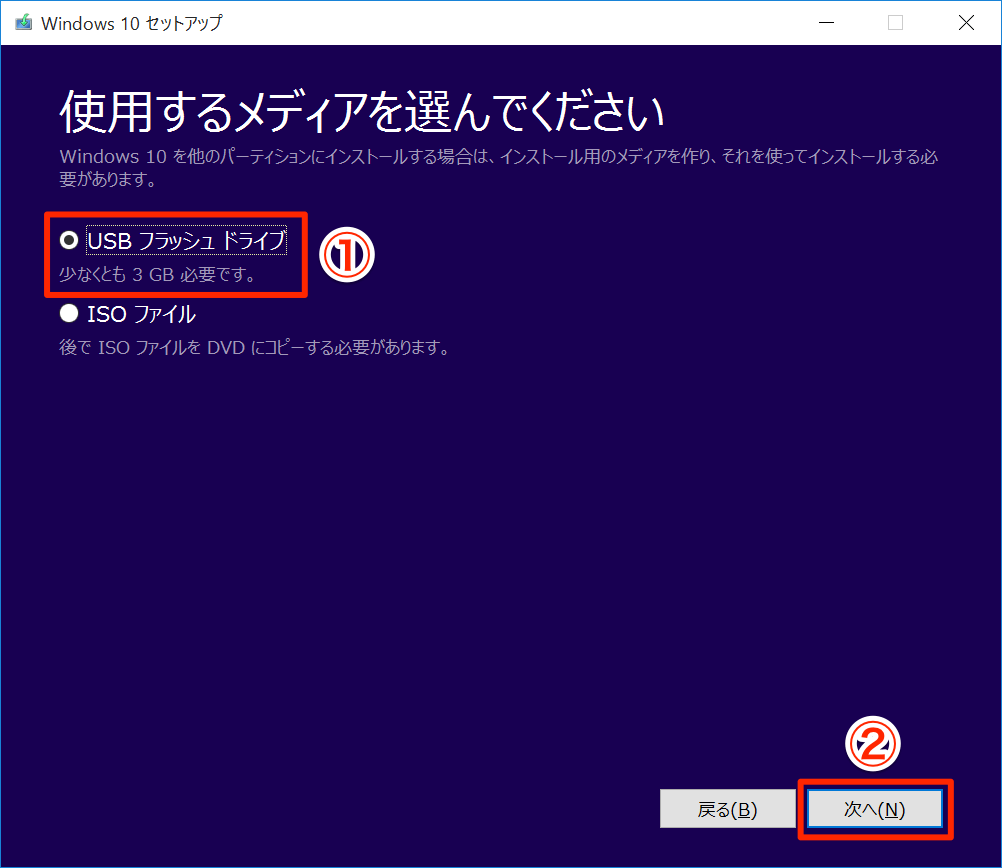
次に、USBメモリをコンピューターに接続し、使用するメディアとして「USBフラッシュドライブ」を選択します。接続したUSBメモリが表示されるので、それを選択して「次へ」をクリックします。Media Creation Toolは、選択されたUSBメモリにWindows10インストールファイルをコピーし、インストールメディアを作成します。このプロセスには数分かかる場合があります。作成が完了すると、Windows10をインストールするためのブート可能なUSBが完成します。
BIOS設定とブート順序の変更
Windows10をUSBメモリからインストールするには、まずコンピュータのBIOS設定を変更して、USBメモリから起動するように設定する必要があります。コンピュータの電源を入れ、BIOS画面が表示されたら、F2キーまたはDeleteキーを押してBIOS設定画面に入ります。BIOS設定画面では、ブート順序を変更して、USBメモリを最初のブートデバイスとして設定します。これにより、コンピュータはUSBメモリから起動するようになります。BIOS設定の変更を保存して終了すると、コンピュータは自動的に再起動します。再起動後、USBメモリからWindows10のインストールプロセスが開始されます。
Windows10のインストールプロセス
Windows10をUSBメモリからインストールするには、まずMicrosoftのMedia Creation Toolを使用してインストールメディアを作成する必要があります。このツールを使用することで、8GB以上のUSBメモリにWindows10のインストールファイルを簡単に作成できます。インストールメディアの作成が完了したら、次にBIOS設定でブート順序を変更し、USBメモリから起動するように設定します。
これにより、コンピュータはUSBメモリからWindows10のインストールプロセスを開始します。インストールプロセスでは、まず言語、時間と言語形式、キーボードレイアウトを選択するように求められます。これらの設定が完了すると、次に製品キーの入力が求められます。正しい製品キーを入力することで、Windows10のインストールを続行できます。インストール中にエラーが発生する場合は、BIOS設定やUSBメモリの接続状態、インストールメディアの整合性を確認する必要があります。特に、Windows10の64bit版をインストールする場合、最低8GBのUSBメモリが必要ですが、16GB以上のUSBメモリを用意することを推奨します。
インストール時の注意点とトラブルシューティング
Windows10のインストールUSBを作成し、ブートする際にはいくつかの注意点があります。まず、8GB以上のUSBメモリを用意する必要がありますが、16GB以上を推奨します。特に、Windows10の64bit版をインストールする場合、十分な容量のUSBメモリが必要です。インストールメディアを作成する際には、MicrosoftのMedia Creation Toolを使用します。このツールを使用することで、簡単にインストールメディアを作成できます。
インストールプロセス中にエラーが発生する場合は、BIOS設定を確認する必要があります。具体的には、ブート順序を変更して、USBメモリから起動するように設定する必要があります。また、USBメモリの接続状態や、インストールメディアの整合性も確認する必要があります。これらのチェックを行うことで、多くのインストール関連の問題を解決できます。さらに、インストール中に発生するエラーの一部は、USBメモリの不良やインストールメディアの破損が原因である場合があります。これらの可能性も考慮する必要があります。
必要なUSBメモリの容量と推奨事項
Windows10をインストールするためのUSBメモリを作成する際には、8GB以上の空き容量が必要です。ただし、64ビット版のWindows10をインストールする場合、16GB以上のUSBメモリを使用することを推奨します。これは、インストールファイルのサイズが比較的大きいため、容量に余裕を持たせるためです。使用するUSBメモリは、USB 3.0以上の規格であることが望ましく、これによりデータ転送速度が向上し、インストールプロセスがスムーズに進行します。また、USBメモリ内のデータはインストールメディア作成時にすべて削除されるため、重要なデータは事前にバックアップしておく必要があります。
まとめ
Windows10をインストールする際、USBメモリを使用する方法は便利で、多くのユーザーが利用しています。まず、8GB以上のUSBメモリを用意する必要がありますが、Windows10の64bit版の場合は、実際のインストールプロセスでより多くの容量が必要になる可能性があるため、16GB以上のUSBメモリを用意することを推奨します。次に、MicrosoftのMedia Creation Toolを使用して、インストールメディアを作成します。このツールを使用することで、簡単にWindows10インストールUSBを作成できます。作成したUSBメモリから起動するには、BIOS設定でブート順序を変更する必要があります。これにより、コンピューターはUSBメモリから起動するようになります。
よくある質問
Windows10インストールUSBを作成する際に必要な容量は何ですか?
Windows10インストールUSBを作成する際には、少なくとも8GBの空き容量が必要です。インストールメディアを作成するツールは、少なくとも8GBの容量を必要とするため、それ以下の容量のUSBメモリでは作成できません。また、使用するWindows10のバージョンや、インストールする際のオプションによっては、さらに大きな容量が必要になることがあります。したがって、16GB以上のUSBメモリを使用することをお勧めします。
Windows10インストールUSBからブートする際の設定はどうすればいいですか?
Windows10インストールUSBからブートするには、まずコンピュータのBIOSまたはUEFIの設定を変更する必要があります。コンピュータの電源を入れた直後に、特定のキー(多くの場合、F2、F12、DELなど)を押してBIOSまたはUEFIの設定画面に入ります。ここで、ブート順序を変更して、USBドライブを最初のブートデバイスとして設定します。その後、変更を保存してBIOSまたはUEFIの設定画面を終了します。コンピュータは、次にUSBドライブからブートします。
Windows10のインストールプロセスを途中で中断できますか?
Windows10のインストールプロセスは、重要な段階では中断しないことをお勧めします。インストールプロセスは、データの転送やシステムの設定など、複数の段階で構成されています。中断した場合、システムが不安定になる、またはデータが破損する可能性があります。ただし、インストールの準備段階や、インストールメディアの作成中なら中断できますが、インストールプロセスが始まった後は、完了するまで待つことをお勧めします。
Windows10インストールUSBは再利用できますか?
Windows10インストールUSBは、再利用できます。ただし、その前に、USBメモリの中身を完全に消去する必要があります。インストール後にUSBメモリをフォーマットすることで、再利用できます。フォーマットすることで、Windows10のインストールファイルが削除され、新たなデータの保存が可能になります。ただし、フォーマットする前に、重要なデータはバックアップしておく必要があります。
Deja una respuesta
Lo siento, debes estar conectado para publicar un comentario.
関連ブログ記事