Windows10でAdobe PhotoDeluxeを動かす方法!互換モードで解決

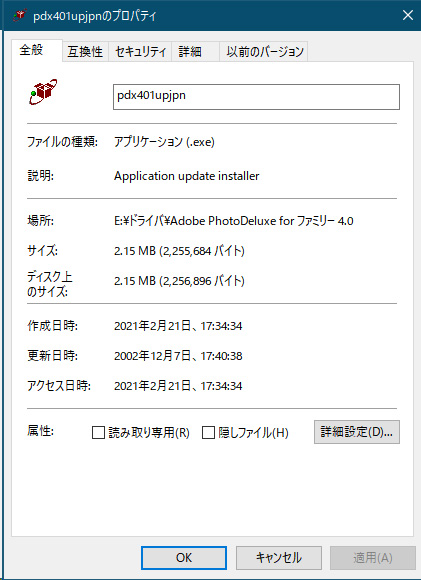
この記事では、Windows10でAdobe PhotoDeluxeを動作させる方法について説明します。Adobe PhotoDeluxeは古いソフトウェアですが、互換モードを使用することで、最新のWindows10でも利用可能です。多くのユーザーが、昔の写真を編集するためにこのソフトウェアを使用していましたが、OSのアップグレードにより使用できなくなったという問題に直面しています。ここでは、Adobe PhotoDeluxeをWindows10で動かすための具体的な手順と、よくある問題の解決策について説明します。
イントロダクション
Windows10でAdobe PhotoDeluxeを動かす方法について説明します。Adobe PhotoDeluxeは、昔からある写真編集ソフトウェアですが、互換モードを使用することで、最新のWindows10でも利用できます。古いソフトウェアであるため、公式のサポートは終了していますが、まだまだ利用価値のある機能が満載です。この記事では、Adobe PhotoDeluxeをWindows10で動かすための手順と、基本的な使い方について解説します。
Adobe PhotoDeluxeをWindows10で利用するには、まずインストールを行う必要があります。インストールディスクまたはISOファイルを用意し、セットアップファイルを実行します。インストールが完了したら、互換モードを設定することで、Windows10でもAdobe PhotoDeluxeを利用できるようになります。互換モードを設定することで、ソフトウェアの安定性が向上し、正常に動作するようになります。
Adobe PhotoDeluxeには、トリミングや色調整などの基本的な写真編集機能が備わっています。また、フィルターやエフェクトを使用して、写真にさまざまな効果を加えることもできます。これらの機能を使用することで、簡単にプロフェッショナルな写真を作成できます。
Adobe PhotoDeluxeとは?
Adobe PhotoDeluxeは、1990年代から2000年代にかけて人気を博した写真編集ソフトウェアです。当時は初心者向けの画像編集ツールとして広く利用されていました。シンプルなインターフェースと基本的な編集機能により、多くのユーザーが手軽に写真の編集や加工を行うことができました。しかし、時代の流れとともにサポートが終了し、最新のWindows10での動作は保証されていません。それでも、互換モードを使用することで、Windows10上でAdobe PhotoDeluxeを動かすことが可能です。
Windows10でのインストール方法
Windows10でAdobe PhotoDeluxeを動かすには、まずインストールを行う必要があります。インストールディスクまたはISOファイルを用意し、セットアップファイルを実行します。インストールプロセスは通常のWindowsアプリケーションと同様ですが、互換モードの設定が必要です。インストールが完了したら、Adobe PhotoDeluxeのショートカットを右クリックし、プロパティを選択します。プロパティの互換性タブで、互換モードでこのプログラムを実行するにチェックを入れ、Windowsのバージョンを選択します。具体的には、Windows XP (Service Pack 3) または Windows 7 を選択することが推奨されます。これにより、Adobe PhotoDeluxeがWindows10で正しく動作するようになります。
互換モードの設定方法
Windows10でAdobe PhotoDeluxeを利用するには、互換モードの設定が重要です。まず、Adobe PhotoDeluxeのショートカットを右クリックし、「プロパティ」を選択します。プロパティのウィンドウが開いたら、「互換性」タブをクリックします。ここで、「互換モードでこのプログラムを実行する」 にチェックを入れ、ドロップダウンメニューから適切なWindowsのバージョン(例えばWindows XPやWindows 7)を選択します。
管理者権限 で実行するオプションも検討する価値があります。特に、古いソフトウェアの場合、管理者権限で実行することで、必要なシステムファイルへのアクセスがスムーズになることがあります。これらの設定を行った後、Adobe PhotoDeluxeを再起動して、正常に動作するかどうかを確認します。うまく動作しない場合は、さらに互換性トラブルシューティング を実行することで、問題の特定と解決が期待できます。
基本的な写真編集機能
Adobe PhotoDeluxeは、基本的な写真編集機能を備えており、簡単に写真の編集が可能です。例えば、トリミングや色調整、フィルターの適用など、さまざまな編集機能を利用できます。これらの機能を使用することで、写真の明るさやコントラストを調整したり、不要な部分を切り取ったりすることができます。また、エフェクトを適用することで、写真に芸術的な雰囲気を加えることも可能です。さらに、テキストの追加やスタンプなど、写真をより魅力的にするための機能も備わっています。これらの機能を駆使することで、簡単にプロフェッショナルな写真を作成できます。
よくある問題と解決策
Windows10でAdobe PhotoDeluxeを使用する際によくある問題として、起動しない、動作が重い、エラーメッセージが表示されるなどがあります。これらの問題は、互換モードの設定や、管理者権限での実行で解決できる場合が多いです。例えば、Adobe PhotoDeluxeのショートカットを右クリックし、プロパティを開いて互換モードで実行するように設定します。また、システム要件を満たしているか確認することも重要です。さらに、他のソフトウェアとの競合を避けるために、不要なプログラムを終了させることも効果的です。これらの対策を施すことで、Adobe PhotoDeluxeをスムーズに利用できるようになります。
代替ソフトウェアの紹介
Adobe PhotoDeluxeが利用できない場合や、より高度な写真編集機能を求める場合、代替ソフトウェアの検討が有効です。GIMPは無料で提供される強力な画像編集ソフトウェアで、多くの機能を備えています。また、Paint.NETも無料で利用でき、直感的なインターフェイスで写真編集が可能です。さらに、Adobe Photoshop Elementsはプロフェッショナル向けのAdobe Photoshopの機能を簡素化したもので、写真編集の幅広いニーズに対応しています。これらのソフトウェアは、Adobe PhotoDeluxeの代替として利用でき、Windows10での互換性も確保されています。特に、GIMPやPaint.NETは無料で利用できるため、コストを抑えつつ高品質な写真編集を行いたいユーザーに適しています。
まとめ
Windows10でAdobe PhotoDeluxeを動かす方法について説明しました。互換モードを使用することで、古いソフトウェアであるAdobe PhotoDeluxeを最新のWindows10環境で利用できるようになります。インストール時にセットアップファイルのプロパティで互換モードを設定することで、正常に動作するようになります。Adobe PhotoDeluxeでは、トリミングや色調整などの基本的な写真編集機能を利用できます。ただし、動作が重い場合やエラーメッセージが表示される場合は、管理者権限で実行するなどの対処法を試してみてください。Adobe PhotoDeluxeの代替ソフトウェアとしては、GIMPやPaint.NETなどの無料ソフトウェアや、Adobe Photoshop Elementsなどの商用ソフトウェアがあります。
よくある質問
Windows10でAdobe PhotoDeluxeは動きますか?
Windows10でAdobe PhotoDeluxeを動かすことは可能です。ただし、互換モードを使用する必要があります。互換モードを使用することで、古いソフトウェアを最新のOSで動かすことができます。具体的には、Adobe PhotoDeluxeの実行ファイルを右クリックし、「プロパティ」を選択します。その後、「互換性」タブで互換モードを有効にし、古いバージョンのWindowsを選択します。これで、Adobe PhotoDeluxeが正常に動作する可能性があります。
互換モードの設定方法を教えてください
互換モードの設定は簡単です。まず、Adobe PhotoDeluxeの実行ファイルを探します。通常、実行ファイルはインストールディレクトリ内にある「*.exe」ファイルです。このファイルを右クリックし、「プロパティ」を選択します。プロパティのウィンドウが開いたら、「互換性」タブをクリックします。ここで、「互換モードでこのプログラムを実行する」にチェックを入れ、古いバージョンのWindows(例えばWindows XPやWindows 7など)を選択します。設定を保存して、Adobe PhotoDeluxeを起動してみてください。
Adobe PhotoDeluxeがクラッシュする場合の対処法は?
Adobe PhotoDeluxeがクラッシュする場合、グラフィックドライバの更新や、ソフトウェアの再インストールを試してみる価値があります。まず、グラフィックドライバが最新であることを確認します。古いドライバはソフトウェアのクラッシュの原因となることがあります。次に、Adobe PhotoDeluxeを一度アンインストールし、再度インストールします。これにより、破損したファイルが修復される可能性があります。
他の方法でAdobe PhotoDeluxeを動かすことはできますか?
Adobe PhotoDeluxeを動かす他の方法として、仮想マシンを使用する方法があります。仮想マシン上に古いバージョンのWindowsをインストールし、その中でAdobe PhotoDeluxeを動かすことができます。これにより、ネイティブな環境でソフトウェアを使用することができます。ただし、仮想マシンの設定や管理にはある程度の技術的な知識が必要です。
Deja una respuesta
Lo siento, debes estar conectado para publicar un comentario.
関連ブログ記事