Windows10 ISOダウンロードからインストールまで:手順と注意点

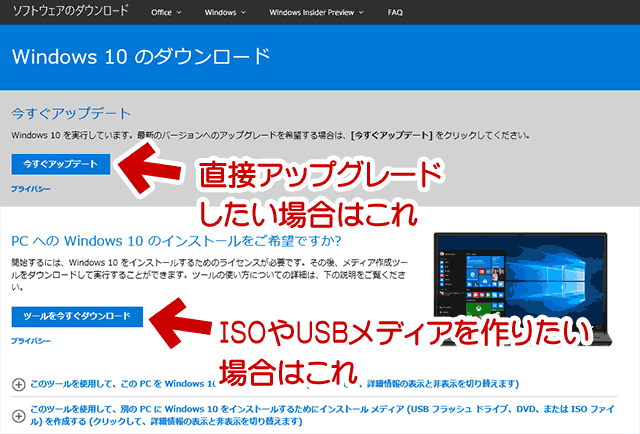
Windows10のインストールは、ISOファイルのダウンロードから始まります。このプロセスは、Microsoftの公式ウェブサイトから直接ファイルを入手することから始まります。ダウンロードの際には、自分のプロダクトキーやインストールしたいエディション(Home、Proなど)を正確に選択する必要があります。正しい情報を入力することで、適切なISOファイルをダウンロードできます。
ダウンロードしたISOファイルは、USBメモリやDVDに書き込む必要があります。このプロセスには、Rufusなどのフリーソフトが使用できます。書き込みが完了したら、次はコンピュータのBIOS設定を変更し、USBメモリやDVDドライブから起動するように設定します。この設定変更は、Windows10のインストールを始めるために不可欠です。
イントロダクション
Windows10のインストールは、ISOファイルのダウンロードから始まります。Microsoftの公式ウェブサイトからWindows10 ISOファイルをダウンロードすることができますが、その際には製品キーやインストールするエディション(Home、Proなど)を正しく選択する必要があります。ダウンロードしたISOファイルは、USBメモリやDVDに書き込む必要があります。
書き込みには、Rufusなどのフリーソフトを使用することができます。Rufusは、簡単にISOファイルをブータブルUSBに変換できるツールです。ISOファイルを書き込んだUSBメモリやDVDを使用して、コンピュータを起動することができます。そのためには、BIOS設定でブート順序を変更し、USBメモリやDVDドライブから起動するように設定する必要があります。
Windows10 ISOファイルのダウンロード方法
Windows10のISOファイルをダウンロードするには、Microsoftの公式ウェブサイトにアクセスする必要があります。ここでは、Windows10のインストールメディアを作成するためのツールが提供されており、ユーザーは製品キーやインストールするエディション(Home、Proなど)を選択してダウンロードできます。ダウンロードする際には、使用するコンピュータのアーキテクチャ(32ビットまたは64ビット)に合ったバージョンを選択する必要があります。
ダウンロードが完了したら、次に進む前にファイルの整合性を確認することが推奨されます。ただし、ほとんどのユーザーは直接ISOファイルをUSBメモリやDVDに書き込むために、Rufusなどのフリーソフトを使用します。これらのツールを使用することで、簡単にブータブルメディアを作成できます。インストールメディアの作成は慎重に行う必要があります。誤った選択や設定は、インストールの失敗につながる可能性があります。
ISOファイルをUSBメモリやDVDに書き込む方法
Windows10のISOファイルをダウンロードしたら、次はUSBメモリやDVDに書き込む必要があります。このプロセスは、ブート可能なメディアを作成するために不可欠です。書き込みには、RufusやEtcherなどのフリーソフトを使用することができます。これらのツールを使用すると、簡単にISOファイルをUSBメモリやDVDに書き込むことができます。
書き込みの際には、USBメモリの容量が十分であることを確認する必要があります。一般的に、Windows10のISOファイルは4GB以上の容量を必要とするため、少なくとも8GB以上のUSBメモリを用意することをお勧めします。また、DVDを使用する場合には、二層式DVDを用意する必要があります。書き込みが完了したら、USBメモリやDVDが正しく作成されたかどうかを確認するために、メディアをチェックすることをお勧めします。
BIOS設定の変更と起動方法
Windows10をインストールするには、まずBIOS設定を変更して、USBメモリまたはDVDドライブから起動するように設定する必要があります。コンピュータの電源を入れ、BIOS設定画面が表示されたら、ブート順序を変更します。通常、DELキーまたはF2キーを押すとBIOS設定画面が表示されます。
BIOS設定画面で、BootまたはAdvancedタブを選択し、ブート順序を変更します。USBメモリまたはDVDドライブを最初のブートデバイスとして設定し、変更を保存してBIOS設定画面を終了します。コンピュータは自動的に再起動し、USBメモリまたはDVDドライブから起動します。
起動すると、Windows10のインストール画面が表示されます。ここで、言語やキーボードのレイアウトを選択し、次へをクリックしてインストールを開始します。インストールプロセスでは、プロダクトキーの入力やインストールの種類(アップグレードまたはカスタム)の選択が行われます。
Windows10のインストール手順
Windows10のISOファイルをダウンロードし、インストールするにはまずMicrosoftの公式ウェブサイトにアクセスする必要があります。ここでは、Windows10のエディション(Home、Proなど)や言語、アーキテクチャ(32ビットまたは64ビット)を選択してISOファイルをダウンロードします。ダウンロードする際には、製品キーの入力が必要な場合があります。
ダウンロードが完了したら、次にISOファイルをUSBメモリやDVDに書き込む必要があります。この作業には、Rufusなどのフリーソフトを使用するのが一般的です。Rufusを使用すると、簡単にブート可能なUSBドライブを作成できます。書き込みが完了したら、BIOS設定でブート順序を変更し、USBメモリやDVDドライブから起動するように設定します。
Windows10のインストールを開始すると、画面の指示に従ってインストールを進めます。インストールの種類にはアップグレードとカスタムがあり、カスタムインストールの場合はパーティションの設定などを行います。インストールが完了したら、ドライバのインストールやWindows Updateを実行して、最新の更新プログラムを適用することが重要です。これにより、Windows10を安全に使用できます。
インストール後の設定と更新方法
Windows10のインストールが完了したら、次に必要なドライバをインストールし、システムを最新の状態に更新する必要があります。まず、デバイスマネージャを開き、必要なドライバがインストールされているかを確認します。不足しているドライバは、メーカーのウェブサイトからダウンロードしてインストールすることができます。
その後、Windows Updateを実行して、最新の更新プログラムを適用します。これにより、セキュリティパッチや機能の改善が適用され、システムの安定性が向上します。Windows Updateは、設定アプリからアクセスできます。また、グループポリシーやレジストリエディタを使用して、更新プログラムの適用方法をカスタマイズすることもできます。ただし、これらのツールを使用する場合は、十分な注意が必要です。誤った設定を行うと、システムに問題が発生する可能性があります。
ISOファイルの展開方法とプロダクトキーの必要性
Windows10のISOファイルをダウンロードした後、インストールメディアを作成するために、ISOファイルをUSBメモリやDVDに書き込む必要があります。このプロセスは、Rufusなどのフリーソフトを使用して行います。Rufusを使用すると、簡単にブート可能なUSBドライブを作成できます。ISOファイルを展開する際には、十分な容量を持つUSBメモリまたはDVDを用意する必要があります。
プロダクトキーは、Windows10をアクティブ化するために必要です。正規のプロダクトキーを入力しないと、Windows10の機能が制限される可能性があります。Microsoftの公式ウェブサイトからISOファイルをダウンロードする際には、プロダクトキーまたはエディション(Home、Proなど)を選択する必要があります。プロダクトキーは、Windows10のインストール時に必要になるため、事前に用意しておくことをお勧めします。
また、ISOファイルを展開する際には、データの損失に注意する必要があります。書き込み先のUSBメモリやDVDに重要なデータが保存されている場合は、事前にバックアップしておく必要があります。さらに、セキュアブートやUEFIの設定によっては、ブート可能なUSBドライブが正しく認識されない場合があります。必要に応じて、BIOS設定を変更する必要があります。
ソフトウェアのインストール方法
Windows10のISOファイルをダウンロードし、インストールするプロセスは複雑に思えるかもしれませんが、手順を理解すれば簡単に実行できます。まず、Microsoftの公式ウェブサイトからWindows10のISOファイルをダウンロードする必要があります。この際、製品キーやインストールしたいエディション(Home、Proなど)を正しく選択することが重要です。
ダウンロードしたISOファイルをインストールメディアに書き込むには、Rufusなどのフリーソフトを使用します。Rufusを使用すると、簡単にUSBメモリやDVDにISOファイルを書き込むことができます。書き込みが完了したら、BIOS設定でブート順序を変更し、USBメモリやDVDドライブから起動するように設定します。
その後、画面の指示に従い、Windows10のインストールを開始します。インストールの種類(アップグレードまたはカスタムインストール)を選択し、カスタムインストールの場合はパーティションの設定などを行います。インストールが完了したら、必要なドライバをインストールし、Windows Updateを実行して最新の更新プログラムを適用します。
まとめ
Windows10のISOファイルをダウンロードしてインストールする手順は複雑に思えるかもしれませんが、順を追って説明すればそれほど難しくありません。まず、Microsoftの公式ウェブサイトからWindows10のISOファイルをダウンロードする必要があります。この際、製品キーやインストールしたいエディション(Home、Proなど)を正しく選択することが重要です。ダウンロードしたISOファイルをUSBメモリやDVDに書き込むには、Rufusなどのフリーソフトを使用します。
書き込みが完了したら、コンピュータのBIOS設定でブート順序を変更し、USBメモリやDVDドライブから起動するように設定します。すると、Windows10のインストール画面が表示され、画面の指示に従ってインストールを進めることができます。インストールの種類(アップグレード、カスタム)を選択し、カスタムインストールの場合はパーティションの設定などを行います。
インストールが完了したら、必要なドライバをインストールし、Windows Updateを実行して最新の更新プログラムを適用します。これにより、Windows10が正常に動作するようになります。また、ISOファイルの展開方法やプロダクトキーの必要性、ソフトウェアのインストール方法についても理解しておくことが重要です。
よくある質問
Windows10 ISOファイルをダウンロードする際の注意点は何ですか?
Windows10 ISOファイルをダウンロードする際には、マイクロソフトの公式サイトからダウンロードすることが重要です。これにより、マルウェアやウイルスに感染するリスクを回避できます。また、ダウンロードする際には、64ビットまたは32ビットのどちらを選択するかを慎重に決定する必要があります。自分のコンピューターのプロセッサがどちらに対応しているかを確認してからダウンロードしてください。
Windows10のインストール時に必要な情報は何ですか?
Windows10のインストール時には、プロダクトキーが必要になります。プロダクトキーは、Windows10を購入した際に提供される25文字のコードです。また、インストール時には、言語やタイムゾーンなどの設定も必要になります。これらの情報を事前に準備しておくことで、スムーズにインストールを進めることができます。
Windows10 ISOファイルからインストールメディアを作成する方法は?
Windows10 ISOファイルからインストールメディアを作成するには、Rufusなどのツールを使用することができます。Rufusをダウンロードして起動し、ISOファイルをマウントして、インストールメディアを作成するUSBドライブを選択します。その後、作成ボタンをクリックすることで、インストールメディアを作成できます。
Windows10のインストール後に必要な設定はありますか?
Windows10のインストール後には、Windows Updateを実行して、最新のセキュリティパッチや機能更新を適用することが重要です。また、ドライバーの更新も必要になる場合があります。さらに、ウイルス対策ソフトウェアのインストールも推奨されます。これらの設定を行うことで、Windows10を安全に使用することができます。
Deja una respuesta
Lo siento, debes estar conectado para publicar un comentario.
関連ブログ記事