Windows7 32bit「AD1981B」サウンドドライバーインストールガイド

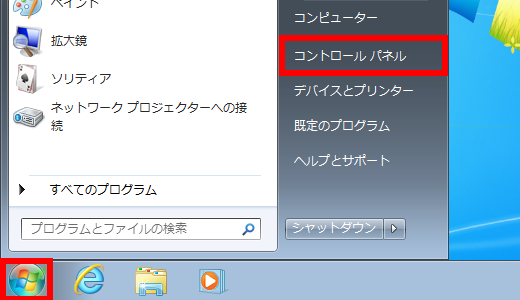
この記事では、Windows7 32bit環境でAD1981Bサウンドドライバーをインストールする方法について説明します。AD1981Bは、サウンドカードやオンボードオーディオチップで使用されるオーディオコーデックの一種であり、Windows7 32bitで正しく動作させるためには適切なドライバーが必要です。サウンドドライバーのインストールは、オーディオ関連の問題を解決するために不可欠です。以下では、AD1981Bのドライバーを検索してインストールする手順について詳しく説明します。まず、ドライバーをどこで探すか、そしてどのようにインストールするかを説明します。
イントロダクション
Windows7 32bit環境で「AD1981B」サウンドドライバーをインストールする際のガイドです。サウンドカードやオンボードオーディオチップに使用されるオーディオコーデック「AD1981B」を正しく動作させるには、適切なドライバーが必要です。古いシステムや特定のハードウェアを使用している場合、最新のオペレーティングシステムへの移行が難しいことがありますが、適切なドライバーをインストールすることで、サウンドの問題を解決できます。「AD1981B」のドライバーを探すには、まずメーカーの公式サイトを確認することをお勧めします。多くの場合、メーカーは古い製品のドライバーも提供しています。
「AD1981B」サウンドドライバーとは
「AD1981B」は、アナログ・デバイセズ社が開発したオーディオコーデックチップで、多くのサウンドカードやオンボードオーディオチップに採用されています。Windows7 32bitでこのチップを使用している場合、適切なサウンドドライバーをインストールする必要があります。ドライバーが正しくインストールされていないと、サウンドの不具合や音が出ないなどの問題が発生する可能性があります。
「AD1981B」サウンドドライバーをインストールするには、まずメーカーの公式サイトやWindows Updateで最新のドライバーを探す必要があります。ドライバーをインストールすることで、サウンドの品質が向上し、互換性の問題が解消されることが期待できます。また、サウンドドライバーを更新することで、セキュリティの脆弱性も修正される場合があります。
ドライバーの探し方
Windows7 32bit用の「AD1981B」サウンドドライバーを探すには、まずメーカーの公式サイトを確認することをお勧めします。多くの場合、ハードウェアの製造元は自社製品用のドライバーを公式サイトで提供しています。たとえば、お使いのコンピューターまたはマザーボードの製造元のウェブサイトを訪れ、サポートまたはダウンロードのセクションで「AD1981B」ドライバーを検索してください。適切なドライバーが見つかったら、Windows7 32bitと互換性があることを確認してからダウンロードします。
また、Windows Updateを利用してドライバーを検索することもできます。Windows Updateは、Microsoftが提供するサービスで、オペレーティングシステムやハードウェアのドライバー更新を自動的または手動でダウンロードできます。コントロールパネルからWindows Updateにアクセスし、更新プログラムのチェックを実行することで、「AD1981B」サウンドドライバーの更新が利用可能かどうかを確認できます。さらに、サードパーティのドライバ提供サイトも利用できますが、信頼できるサイトを利用することが大切です。
ドライバーのインストール手順
AD1981BサウンドドライバーをWindows7 32bitにインストールするには、まず正しいドライバーソフトウェアを入手する必要があります。ドライバーは、通常、コンピューターのマザーボードまたはサウンドカードのメーカーの公式ウェブサイトからダウンロードできます。公式サイトで、製品モデルに対応するドライバーを探し、Windows7 32bit用のAD1981Bドライバーをダウンロードします。
ダウンロードしたドライバーは、通常、実行ファイル(.exe)または圧縮ファイル(.zipなど)です。圧縮ファイルの場合は、まずファイルを解凍して、インストールを実行します。インストールプロセスでは、画面の指示に従って進めていきます。通常、ドライバーのインストールウィザードが表示され、使用許諾契約への同意、インストール先の選択など、いくつかのステップを経てインストールが完了します。インストールが完了したら、システムを再起動して、変更を有効にする必要があります。
サウンドドライバーのインストール後、サウンドが正しく機能しているかを確認するために、オーディオデバイスの設定を確認することをお勧めします。コントロールパネルからサウンドの設定を開き、再生タブで正しいオーディオデバイスが選択されていることを確認します。また、ボリュームや他のオーディオ設定も必要に応じて調整します。これらのステップを経ることで、AD1981Bサウンドドライバーが正しくインストールされ、Windows7 32bitでサウンドが機能するようになります。
サウンド問題のトラブルシューティング
サウンドドライバーのインストール後もサウンドに関する問題が解決しない場合、トラブルシューティングを行う必要があります。まず、サウンドカードまたはオンボードオーディオチップのハードウェアが正常に機能しているか確認します。デバイスマネージャーを開き、サウンド関連のデバイスに異常がないかチェックします。異常があれば、デバイスを再起動するか、ドライバーを再インストールしてみます。また、Windows7のサウンド設定が正しく構成されているか確認することも重要です。サウンドの再生デバイスが正しく選択されているか、ボリュームが適切に設定されているかを確認します。それでも問題が解決しない場合は、オーディオコーデックの互換性や、他のハードウェアとの競合など、より詳細な調査が必要になる場合があります。
ドライバーのバックアップ方法
Windows7 32bitで「AD1981B」サウンドドライバーをインストールした後、ドライバーをバックアップしておくことをお勧めします。ドライバーのバックアップを行うことで、システムの障害や再インストール時にドライバーを再度検索する必要がなくなります。ドライバーのバックアップには、DriverBackup! などのフリーソフトウェアを使用することができます。これらのツールを使用すると、インストールされているドライバーを簡単にバックアップし、必要に応じてリストアすることができます。
また、デバイスマネージャを使用してドライバーをバックアップすることもできます。デバイスマネージャを開き、「サウンド、ビデオおよびゲームコントローラー」セクションで「AD1981B」デバイスを見つけ、プロパティを開きます。プロパティウィンドウの「ドライバー」タブで、「ドライバーの詳細」ボタンをクリックすると、ドライバーのファイルパスが表示されます。これらのファイルを手動でバックアップしておくことで、ドライバーを復元することができます。
よくある質問
Windows7 32bitで「AD1981B」サウンドドライバーをインストールする際によくある質問について説明します。サウンドドライバーのインストール後にサウンドが動作しない場合、デバイスマネージャーで「AD1981B」が正しく認識されているか確認してください。認識されていない場合、またはエラーが表示されている場合は、ドライバーを再インストールする必要があります。
また、Windows Updateを利用してドライバーを更新することもできます。Windows Updateを実行し、オプションの更新プログラムにサウンドドライバーが含まれていないか確認してください。さらに、メーカーの公式サイトから最新のドライバーをダウンロードすることもできます。公式サイトでは、チップセットやオーディオコーデックの最新ドライバーが提供されています。
サウンドドライバーのインストール後にも問題が解決しない場合は、システムの復元を使用して以前の状態に戻すことも検討してください。ただし、システムの復元を使用する場合は、事前に重要なデータのバックアップを取っておくことをお勧めします。
まとめ
Windows7 32bitで「AD1981B」サウンドドライバーをインストールするには、まず適切なドライバーを探す必要があります。「AD1981B」はオーディオコーデックとして知られており、サウンドカードやオンボードオーディオチップに使用されています。Windows7 32bitで正しく動作させるには、互換性のあるドライバーをインストールすることが重要です。
ドライバーを探す方法としては、コンピューターまたはマザーボードのメーカーの公式サイトを訪れることが挙げられます。多くの場合、メーカーは製品サポートページで必要なドライバーを提供しています。また、Windows Updateを利用してドライバーを更新することもできます。さらに、サードパーティのドライバ提供サイトを利用することもできますが、安全性と互換性に注意が必要です。
ドライバーを入手したら、インストール手順に従ってドライバーをインストールします。インストール後、サウンドが正しく動作しない場合は、トラブルシューティングを行う必要があります。トラブルシューティングでは、デバイスマネージャーを確認し、サウンドドライバーが正しくインストールされているか、またエラーがないかを確認します。
よくある質問
Windows7 32ビット版で「AD1981B」サウンドドライバーをインストールする方法は?
Windows7 32ビット版で「AD1981B」サウンドドライバーをインストールするには、まずデバイスマネージャーを開き、サウンド関連のデバイスを特定する必要があります。その後、製造元のウェブサイトから適切なドライバーソフトウェアをダウンロードし、インストールウィザードに従ってインストールを進めます。インストール中にハードウェアの変更をスキャンするように求められた場合は、指示に従って処理を完了させてください。インストールが完了したら、システムを再起動して変更を反映させる必要があります。
「AD1981B」サウンドドライバーをインストールする前に、他のサウンドドライバーをアンインストールする必要がありますか?
他のサウンドドライバーがインストールされている場合、「AD1981B」サウンドドライバーをインストールする前にそれらをアンインストールすることをお勧めします。これにより、ドライバー間の競合を避け、正常にインストールできる可能性が高まります。アンインストール後、システムを再起動し、デバイスマネージャーでサウンドデバイスの状態を確認してください。その後、「AD1981B」サウンドドライバーのインストールに進むことができます。
「AD1981B」サウンドドライバーのインストールに失敗した場合、どうすればよいですか?
インストールに失敗した場合、まずインストールログを確認してエラーの原因を特定します。ログに特定のエラーメッセージが記録されている場合は、そのメッセージに基づいて対処法を探すことができます。また、ドライバーソフトウェアの再ダウンロードを試みたり、インストールプロセスを管理者権限で実行することで解決できる場合があります。それでも解決しない場合は、システムの復元を使用して以前の状態に戻すことも検討してください。
「AD1981B」サウンドドライバーをインストールした後、サウンドが機能しません。どうすればよいですか?
サウンドドライバーをインストールした後にサウンドが機能しない場合、デバイスマネージャーでサウンドデバイスの状態を確認してください。デバイスにエラーアイコンが表示されている場合は、ドライバーを再インストールするか、デバイスを無効化してから再度有効化してみてください。また、オーディオ設定で正しい出力デバイスが選択されているか確認し、必要に応じてデフォルトのデバイスとして設定してください。それでも問題が解決しない場合は、ハードウェアの問題の可能性も考慮し、必要に応じて専門のサポートを受けることを検討してください。
Deja una respuesta
Lo siento, debes estar conectado para publicar un comentario.
関連ブログ記事