iPhoneメモをiCloudで同期・バックアップ!アカウント設定と管理のコツ

iPhoneのメモアプリは、日々の生活や仕事で重要な情報を記録するのに役立つツールです。このアプリをより効果的に活用するには、iCloudアカウントとの連携が不可欠です。iCloudにメモを同期することで、複数のデバイス間でデータを共有し、重要な情報を失うことなく管理できます。本記事では、iPhoneメモをiCloudで同期・バックアップする方法や、アカウント設定、管理のコツについて詳しく説明します。特に、2要素認証などのセキュリティ対策や、メモの効率的な整理術について焦点を当てます。さらに、メモの共有機能や検索機能を活用することで、共同作業や情報の迅速な検索が可能になります。これらの機能を理解し、適切に活用することで、iPhoneのメモアプリを最大限に活用できます。
イントロダクション
iPhoneのメモアプリは、日々の生活や仕事の中で重要な情報を記録するのに便利なツールです。しかし、デバイスの紛失や故障によりデータが消失するリスクもあります。そこで、iCloudとの連携が重要になります。iCloudアカウントを設定することで、iPhoneのメモを複数のデバイスで同期し、バックアップすることが可能です。
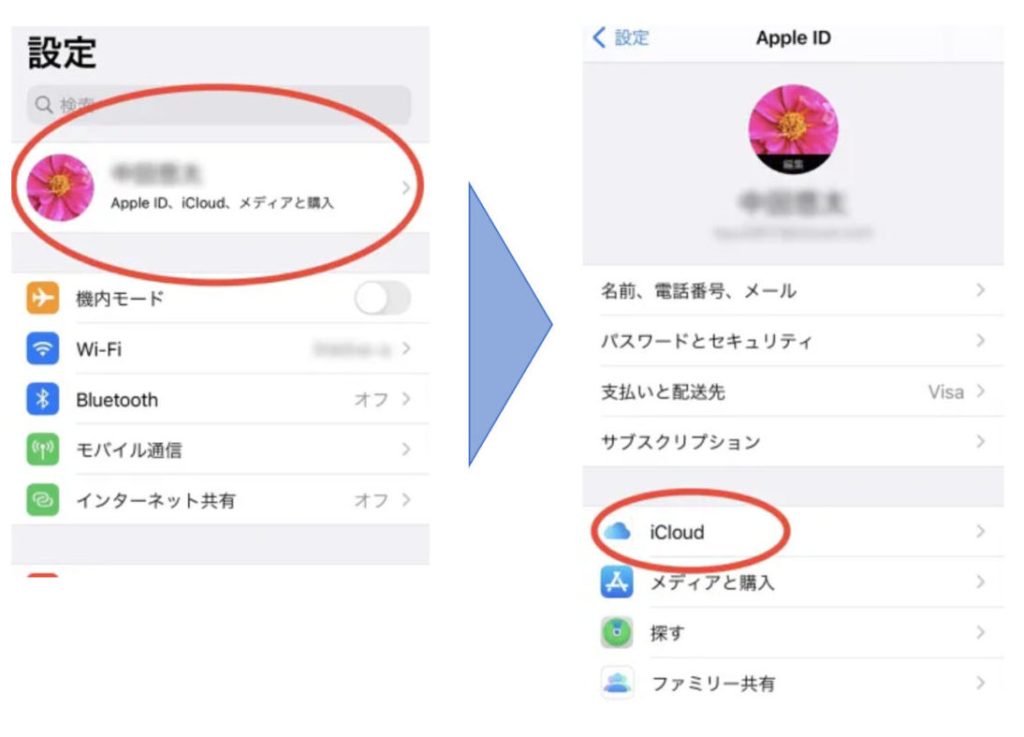
iCloudアカウントと連携するには、まずiPhoneの設定アプリを開き、自分のApple IDでサインインしていることを確認します。次に、iCloudの項目に移動し、メモのスイッチをオンにします。これにより、iPhoneのメモがiCloudに保存され、他のAppleデバイスでも同じメモにアクセスできるようになります。
この設定により、メモの同期が可能になり、デバイス間で一貫性のあるデータを保持できます。また、iCloudへのバックアップにより、デバイスの故障や紛失時にもデータを安全に保護できます。さらに、メモの共有機能を利用すれば、特定の人とリアルタイムで共同編集することも可能です。
iCloudアカウントとの連携方法
iPhoneのメモアプリをiCloudと連携するには、まずiCloudアカウントの設定が必要です。iCloudアカウントを持っている場合は、iPhoneの設定アプリでiCloudにサインインします。サインイン後、iCloud Driveをオンにし、メモアプリがiCloudと同期されるように設定します。これにより、iPhoneのメモが自動的にiCloudにバックアップされ、他のデバイスでもアクセスできるようになります。
iCloudアカウントの設定が完了したら、メモアプリを開き、新しいメモを作成してみましょう。作成したメモは自動的にiCloudに同期され、他のデバイスのメモアプリでも確認できるようになります。また、iCloudのストレージ容量に余裕がある場合は、写真や添付ファイル付きのメモも安心して保存できます。
さらに、2要素認証を設定することで、アカウントのセキュリティを強化できます。これにより、不正アクセスからアカウントを保護し、メモの安全性を高めることができます。iPhoneのメモアプリとiCloudを連携させることで、メモの管理がより効率的になり、データの消失リスクも軽減されます。
メモの同期とバックアップの仕組み
iPhoneのメモアプリは、iCloudアカウントと連携することで、複数のデバイスでの同期やバックアップが可能になります。これにより、iPhoneやiPad、Macなど、複数のデバイスで同じメモを閲覧・編集できます。自動同期により、デバイス間でメモの内容が常に最新の状態に保たれます。
iCloudへのバックアップにより、デバイスの紛失や故障時にも、メモのデータを安全に保護できます。バックアップされたデータは、iCloudのサーバーに保存され、必要に応じて復元できます。また、2要素認証などのセキュリティ対策を設定することで、アカウントの安全性を高めることができます。
これらの機能を活用することで、iPhoneのメモアプリをより効果的に利用できます。次に、iCloudアカウントの設定方法と管理のコツについて見ていきましょう。
メモの共有と共同編集機能
iPhoneのメモアプリは、iCloudアカウントと連携することで、複数のデバイスでの同期やバックアップが可能になります。また、メモの共有機能を利用することで、特定の人とリアルタイムで共同編集することができます。この機能は、仕事やプライベートでのコラボレーションに非常に便利です。メモを共有する際には、相手のApple IDが必要になりますが、簡単に共有リンクを作成して送ることができます。
共有されたメモは、自動的に更新されるため、すべての関係者が最新の情報を参照できます。また、メモの編集権限を設定することもでき、特定の人にのみ編集を許可することも可能です。このように、iPhoneのメモアプリは、単なるメモの保管場所ではなく、コラボレーションツールとしても利用できます。さらに、メモアプリの検索機能を利用することで、必要なメモを素早く見つけることができます。
データのバックアップと復元方法
iPhoneのメモアプリを使用する上で、データのバックアップと復元は非常に重要な要素です。iCloudを利用することで、メモのデータは自動的にバックアップされ、必要な時に復元することができます。まず、iPhoneの設定アプリを開き、自分の名前をタップして、iCloudの項目を確認します。ここで、iCloudへのサインイン状態と、メモの同期が有効になっていることを確認します。
iCloudへのバックアップは自動的に行われるため、ユーザーが手動で行う必要はありません。しかし、定期的にiCloudのストレージ容量を確認し、必要に応じてアップグレードすることをお勧めします。ストレージ容量が不足している場合、バックアップが正常に完了しない可能性があります。また、2要素認証を設定することで、アカウントの安全性を高め、データの保護に役立てることができます。
データの復元が必要になった場合、例えば新しいiPhoneにデータを移行する時などは、iCloudからデータを復元することができます。新しいiPhoneの設定を行っている際に、iCloudバックアップから復元するオプションを選択し、自分のiCloudアカウントにサインインすることで、以前のiPhoneのデータを復元できます。これにより、メモを含む様々なデータが、新しい端末に引き継がれます。
メモアプリの検索機能と整理術
iPhoneのメモアプリには、便利な検索機能が備わっています。この機能を利用することで、大量のメモの中から特定のメモを素早く見つけることができます。検索バーにキーワードを入力するだけで、メモのタイトルや本文から関連するメモが表示されます。また、タグを利用してメモを分類することもできます。タグを付けることで、関連するメモを一括して表示したり、検索結果を絞り込んだりすることができます。
さらに、メモアプリではフォルダを作成してメモを整理することも可能です。フォルダを階層的に作成することで、メモを体系的に管理できます。例えば、仕事用のメモとプライベート用のメモを別々のフォルダに分けることで、必要なメモをすぐに見つけることができます。また、共有フォルダを利用することで、家族や同僚とメモを共有することもできます。共有フォルダにメモを追加すると、他のメンバーもそのメモを閲覧・編集できるようになります。
これらの機能を活用することで、iPhoneのメモアプリをより効率的に利用できます。効果的なメモ管理を行うことで、日々の仕事やプライベートでのタスク管理がよりスムーズになります。メモアプリの機能を最大限に活用して、快適なメモライフを実現しましょう。
アカウントのセキュリティ対策
iPhoneのメモアプリをiCloudと連携させることで、複数のデバイス間でメモを同期したり、バックアップを作成したりできます。しかし、アカウントのセキュリティについては十分に注意する必要があります。2要素認証を設定することで、アカウントへの不正アクセスを防ぐことができます。また、定期的にパスワードを変更することも大切です。これらの対策により、アカウントの安全性を高め、貴重なメモデータを保護できます。
さらに、iCloudのセキュリティ設定を確認することで、アカウントのセキュリティを強化できます。具体的には、Apple IDのセキュリティ質問の設定や、ログイン履歴の確認などを行うことができます。これらの設定を適切に行うことで、アカウントへの不正アクセスを防ぎ、メモデータの安全性を確保できます。
メモアカウント消失時の対処法
iPhoneのメモアプリを利用していて、アカウント消失などのトラブルに見舞われた経験を持つ人は少なくありません。iCloudとの同期が正常に機能していれば、アカウント消失時でもデータの復元が可能です。まず、iCloudにメモが同期されているかどうかを確認する必要があります。同期が完了していれば、同じApple IDでサインインしている他のデバイスや、iCloud.comからメモを参照できます。
アカウント消失時には、慌てずにまずiCloudの同期状況を確認しましょう。同期が完了していれば、別のデバイスにサインインしてメモを復元できます。また、iCloud.comにアクセスして、メモを直接参照することも可能です。さらに、2要素認証などのセキュリティ対策を事前に設定しておくことで、アカウントの安全性を高め、消失時のリスクを軽減できます。
データのバックアップは、消失時のリスクを最小限に抑えるために非常に重要です。定期的にiCloudやiTunesへのバックアップを作成しておくことで、万が一の際にもデータを安全に復元できます。いざというときに備えて、日頃からバックアップの習慣をつけておくことをおすすめします。
まとめ
iPhoneのメモアプリは、iCloudアカウントと連携することで、複数のデバイス間での同期やバックアップが可能になります。これにより、iPhoneやiPad、Macなど、さまざまなデバイスで同じメモにアクセスできます。iCloudとの連携により、メモのデータが自動的に保存され、デバイスを紛失したり、故障した場合でも、データの消失を防ぐことができます。
メモの共有機能を使用すると、特定の人とリアルタイムで共同編集が可能です。また、検索機能や整理術を活用することで、効率的なメモ管理が実現できます。さらに、アカウントのセキュリティ対策として、2要素認証などの設定が推奨されます。これらの機能を活用することで、iPhoneのメモアプリをより効果的に利用できます。
メモアカウントの消失時には、iCloudとの同期状況を確認し、復元を試みることが重要です。iCloudに保存されたデータは、簡単に復元できるため、万が一の時にも安心です。これらのポイントを理解することで、iPhoneのメモアプリをより便利に活用できます。
よくある質問
iPhoneのメモをiCloudに同期するにはどうすればいいですか?
iPhoneのメモをiCloudに同期するには、まずiCloudアカウントの設定が必要です。iPhoneの設定アプリを開き、自分の名前をタップして「iCloud」を選択します。次に、「iCloud Drive」をオンにし、「メモ」を選択してオンにします。これで、iPhoneのメモが自動的にiCloudに同期されます。また、iCloudの設定で「メモ」をオンにすることで、他のAppleデバイスでも同じメモを閲覧・編集できるようになります。
iPhoneのメモがiCloudに同期されない場合の対処法は?
iPhoneのメモがiCloudに同期されない場合、まずiCloud Driveがオンになっているか確認します。iPhoneの設定アプリを開き、「iCloud」を選択して「iCloud Drive」がオンになっているかチェックします。また、Apple IDとパスワードが正しく入力されているかも確認する必要があります。さらに、iPhoneとiCloudの両方で同じApple IDを使用しているかも確認してください。それでも同期されない場合は、iPhoneを再起動するか、iCloudの設定をリセットしてみてください。
iCloudに保存されたメモを管理するにはどうすればいいですか?
iCloudに保存されたメモを管理するには、iCloud.comにアクセスしてメモを閲覧・編集できます。また、iPhoneのメモアプリを開き、「アカウント」を選択して「iCloud」を選択することで、iCloudに保存されたメモを管理できます。さらに、フォルダを作成してメモを整理したり、タグを使用してメモを分類することもできます。
iCloudに保存されたメモを削除した場合、iPhoneのメモも削除されますか?
iCloudに保存されたメモを削除した場合、同じApple IDでログインしている他のAppleデバイスでも同じメモが削除されます。つまり、iCloudに保存されたメモを削除すると、iPhoneのメモも削除されることになります。ただし、「最近削除した項目」フォルダにメモが移動されるため、一定期間内にメモを復元することができます。完全に削除する場合は、「最近削除した項目」フォルダからも削除する必要があります。
Deja una respuesta
Lo siento, debes estar conectado para publicar un comentario.
関連ブログ記事