️「WindowsによってPCが保護されました」の原因と対処法を解説

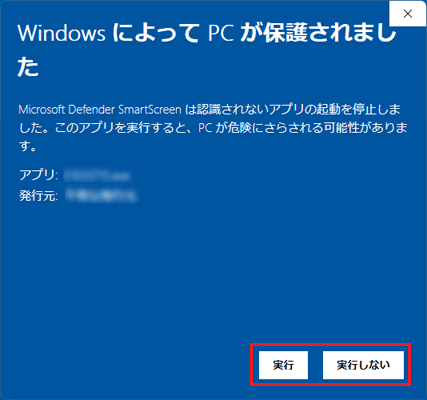
この記事では、Windowsを使用中に表示される「WindowsによってPCが保護されました」というメッセージについて詳しく解説します。このメッセージは、Windows Defenderやその他のセキュリティ機能がPCを脅威から保護したことを示していますが、誤検知や不要な警告の場合もあります。ユーザーがこのメッセージに遭遇した際の原因と対処法について説明し、PCの安全性を確保する方法を紹介します。特に、マルウェアやウイルスの検出、システムファイルの破損などが原因で表示されるこのメッセージへの対応策を詳しく見ていきます。
イントロダクション
「WindowsによってPCが保護されました」というメッセージは、Windows Defenderやその他のセキュリティ機能がPCを脅威から保護したことを示しています。このメッセージが表示される原因としては、マルウェアやウイルスの検出、信頼できないアプリの実行、システムファイルの破損などが考えられます。ユーザーは、このメッセージが表示された場合、適切な対処法を取る必要があります。
このメッセージは、Windowsのセキュリティ機能が正常に機能していることを示すものであり、PCの安全性を維持するために重要な役割を果たしています。しかし、場合によっては誤検知が発生し、不要な警告が表示されることもあります。そのため、ユーザーはメッセージの内容を正確に理解し、適切な対処法を選択する必要があります。
対処法としては、まずセキュリティソフトの状態を確認し、定義ファイルの更新を行うことが重要です。また、脅威の詳細を確認し、影響を受けたファイルを特定することも必要です。これらの情報を基に、ユーザーは適切な対処法を決定することができます。
「WindowsによってPCが保護されました」とは
「WindowsによってPCが保護されました」というメッセージは、Windows Defenderやその他のセキュリティ機能がPCを脅威から保護したことを示しています。このメッセージは、マルウェアやウイルスの検出、または信頼できないアプリの実行を防いだ場合に表示されます。ユーザーが何らかの操作を行った際に、Windowsが潜在的な脅威を検知し、PCを保護するために表示される警告メッセージです。
このメッセージが表示される原因としては、システムファイルの破損や不正なソフトウェアのダウンロードなどが考えられます。また、ユーザーが誤って悪意のあるファイルをダウンロードした場合にも、このメッセージが表示されることがあります。Windowsは、リアルタイム保護と呼ばれる機能を使用して、常にPCを監視し、脅威を検知すると即座に対応します。
メッセージが表示された際には、まず脅威の詳細を確認し、影響を受けたファイルを特定する必要があります。場合によっては、誤検知の可能性もあるため、セキュリティソフトの設定を確認し、必要に応じて例外を追加する必要があります。さらに、Windows Updateを実行して、最新のセキュリティパッチを適用することで、PCの安全性を高めることができます。
メッセージが表示される原因
「WindowsによってPCが保護されました」というメッセージは、Windows Defenderやその他のセキュリティ機能がPCを脅威から保護したことを示しています。このメッセージが表示される主な原因は、マルウェアやウイルスの検出です。Windows Defenderは、定期的なスキャンやリアルタイム保護を通じて、悪意のあるソフトウェアを検出し、システムへの損害を防ぎます。また、信頼できないアプリの実行を試みた場合にも、このメッセージが表示されることがあります。Windowsは、未知のアプリやデジタル署名のないアプリの実行をブロックすることがあります。さらに、システムファイルの破損やレジストリの異常が検出された場合にも、この警告メッセージが表示されることがあります。これらの問題は、通常、Windowsの内部的なエラーやソフトウェアの競合によって引き起こされます。
対処法の概要
「WindowsによってPCが保護されました」というメッセージが表示された場合、まずはWindows Defenderの状態を確認し、定義ファイルを最新の状態に更新する必要があります。これにより、最新の脅威に対応できるようになります。次に、脅威の詳細を確認し、影響を受けたファイルやフォルダを特定します。誤検知の可能性がある場合は、セキュリティソフトの設定で例外を追加することで、不要な警告を防ぐことができます。
さらに、Windows Updateを実行し、最新のセキュリティパッチを適用することで、システムの脆弱性を解消できます。問題が解決しない場合は、システムの復元を検討し、以前の安定した状態に戻すことも有効です。これらの対処法を実施することで、「WindowsによってPCが保護されました」というメッセージの原因を解消し、PCの安全性を高めることができます。
セキュリティソフトの確認と更新
「WindowsによってPCが保護されました」というメッセージが表示された場合、まずはWindows Defenderやその他のセキュリティソフトの状態を確認する必要があります。セキュリティソフトが最新の定義ファイルに更新されているかを確認し、必要に応じて更新を行います。これにより、最新の脅威に対応できるようになります。また、フルスキャンを実行することで、システムに潜むマルウェアやウイルスを検出できます。スキャン結果に応じて、適切な駆除または隔離措置を講じることが重要です。さらに、Windows Updateを実行して、セキュリティパッチを適用することで、既知の脆弱性を修正できます。
脅威の詳細確認と対処
「WindowsによってPCが保護されました」というメッセージが表示された場合、まずは脅威の詳細を確認する必要があります。Windows Defenderやその他のセキュリティ機能が検出した脅威の詳細情報を調べることで、影響を受けたファイルやプログラムを特定できます。この情報は、Windows セキュリティセンターやWindows Defenderの履歴から確認できます。マルウェアやウイルスの検出の場合は、直ちに対処する必要があります。
脅威の詳細を確認したら、次に対処法を検討します。検出された脅威が誤検知である可能性もあるため、セキュリティソフトの設定を確認し、必要に応じて例外を追加する必要があります。また、Windows Updateを実行し、最新のセキュリティパッチを適用することで、既知の脆弱性を修正できます。さらに、定期的なマルウェアスキャンを実施することで、PCの安全性を維持できます。問題が解決しない場合は、システムの復元を検討する必要があります。
誤検知への対応
「WindowsによってPCが保護されました」というメッセージが表示された場合、まずはWindows Defenderの検出結果を確認する必要があります。誤検知の可能性がある場合は、検出されたファイルやアプリが実際には安全であるかどうかを判断する必要があります。セキュリティソフトの設定で例外を追加することで、誤検知による警告を無視することができます。ただし、例外を追加する際には、そのファイルやアプリが本当に安全であることを確認する必要があります。
また、Windows Updateを実行して最新のセキュリティパッチを適用することも重要です。これにより、既知の脆弱性が修正され、PCの安全性が向上します。さらに、定期的なマルウェアスキャンを実施することで、PCに潜む脅威を早期に発見し、対処することができます。誤検知への対応策を適切に講じることで、Windows Defenderの効果を最大限に引き出すことができます。
誤検知への対応は、デジタル署名の有無も重要な要素となります。信頼できるソースからのアプリやファイルにはデジタル署名が付与されていることが多いため、これを確認することで安全性を判断する手がかりとなります。ただし、デジタル署名が付与されているからといって、必ずしも安全であるとは限りません。総合的に判断する必要があります。
Windows Updateの実行
WindowsによってPCが保護されましたというメッセージが表示された場合、まずはWindows Updateを実行して、最新のセキュリティパッチが適用されているかを確認することが重要です。Windows Updateを実行することで、既知の脆弱性が修正され、PCのセキュリティが強化されます。Windows Updateは、Windowsの設定から簡単に実行できます。設定アプリを開き、「更新とセキュリティ」を選択し、「Windows Update」タブをクリックします。ここで、「更新プログラムのチェック」ボタンをクリックすることで、利用可能な更新プログラムを検索し、インストールできます。
更新プログラムのインストール後、PCを再起動する必要がある場合があります。再起動後もメッセージが表示される場合は、Windows Defenderの設定を確認する必要があります。Windows Defenderは、Windowsに標準で搭載されているマルウェア対策ソフトであり、PCを保護するために重要な役割を果たしています。Windows Defenderの設定を確認することで、誤検知の可能性や、検出された脅威に対する適切な対応を確認できます。
システムの復元
「WindowsによってPCが保護されました」というメッセージが表示された場合、システムの復元を検討することが有効な対処法の一つです。システムの復元を行うと、Windowsが以前の状態に戻り、問題の原因となった可能性のある変更が取り消されます。復元ポイントは、Windowsが自動的に作成するもので、重要なシステムファイルやレジストリの設定が保存されています。これにより、システムが不安定になった場合や、マルウェアに感染した可能性がある場合に、以前の正常な状態に戻すことができます。
システムの復元を行うには、まずコントロールパネルを開き、「システムとセキュリティ」または「システム」を選択します。次に、「システムの保護」または「システムの復元」をクリックし、復元ポイントを選択して復元を実行します。ただし、システムの復元は、インストールされているアプリケーションやドライバーに影響を与える可能性があるため、事前に重要なデータをバックアップしておくことが推奨されます。また、システムの復元を行っても、問題が解決しない場合や、他の問題が発生する可能性があるため、注意が必要です。
システムの復元は、Windowsの組み込み機能を利用して簡単に実行できますが、事前に復元ポイントが作成されている必要があります。日頃から定期的にバックアップや復元ポイントを作成しておくことで、トラブル発生時のリスクを低減できます。
予防策:定期的なマルウェアスキャン
「WindowsによってPCが保護されました」というメッセージが表示されることを防ぐためには、定期的なマルウェアスキャンを実施することが重要です。これにより、PC内に潜むマルウェアやウイルスを早期に発見し、削除することができます。Windows Defenderなどのセキュリティソフトウェアを最新の状態に保ち、定期的にスキャンを実行することで、PCの安全性を高めることができます。
また、Windows Updateを常に最新の状態に保つことも、PCの安全性を維持する上で重要です。Windows Updateには、セキュリティパッチが含まれており、既知の脆弱性を修正することで、悪意のある攻撃からPCを保護します。さらに、アプリやソフトウェアを信頼できるソースからのみダウンロードすることも、マルウェア感染のリスクを低減する上で有効です。
アプリのダウンロードと更新の注意点
「WindowsによってPCが保護されました」というメッセージは、Windows Defenderやその他のセキュリティ機能がPCを脅威から保護したことを示しています。このメッセージが表示される原因としては、マルウェアやウイルスの検出、信頼できないアプリの実行、システムファイルの破損などが考えられます。特に、インターネットからアプリをダウンロードする際には、信頼できるソースからのみダウンロードすることが重要です。
アプリをダウンロードする際には、公式サイトや信頼できるアプリストアを利用するようにしましょう。また、アプリの更新も定期的に行う必要があります。更新を行わないと、セキュリティホールが存在したままになり、悪意のある攻撃者によって悪用される可能性があります。Windowsやアプリの更新を常に最新の状態に保つことで、既知の脆弱性を修正し、PCの安全性を高めることができます。
デジタル署名の重要性
デジタル署名は、ソフトウェアやドライバーの真正性と完全性を確認するために使用される重要な技術です。Windowsは、デジタル署名が付与されたソフトウェアやドライバーを信頼し、セキュリティ上のリスクを軽減します。デジタル署名がない、または無効なデジタル署名が付与されたソフトウェアやドライバーは、マルウェアやウイルスの可能性があるため、Windowsによってブロックされることがあります。ユーザーは、ソフトウェアやドライバーをインストールする際に、デジタル署名の有無を確認することが推奨されます。
また、Windows Defenderやその他のセキュリティソフトウェアは、デジタル署名を検証することで、悪意のあるソフトウェアを検出します。デジタル署名は、ソフトウェア開発者が自身のIDを確認し、ソフトウェアの改ざんを防ぐために使用されます。したがって、デジタル署名の重要性を理解することは、Windowsを使用する上でセキュリティを高めるために不可欠です。
Windows Defenderの設定変更方法
Windows Defenderの設定変更方法については、まずWindowsのセキュリティセンターを開く必要があります。Windows 10以降のバージョンでは、設定アプリから「更新とセキュリティ」を選択し、「Windows セキュリティ」をクリックすることでアクセスできます。ここでは、ウイルスと脅威の保護の設定が確認でき、スキャンのオプションや除外の設定を行うことができます。除外の設定を行うことで、特定のファイルやフォルダがスキャンの対象外となり、誤検知を防ぐことが可能です。ただし、信頼できないファイルやフォルダを除外設定に追加することは、セキュリティリスクを高める可能性があるため、慎重に行う必要があります。また、Windows Defenderの定義ファイルを最新の状態に保つことも重要です。定義ファイルの更新は、通常、Windows Updateを通じて自動的に行われますが、手動で更新することも可能です。
まとめ
「WindowsによってPCが保護されました」というメッセージが表示される原因としては、マルウェアやウイルスの検出、信頼できないアプリの実行、システムファイルの破損などが考えられます。このメッセージは、Windows Defenderやその他のセキュリティ機能がPCを脅威から保護したことを示していますが、誤検知や不要な警告の場合もあります。対処法としては、まずセキュリティソフトの状態を確認し、定義ファイルを更新することが重要です。また、脅威の詳細を確認し、影響を受けたファイルを特定する必要があります。誤検知の可能性がある場合は、セキュリティソフトの設定で例外を追加することができます。さらに、Windows Updateを実行し、最新のセキュリティパッチを適用することで、問題を解決できる場合があります。
よくある質問
「WindowsによってPCが保護されました」とはどういう意味ですか?
「WindowsによってPCが保護されました」という警告メッセージは、Microsoft Defender または Windows Defender によって表示されるもので、ユーザーのコンピューターが 悪意のあるソフトウェア によって脅かされている可能性があることを示しています。この警告は、Windowsがユーザーの操作を検知し、それが 潜在的に危険なアクション であると考えた場合に表示されます。具体的には、未知のアプリケーションの実行、フィッシングサイト へのアクセス、または マルウェア の検出などが原因で表示されることがあります。このメッセージが表示された場合、ユーザーは直ちに対応を検討する必要があります。
「WindowsによってPCが保護されました」の原因は何ですか?
この警告メッセージの原因はさまざまですが、主な原因としては、未知のアプリケーションの実行、不正なソフトウェアの検出、または システムファイルの変更 などがあります。また、ユーザーが 安全性の低いWebサイト にアクセスした場合や、怪しいメールの添付ファイル を開いた場合にも表示されることがあります。さらに、古いソフトウェア または 更新されていないOS を使用していることも、セキュリティリスクの原因となり得ます。これらの原因を特定し、適切な対策を講じることが重要です。
「WindowsによってPCが保護されました」への対処法を教えてください。
対処法としては、まず警告メッセージの内容をよく読み、 Microsoft Defender が検出した脅威を確認します。次に、 ウイルススキャンを実行 し、検出された脅威を除去します。また、 OSやソフトウェアを最新の状態に更新 することも重要です。さらに、 安全性の高いパスワード を使用し、 定期的にバックアップ を取ることで、データの保護が強化されます。疑わしいアプリケーションやファイルは 削除または隔離 します。これらのステップを踏むことで、PCの安全性を高めることができます。
再び同じ警告メッセージが表示されないようにするにはどうしたらよいですか?
再び同じ警告メッセージが表示されないようにするためには、定期的なウイルススキャン と ソフトウェアの更新 が不可欠です。また、 安全性の高いブラウジング習慣 を身につけ、 怪しいメール や 添付ファイル に注意することが大切です。さらに、強力なセキュリティソフトウェア を導入し、常に 最新の脅威情報 で保護されるようにすることが推奨されます。これらの予防策を講じることで、将来のセキュリティリスクを軽減できます。
Deja una respuesta
Lo siento, debes estar conectado para publicar un comentario.
関連ブログ記事