Windows10エラー0xc00000eの原因と5つの対処法

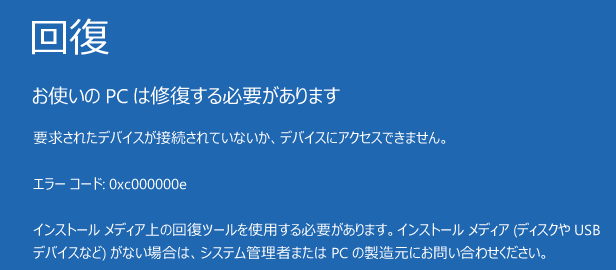
Windows10で発生するエラーコード「0xc00000e」は、システムが正常に起動しなくなる深刻な問題です。このエラーは、主にブート設定データ(BCD)の破損やハードディスクの接続不良によって引き起こされます。この記事では、このエラーの主な原因と、その解決策について詳しく説明します。
エラーコード「0xc00000e」が表示されると、Windows10が起動できなくなり、重要なデータにアクセスできなくなることがあります。このような問題を解決するには、まずエラーの原因を特定する必要があります。システムファイルの破損やハードウェアの問題が疑われる場合は、適切な対処法を実施する必要があります。
イントロダクション
Windows10で発生する「0xc00000e」エラーは、システムの起動に失敗したことを示すブルースクリーンエラーの一つです。このエラーは、主にブート設定データ(BCD)の破損やハードディスクの接続不良によって引き起こされます。ユーザーは、Windowsが正常に起動しないため、重要なデータへのアクセスができなくなる可能性があります。エラーの原因を特定し、適切な対処法を実行することで、システムを正常に起動できるようになります。
エラー0xc00000eの主な原因として、BCDの破損やシステムファイルの欠損が挙げられます。また、ハードウェアの問題、特にハードディスクの故障や接続不良も原因となることがあります。これらの問題に対処するには、Windowsの修復ツールやコマンドプロンプトを使用したシステムファイルの修復やディスクチェックなどの方法があります。適切な対処法を選択することで、エラーを解決し、システムを正常に動作させることが可能です。
Windows10エラー0xc00000eの主な原因
Windows10で発生する「0xc00000e」エラーは、主にブート設定データ(BCD)の破損または設定ミスによって引き起こされます。このエラーは、システムが正常に起動できないことを示しており、利用者に多大な不便をもたらします。また、ハードディスクの接続不良または故障もこのエラーの原因となることがあります。ハードディスクの物理的な損傷や接続ケーブルの緩みなどが原因で、システムがハードディスクを認識できない場合に発生します。さらに、システムファイルの欠損または破損もエラーの原因となり得ます。システムファイルが何らかの理由で損傷を受けると、Windowsは正常に機能しなくなり、このエラーコードが表示されることがあります。これらの要因は、システムの起動プロセスに直接影響を及ぼし、「0xc00000e」エラーを引き起こします。
エラー0xc00000eの5つの対処法
Windows10で発生する「0xc00000e」エラーは、システムの起動に失敗したことを示す重要な警告です。このエラーの原因は主にブート設定データ(BCD)の破損やハードディスクの接続不良、システムファイルの欠損などにあります。エラーを解決するには、まずWindowsインストールメディアを使用して自動修復ツールを実行することが有効です。これにより、システムの起動に必要なファイルが修復される可能性があります。
さらに、コマンドプロンプトを使用してBCDの再構築を行うことも有効な手段です。bootrec /rebuildbcdコマンドを実行することで、BCDを再構築し、エラーの原因となっている可能性のあるブート設定のミスを修正できます。また、ハードディスクの接続状態を確認し、必要に応じて交換することも重要です。ハードディスクの故障がエラーの原因となっている場合、これにより問題を解決できる可能性があります。
システムファイルの修復も重要なステップです。コマンドプロンプトでsfc /scannowを実行することで、システムファイルの欠損や破損を修復できます。さらに、chkdsk /f /rコマンドを使用してディスクのエラーチェックを行うことで、ハードディスクのエラーを検出し、修復することができます。これらの方法を試すことで、エラーを解決し、システムを正常に起動できるようになる可能性があります。
方法1: 自動修復ツールの使用
Windows10のエラー0xc00000eに対処する最初の方法は、自動修復ツールを使用することです。このツールは、Windowsインストールメディアを使用して起動し、スタートアップ修復を実行します。スタートアップ修復は、システムの起動に必要なファイルを修復し、エラーを解決するのに役立ちます。まず、Windowsインストールメディアを作成し、それを使用してPCを起動します。起動後、言語とキーボードのレイアウトを選択し、「次へ」をクリックします。その後、「コンピューターを修復する」を選択し、トラブルシューティング > スタートアップ修復の順に進みます。このプロセスにより、ブート設定データ(BCD)の破損やシステムファイルの欠損が修復される可能性があります。自動修復ツールが正常に実行されると、エラー0xc00000eが解決する可能性があります。
方法2: BCDの再構築
BCDの再構築は、Windows 10の起動エラーを解決する有効な手段です。ブート設定データの破損や設定ミスが原因でエラー0xc00000eが発生している場合、BCDを再構築することで問題が解決する可能性があります。コマンドプロンプトを使用して、bootrec /rebuildbcdコマンドを実行することで、BCDを再構築できます。このコマンドは、システム上のWindowsインストールをスキャンし、BCDを再構築します。再構築後、システムを再起動してエラーが解消されたかどうかを確認します。
この方法は、システムの起動に必要なファイルが正しく構成されていない場合に特に有効です。また、BCDの再構築は、他のトラブルシューティング方法と組み合わせて使用することもできます。たとえば、自動修復やシステムファイルの修復と併用することで、エラーの根本原因に対処できる可能性があります。
方法3: ハードウェアの確認
ハードウェアの確認は、Windows10エラー0xc00000eを解決するための重要なステップです。ハードディスクやSSDの接続状態を確認し、必要に応じて交換する必要があります。まず、コンピュータの内部にアクセスし、ハードディスクやSSDが正しく接続されているかを確認してください。接続が緩んでいたり、故障している場合は、ハードディスクやSSDを交換する必要があります。また、SATAケーブルや電源ケーブルの接続状態も確認し、必要に応じて交換してください。これらのハードウェアの問題が、エラー0xc00000eの原因となっている可能性があります。ハードウェアの確認を行うことで、エラーの原因を特定し、解決策を見つけることができます。
方法4: システムファイルの修復
システムファイルの破損や欠落も、エラー0xc00000eの原因となることがあります。この問題を解決するには、システムファイルチェッカーを利用して、システムファイルの修復を行う必要があります。Windowsのインストールメディアを使用してコマンドプロンプトを開き、sfc /scannowコマンドを実行します。このコマンドは、システムファイルをスキャンし、破損または欠落しているファイルを自動的に修復します。修復プロセスが完了した後、システムを再起動してエラーが解消されたかどうかを確認します。さらに、DISMツールを使用して、システムイメージの修復を行うこともできます。dism /online /cleanup-image /restorehealthコマンドを実行することで、システムイメージの整合性をチェックし、必要に応じて修復します。
方法5: ディスクのエラーチェック
ディスクのエラーチェックは、Windows 10 エラー 0xc00000e の原因となる可能性のある ハードディスクのエラー を検出して修復するのに有効な方法です。この方法では、コマンドプロンプトを使用して chkdsk コマンドを実行します。具体的には、chkdsk /f /r コマンドを入力して Enter キーを押します。このコマンドは、ディスクの ファイルシステムのエラー を自動的に修復し、不良セクタ を検出してマークします。エラーチェックの実行中に、システムはディスクの状態を詳細にチェックし、必要に応じて修復を行います。これにより、ブート設定データ(BCD) の破損や システムファイルの欠損 の原因となる可能性のあるディスクの問題を解決できる可能性があります。ディスクのエラーチェックは、Windows 10 の起動に問題がある場合に、システムの安定性を回復するための重要なステップとなり得ます。
まとめ
Windows10で発生する「0xc00000e」エラーは、システムの起動に問題が生じたことを示す重要な警告です。このエラーの主な原因としては、ブート設定データ(BCD)の破損や設定ミス、ハードディスクの接続不良や故障、システムファイルの欠損や破損などが考えられます。これらの問題に対処するには、まずWindowsインストールメディアを使用して自動修復ツールを実行し、問題の解決を試みることが有効です。さらに、コマンドプロンプトを利用してBCDの再構築やシステムファイルの修復を行うことで、エラーの根本原因に対処できる可能性があります。また、ハードウェアの接続状態の確認やディスクのエラーチェックも重要なステップとなります。これらの方法を順に試すことで、「0xc00000e」エラーを解決し、Windows10を正常に起動できるようになることが期待できます。
よくある質問
Windows10エラー0xc00000eの主な原因は何ですか?
Windows10エラー0xc00000eは、システムファイルの破損やブート構成データ(BCD)のエラーが主な原因です。ハードウェアの故障やドライバーの不具合、マルウェア感染なども原因となることがあります。また、Windows Updateの失敗やシステムの復元の不具合もこのエラーを引き起こす可能性があります。エラー0xc00000eが発生した場合、まずはシステムの診断とイベントビューアーの確認を行うことが重要です。これにより、エラーの原因を特定しやすくなります。
エラー0xc00000eが発生した場合、最初に何を試すべきですか?
エラー0xc00000eが発生した場合、最初にシステムの再起動を試してみることをお勧めします。多くの場合、単純な再起動で問題が解決することがあります。再起動してもエラーが解消しない場合は、セーフモードでの起動を試してみてください。セーフモードで起動することで、不要なドライバーやサービスを無効化し、エラーの原因を特定しやすくなります。また、システムファイルチェッカー(SFC)を実行して、システムファイルの破損をチェックすることも有効です。
ブート構成データ(BCD)のエラーを修正するにはどうすればよいですか?
ブート構成データ(BCD)のエラーを修正するには、コマンドプロンプトを使用します。まず、Windows 回復環境を起動し、コマンドプロンプトを開きます。次に、bootrec /fixmbr、bootrec /fixboot、bootrec /scanos、およびbootrec /rebuildbcdのコマンドを順に実行します。これらのコマンドは、マスターブートレコード(MBR)の修復、ブートセクターの修復、オペレーティングシステムのスキャン、およびBCDの再構築を行います。これらの手順により、BCDのエラーを修正できる可能性があります。
エラー0xc00000eが再発する場合、どのような対策を講じるべきですか?
エラー0xc00000eが再発する場合、システムのバックアップを定期的に行うことが重要です。また、Windows Updateを最新の状態に保ち、ドライバーを最新のバージョンに更新することも有効です。さらに、マルウェア対策ソフトを導入し、定期的なスキャンを行うことも推奨されます。ハードウェアの診断テストを実施し、ハードディスクやメモリの異常をチェックすることも大切です。これらの対策により、エラー0xc00000eの再発を防ぐことができる可能性があります。
Deja una respuesta
Lo siento, debes estar conectado para publicar un comentario.
関連ブログ記事