PDF XChange Viewer 使い方ガイド:初心者向けに解説・便利な機能も紹介

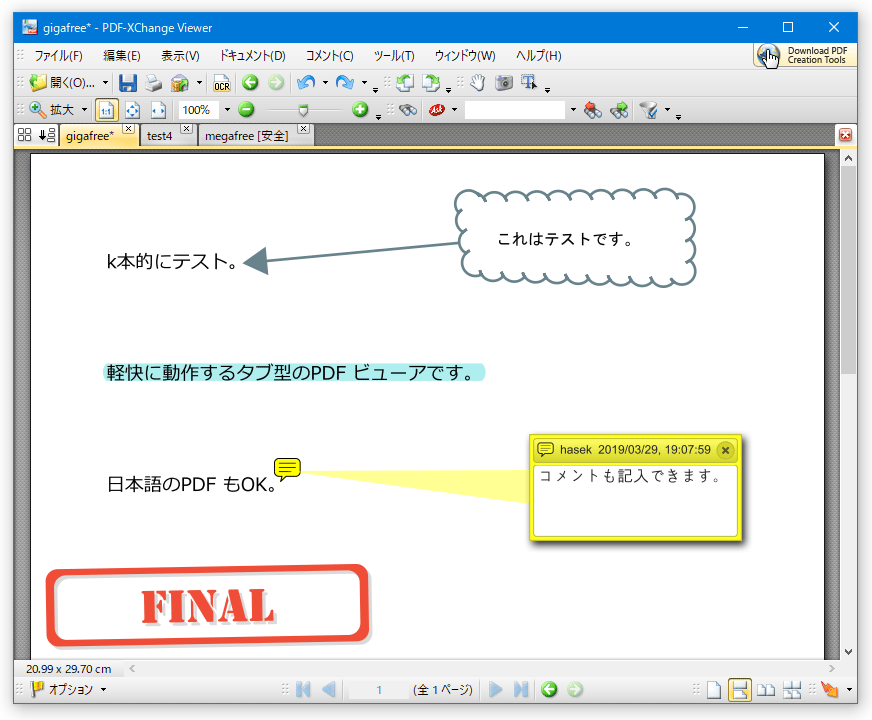
PDF XChange Viewerは、多機能で使いやすいPDF閲覧ソフトです。この記事では、初心者向けにPDF XChange Viewerの基本的な使い方から便利な機能までを詳しく解説していきます。まず最初に、PDF XChange Viewerのダウンロードとインストール方法について説明します。公式ウェブサイトから簡単にダウンロードできます。インストールが完了すると、デスクトップにショートカットが作成されるので、そこから簡単に起動できます。PDFファイルを開くには、「ファイル」メニューから「開く」を選択するか、ファイルをドラッグアンドドロップするだけで簡単に開くことができます。
イントロダクション
PDF XChange Viewerは、多機能で使いやすいPDF閲覧ソフトとして知られており、初心者から上級者まで幅広く利用されています。このソフトの主な特徴は、PDFファイルの閲覧や注釈の追加、編集、印刷など、PDFに関する様々な操作を簡単に行えることです。また、ファイルの結合や分割、パスワード設定など、セキュリティ関連の機能も充実しています。まず、このソフトの基本的な使い方から見ていきましょう。
PDF XChange Viewerのダウンロードとインストール方法
PDF XChange Viewerは、多機能で使いやすいPDF閲覧ソフトです。まず、PDF XChange Viewerのダウンロードとインストールを行う必要があります。これらは、公式ウェブサイトから行うことができます。公式ウェブサイトにアクセスし、ダウンロードページからソフトウェアをダウンロードします。ダウンロードが完了したら、インストールウィザードに従ってインストールを進めます。インストールが完了すると、デスクトップにショートカットが作成されるので、そこから簡単にPDF XChange Viewerを起動できます。
PDF XChange Viewerを起動したら、PDFファイルを開くことができます。PDFファイルを開くには、「ファイル」メニューから「開く」を選択するか、PDFファイルを直接PDF XChange Viewerのウィンドウにドラッグアンドドロップします。PDFファイルが開いたら、ページをめくったり、検索機能を使って特定の単語を素早く見つけることができます。検索機能は非常に便利で、長い文書の中から必要な情報を探し出すのに役立ちます。
基本的な使い方:PDFファイルを開く・閲覧する
PDF XChange Viewerは、多機能で使いやすいPDF閲覧ソフトです。まず、PDF XChange Viewerのダウンロードとインストールを行います。公式ウェブサイトから無料でダウンロードでき、インストール後はデスクトップに作成されたショートカットから起動できます。PDFファイルを開くには、「ファイル」メニューから「開く」を選択するか、ドラッグアンドドロップで行うことができます。開いたPDFファイルは、ページ送りや拡大・縮小などの基本的な操作で簡単に閲覧できます。また、検索機能もあり、特定の単語を素早く見つけることができます。
検索機能の使い方
PDF XChange Viewerの検索機能を使うと、PDFファイル内の特定の単語やフレーズを素早く見つけることができます。検索機能を使うには、画面上部のツールバーにある検索ボックスに検索したい単語やフレーズを入力します。すると、PDFファイル内で一致するテキストがハイライト表示され、簡単に見つけることができます。また、大文字と小文字を区別するかどうか、または単語の一部として検索するかどうかなどの検索オプションを設定することもできます。これらのオプションを使うことで、検索結果をより正確に絞り込むことができます。さらに、検索結果をナビゲートするための次を検索や前を検索ボタンも用意されており、複数の検索結果を簡単に参照できます。
注釈機能の使い方:テキストのハイライトやコメントの追加
PDF XChange Viewerの注釈機能は非常に強力で、テキストのハイライトやコメントの追加が簡単にできます。まず、注釈を追加したいPDFファイルを開きます。次に、ツールバーにある「注釈」ボタンをクリックして、注釈モードに切り替えます。ここで、ハイライトや下線、取り消し線などの注釈ツールを選択できます。選択したツールを使って、PDF内のテキストに注釈を追加できます。さらに、コメントを追加するには、テキストの任意の場所をクリックしてコメントボックスを開き、必要なコメントを入力します。注釈の色やフォントも変更できるので、視認性を高めたり、注釈の種類を区別したりできます。
印刷設定の調整方法
PDF XChange Viewerでは、印刷設定を細かく調整することができます。印刷範囲の指定や、ページサイズの変更、印刷品質の調整などが可能です。また、両面印刷の設定や、特定のページのみを印刷することもできます。印刷前にプレビューを確認できるため、意図しない印刷結果になることを防ぐことができます。さらに、用紙の向きや余白の設定も行えるため、より柔軟な印刷が可能です。これらの機能を活用することで、必要な情報を正確に印刷できます。
便利な機能:OCRやPDFファイルの変換(有料版)
PDF XChange Viewerは、基本的なPDF閲覧機能に加えて、様々な注釈機能や編集機能を備えており、ユーザーが簡単にPDFファイルを扱うことができる。また、OCR(光学式文字認識)機能も搭載されており、スキャンした画像からテキストを認識することができる。さらに、有料版ではPDFファイルの変換機能も利用可能で、PDFファイルを他の形式に変換することができる。これらの機能により、PDF XChange Viewerは単なるPDF閲覧ソフトではなく、PDFファイルを扱うための強力なツールとなっている。特に、ビジネスシーンや学術研究において、PDFファイルを頻繁に扱うユーザーにとっては、非常に便利なソフトと言えるだろう。
高度な機能:ファイルの結合や分割、パスワード設定
PDF XChange Viewerは、基本的なPDF閲覧機能だけでなく、ファイルの結合や分割などの高度な機能も備えている。複数のPDFファイルを1つにまとめる場合や、大きなPDFファイルを小さなファイルに分割する場合に便利である。ファイルの結合は、「文書」メニューから「ページの挿入」または「文書の結合」を選択することで行える。また、ファイルの分割は、「文書」メニューから「ページの抽出」を選択することで行える。
さらに、PDF XChange Viewerでは、パスワード設定も可能である。これにより、機密情報を含むPDFファイルを保護することができる。パスワードの設定は、「文書」メニューから「セキュリティの設定」を選択することで行える。暗号化レベルやアクセス権限の設定も可能であり、PDFファイルのセキュリティを強化することができる。これらの機能を活用することで、PDFファイルをより安全に管理することができる。
まとめ
PDF XChange Viewerは、多機能なPDF閲覧ソフトでありながら、初心者でも簡単に使いこなすことができる。まず、ダウンロードとインストールは公式ウェブサイトから行うことができ、インストール後はデスクトップに作成されたショートカットから起動できる。PDFファイルを開くには、「ファイル」メニューから「開く」を選択するか、ファイルをドラッグアンドドロップするだけで簡単に開くことができる。また、検索機能を使って特定の単語を素早く見つけることも可能である。
PDF XChange Viewerの特徴的な機能として、注釈機能が挙げられる。テキストのハイライトや下線、コメントの追加など、さまざまな注釈を追加することができ、注釈の色やフォントも変更できるため、ユーザーのニーズに合わせて柔軟に対応できる。また、印刷設定も充実しており、印刷範囲やページサイズ、印刷品質などを細かく調整できる。両面印刷や特定のページのみの印刷も可能であるため、非常に便利である。
さらに、PDF XChange ViewerにはOCR機能やPDFファイルの変換機能(有料版)など、他のPDF閲覧ソフトにはない高度な機能も備わっている。これらの機能を活用することで、PDFファイルの編集や変換がより簡単になる。以上のように、PDF XChange Viewerは初心者から上級者まで幅広く対応できる多機能なPDF閲覧ソフトである。
よくある質問
PDF XChange Viewerの基本的な使い方は?
PDF XChange Viewerは、PDF閲覧と編集を簡単に行えるソフトウェアです。まず、PDFファイルを閲覧するには、ファイルをPDF XChange Viewerで開きます。開いた後、ページをめくるようにスクロールバーやページめくりボタンを使って目的のページに移動できます。また、テキスト検索機能を使って、特定のキーワードを検索することも可能です。さらに、注釈ツールを使って、PDFに直接書き込みやマークを付けることができます。これにより、重要な部分を強調したり、メモを残したりすることができます。
PDF XChange ViewerでPDFファイルを編集する方法は?
PDF XChange Viewerでは、テキストの追加や画像の挿入、ページの回転など、さまざまな編集機能が利用可能です。編集を行うには、まず編集モードに切り替える必要があります。編集モードに入ると、ツールバーにさまざまな編集ツールをが表示され、自由に選択して使用できます。例えば、テキストを入力するにはテキストボックスツールを、画像を挿入するには画像挿入ツールを使用します。また、ページの回転を行うには、ページを右クリックして回転オプションを選択します。これらの編集機能を使うことで、PDFファイルを柔軟にカスタマイズできます。
PDF XChange Viewerの注釈機能の使い方は?
PDF XChange Viewerの注釈機能は、PDFにメモやマークを付けるのに非常に便利です。注釈を付けるには、まず注釈ツールバーを表示させます。ここには、ハイライト、アンダーライン、テキストボックス、スタンプなどのツールがあります。これらのツールを使用して、重要な部分を強調したり、コメントを残したりできます。例えば、特定のテキストをハイライトするには、ハイライトツールを選択し、対象のテキストを選択します。また、スタンプを使って、文書に承認済みのマークを付けることもできます。
PDF XChange Viewerで複数のPDFファイルを操作する方法は?
PDF XChange Viewerでは、複数のPDFファイルを同時に開いて操作することができます。複数のファイルを一度に開くには、タブ機能を利用します。新しいPDFファイルを開くと、新しいタブとして表示され、簡単に切り替えることができます。また、ページの抽出やマージなどの機能を使って、複数のPDFファイルを操作することも可能です。例えば、一つのPDFから特定のページを抽出して新しいPDFを作成したり、複数のPDFファイルを一つのファイルに結合することができます。これにより、PDFファイルの管理が非常に効率的になります。
Deja una respuesta
Lo siento, debes estar conectado para publicar un comentario.
関連ブログ記事