ドコモWi-Fi自動接続Android設定とトラブル解決ガイド

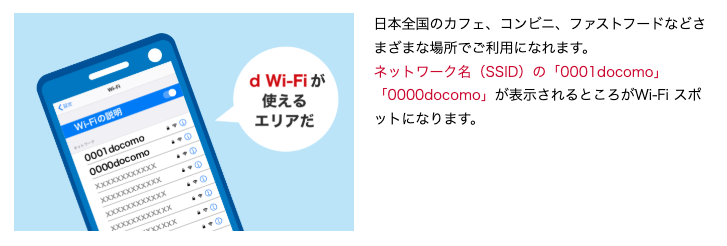
この記事では、ドコモWi-Fiの自動接続機能をAndroid端末で利用するための設定方法や、接続に関するトラブルシューティングについて詳しく説明します。ドコモのWi-Fiサービスを利用する際には、適切な設定を行うことで、快適にインターネットを利用することができます。まず、Androidの設定アプリからWi-Fiの設定を確認し、docomo関連のSSIDが自動接続になっているかをチェックします。また、セキュリティ上の観点から、Wi-Fiのパスワードをより複雑で安全なものに変更することを推奨します。特に、初期パスワードが「0000」のままになっている場合は、すぐに変更することをお勧めします。接続に問題がある場合は、端末の再起動やルーターの再起動、Wi-Fi設定の再確認を行います。それでも解決しない場合は、ドコモカスタマーサポートへの問い合わせが有効です。
イントロダクション
ドコモのWi-Fi自動接続機能は、Android端末で快適なインターネット利用を可能にする便利なサービスです。しかし、Wi-Fi接続に問題が生じた場合、ユーザーにとって大きなストレスとなります。本ガイドでは、ドコモの自動接続設定の方法と、トラブルが発生した際の解決策について詳しく説明します。まず、0000docomoという用語が公式な設定や機能名ではない可能性があることを理解しておくことが重要です。これは、特定のWi-FiネットワークのパスワードやSSIDに関連している可能性があります。
Android端末でのWi-Fi自動接続設定を確認するには、設定アプリを開き、接続済みのネットワーク一覧で「docomo」関連のSSIDが自動接続になっているかを確認します。また、セキュリティ上の観点から、Wi-Fiパスワードを「0000」からより複雑で安全なものに変更することをお勧めします。これにより、第三者による不正アクセスのリスクを低減できます。
ドコモのWi-Fiへの接続に問題が生じた場合は、いくつかの基本的なトラブルシューティングを実施することで解決できることが多いです。まず、端末の再起動やルーターの再起動を試みてください。それでも解決しない場合は、Wi-Fi設定の見直しや、ドコモのカスタマーサポートへの問い合わせが有効です。さらに、一部のドコモアプリはWi-Fi接続の管理機能を提供しており、これらのアプリの設定を確認することで自動接続の問題を解決できる可能性があります。
ドコモWi-Fi自動接続の基本設定
ドコモのWi-Fi自動接続機能を利用するには、まずAndroid端末でのWi-Fi設定を確認する必要があります。設定アプリを開き、Wi-Fi設定に移動して、接続済みのネットワーク一覧を確認します。ここで、docomo関連のSSIDが自動接続になっているかどうかを確認します。自動接続が有効になっている場合、端末はdocomo Wi-Fiのアクセスポイントを検出すると自動的に接続します。
Wi-Fiパスワードの設定も重要です。一般的に、初期設定では「0000」などの簡単なパスワードが設定されていることがありますが、セキュリティ上のリスクを避けるため、より複雑で安全なパスワードに変更することを推奨します。パスワードを変更する際は、十分な強度のものを選ぶようにしましょう。ドコモの公式サイトやカスタマーサポートで、推奨されるパスワードポリシーを確認できます。
また、一部のdocomoアプリはWi-Fi接続の管理機能を提供しており、これらのアプリの設定を確認することで自動接続の問題を解決できる可能性があります。これらのアプリを利用することで、よりスムーズなWi-Fi接続が実現できます。ドコモのWi-Fi自動接続機能を有効に活用するには、これらの設定を適切に管理することが大切です。
AndroidでのWi-Fi自動接続設定方法
Android端末でのドコモWi-Fi自動接続設定は、設定アプリから簡単に確認できます。まず、端末の設定アプリを開き、Wi-Fi の項目に移動します。ここで、接続済みのネットワーク一覧を確認し、「docomo」関連のSSIDが自動接続になっているかをチェックします。自動接続が有効になっている場合、端末はdocomo Wi-Fiのアクセスポイントを検出すると自動的に接続します。
自動接続設定が有効になっていない場合は、該当のSSIDをタップし、自動接続のチェックボックスをオンにします。また、セキュリティ上のリスクを避けるため、Wi-Fiパスワードを「0000」からより複雑で安全なものに変更することを推奨します。パスワードの変更は、ドコモの公式ウェブサイトやカスタマーサポートで確認できる手順に従って行います。
さらに、docomo Wi-Fiへの接続トラブルを解決するためには、端末の再起動やルーターの再起動、Wi-Fi設定の見直しが有効です。これらの手順で問題が解決しない場合は、ドコモカスタマーサポートへの問い合わせを検討してください。一部のドコモアプリはWi-Fi接続の管理機能を提供しており、これらのアプリの設定を確認することで自動接続の問題を解決できる可能性があります。
セキュリティリスクとパスワードの変更
ドコモのWi-Fi自動接続機能を利用する際には、セキュリティリスクに注意する必要があります。特に、デフォルトのパスワードが「0000」などの簡単なものに設定されている場合、不正アクセスのリスクが高まります。より安全なWi-Fi環境を構築するためには、パスワードをより複雑で安全なものに変更することが推奨されます。
Wi-Fiパスワードの変更は、ルーターの設定画面から行うことができます。ただし、変更の際には新しいパスワードを控えておく必要があります。なぜなら、一度変更すると、接続済みの端末はすべて新しいパスワードで再接続する必要があるからです。また、パスワードを変更した後は、Android端末の設定アプリからWi-Fi設定を更新し、新しいパスワードでdocomo Wi-Fiに接続し直す必要があります。適切なセキュリティ対策を講じることで、より安全にドコモのWi-Fi自動接続機能を利用することができます。
接続トラブルの解決方法
ドコモのWi-Fi自動接続機能を利用する際、Android端末で接続トラブルが発生することがあります。このようなトラブルを解決するには、まず端末の再起動を試みることが有効です。再起動により、Wi-Fi接続がリセットされ、問題が解決する場合があります。また、ルーターの再起動も効果的です。ルーターの電源を一旦切り、再び電源を入れることで、ネットワーク接続が更新され、トラブルが解消されることがあります。
さらに、Wi-Fi設定の見直しも重要です。Android端末の設定アプリからWi-Fi設定を確認し、docomo Wi-FiのSSIDが正しく保存されているか、また自動接続が有効になっているかを確認します。これらの設定に問題がある場合、修正することでトラブルが解決する可能性があります。また、Wi-Fiパスワードが正しいことも確認してください。パスワードが間違っている場合、接続できません。ドコモカスタマーサポートへの問い合わせも有効な解決方法の一つです。専門のスタッフが問題の特定と解決を支援してくれます。
docomoアプリを利用した接続管理
ドコモのAndroid端末でWi-Fi自動接続を設定するには、まずdocomo Wi-Fiの利用登録が必要です。この登録が完了すると、対応するアプリを利用して接続を管理できます。一部のdocomoアプリは、Wi-Fi接続の管理機能を提供しており、これらのアプリの設定を確認することで自動接続の問題を解決できる可能性があります。これらのアプリを使用することで、Wi-Fiネットワークの切り替えや接続設定を簡単に管理できます。
docomoアプリを利用する際は、まずアプリが最新バージョンであることを確認してください。次に、アプリ内のWi-Fi設定や接続オプションを確認し、必要な設定を行います。設定変更後、Wi-Fi自動接続が有効になっていることを確認してください。これにより、docomo Wi-Fiエリア内での自動接続がスムーズに行われるようになります。
接続トラブルの場合は、端末の再起動やルーターの再起動を試みてください。それでも解決しない場合は、docomoカスタマーサポートへの問い合わせが有効です。サポートでは、Wi-Fi設定の見直しや接続状態の確認を行い、問題の解決を支援してくれます。
よくあるトラブルとその対処法
ドコモのWi-Fi自動接続機能を利用する際、Android端末でいくつかのトラブルが発生することがあります。まず、Wi-Fi接続が不安定な場合、端末の再起動やルーターの再起動を行うことで改善されることがあります。再起動によって、一時的な接続障害が解消され、正常に接続できるようになることが多いです。また、Wi-Fi設定の見直しも有効です。設定アプリからWi-Fi設定を確認し、docomo関連のSSIDが正しく設定されているか、またパスワードが正しいかを確認してください。パスワードはデフォルトの「0000」から、より複雑で安全なものに変更することを推奨します。さらに、docomoカスタマーサポートへの問い合わせも有効な対処法です。専門のスタッフがトラブルの原因を特定し、適切な解決策を提供してくれます。
まとめ
ドコモのWi-Fi自動接続機能をAndroid端末で利用するには、まずWi-Fi設定を確認する必要があります。設定アプリからWi-Fiの項目を開き、接続済みのネットワーク一覧にdocomo関連のSSIDが自動接続になっているかを確認してください。もし自動接続になっていない場合は、docomoのSSIDを長押しして「Wi-Fiネットワークを変更」を選択し、自動接続に設定を変更します。
また、Wi-Fiパスワードの安全性も重要です。初期設定のパスワードが「0000」などの簡単なものになっている場合は、より複雑で安全なパスワードに変更することを推奨します。パスワードを変更することで、第三者による不正アクセスを防ぐことができます。さらに、docomo Wi-Fiへの接続トラブルが発生した場合は、端末の再起動やルーターの再起動、Wi-Fi設定の見直しを行ってください。それでも解決しない場合は、docomoカスタマーサポートへの問い合わせが有効です。
よくある質問
ドコモWi-Fi自動接続の設定方法は?
ドコモWi-Fi自動接続の設定は、Androidの設定アプリから行うことができます。まず、設定アプリを開き、「Wi-Fi」または「ネットワーク」の項目を選択します。次に、ドコモWi-Fiのネットワークを選択し、「自動接続」のオプションを有効にします。これにより、ドコモWi-Fiのエリア内に入ると自動的に接続されるようになります。ただし、端末やAndroidのバージョンによっては、設定方法が異なる場合があるため、詳細な手順については、ドコモの公式サイトやマニュアルを参照することをおすすめします。
ドコモWi-Fi自動接続ができない場合のトラブルシューティングは?
ドコモWi-Fi自動接続ができない場合、まずWi-Fiの設定が有効になっているかどうかを確認します。次に、ドコモWi-Fiのネットワークが検索可能かどうかを確認し、必要に応じて再起動を行います。それでも接続できない場合は、ドコモのAPN設定やプロファイルの更新が必要な場合があります。また、端末のソフトウェアが最新かどうかも確認します。これらの手順を実施しても解決しない場合は、ドコモのサポートセンターに問い合わせることをおすすめします。
ドコモWi-Fi自動接続のセキュリティは大丈夫?
ドコモWi-Fi自動接続のセキュリティについては、暗号化技術が採用されているため、比較的安全であると言えます。ただし、公共のWi-Fiネットワークを利用する際には、個人情報の取り扱いに注意する必要があります。VPN(仮想プライベートネットワーク)の利用を検討することも一つの方法です。また、ドコモWi-Fiに接続する際には、公式のアプリやサイトを利用するようにしましょう。
ドコモWi-Fi自動接続が頻繁に切断される場合の対処法は?
ドコモWi-Fi自動接続が頻繁に切断される場合、電波の受信状態が悪いことが原因のひとつとして考えられます。Wi-Fiのスキャン設定を変更したり、再接続の設定を行うことで改善する場合があります。また、Androidのシステムやアプリの更新を行うことで、改善されることもあります。それでも解消しない場合は、ドコモのAPN設定を見直したり、端末の初期化を行うことも検討します。
Deja una respuesta
Lo siento, debes estar conectado para publicar un comentario.
関連ブログ記事