Windows操作ログの取得方法と管理:イベントビューアーとコマンドプロンプトを解説

Windowsの操作ログは、システム管理やセキュリティ監査において非常に重要な情報源です。この記事では、Windowsの操作ログの取得方法と管理方法について、イベントビューアーとコマンドプロンプトを用いて解説します。Windowsの操作ログを取得することで、システムのトラブルシューティングやセキュリティインシデントの調査が可能になります。イベントビューアーは、GUIツールでログを確認できるため、初心者にも使いやすいツールです。一方、コマンドプロンプトやPowerShellを使用すると、コマンドラインからログを取得でき、バッチ処理やスクリプトによる自動化に適しています。
イントロダクション
Windowsの操作ログは、システム管理やセキュリティ監査において非常に重要です。これらのログは、システムやアプリケーションの動作に関する詳細な情報を記録しており、トラブルシューティングや監査の際に役立ちます。Windowsでは、イベントビューアーやコマンドプロンプトを用いて操作ログを取得できます。イベントビューアーは、GUIツールとしてログを確認でき、特定のイベントIDの検索やフィルタリングが可能です。一方、コマンドプロンプトやPowerShellを使用すると、コマンドラインからログを取得でき、バッチ処理やスクリプトによる自動化に適しています。
Windows操作ログとは
Windows操作ログは、Windowsオペレーティングシステム上で行われた様々な操作やイベントの記録です。これらのログは、システム管理やセキュリティ監査において非常に重要であり、イベントビューアーやコマンドプロンプトを用いて取得できます。Windows操作ログには、システムの起動やシャットダウン、アプリケーションのインストールやアンインストール、ユーザー認証などの情報が含まれています。ログを分析することで、システムの問題の特定やセキュリティインシデントの調査が可能になります。ログはセキュリティログ、アプリケーションログ、システムログなどに分類され、それぞれ異なる情報を記録しています。これらのログは、%SystemRoot%System32winevtLogsフォルダに保存されており、適切な管理が必要です。
イベントビューアーを使ったログの確認方法
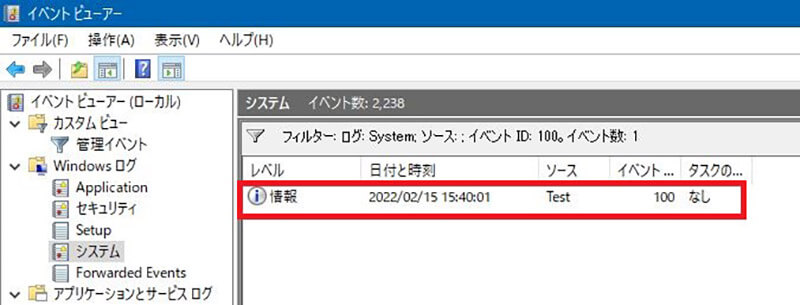
Windowsの操作ログを確認するには、イベントビューアーを使用するのが一般的です。イベントビューアーは、Windowsに標準で搭載されているGUIツールで、システムのイベントログを閲覧および管理できます。イベントビューアーを開くには、「コントロールパネル」から「システムとセキュリティ」→「管理ツール」→「イベントビューアー」と進みます。イベントビューアーでは、セキュリティログやアプリケーションログ、システムログなど、さまざまなログが記録されており、それぞれ異なる情報を保持しています。
イベントビューアーでは、特定のイベントIDを検索したり、ログをフィルタリングして必要な情報だけを表示させることができます。また、ログの詳細情報を確認することで、システムの動作やエラーの原因を特定できます。さらに、イベントビューアーではログのエクスポートも可能で、他のシステムやツールでログを分析する際に役立ちます。ログの管理は、システムのセキュリティとパフォーマンスを維持する上で非常に重要です。
コマンドプロンプトを使ったログの取得方法
コマンドプロンプトを使ってWindowsの操作ログを取得するには、wevtutil コマンドを使用します。このコマンドは、イベントログの情報を表示したり、ログをエクスポートしたりする際に使用します。イベントログの情報を取得するには、wevtutil qe コマンドに続けてログの種類を指定します。例えば、セキュリティログを取得する場合、wevtutil qe Security と入力します。このコマンドを使用すると、指定したログの内容がコマンドプロンプト上に表示されます。
ログの情報をCSVファイルやEVTファイルとしてエクスポートすることも可能です。例えば、wevtutil epl Security security_log.evt と入力すると、セキュリティログが security_log.evt というファイルに保存されます。このようにして取得したログは、後で分析するために使用できます。また、wevtutil コマンドには様々なオプションがあり、ログのフィルタリングや特定のイベントIDの検索など、詳細なログの分析が可能です。
PowerShellを使ったログの取得と自動化
Windowsの操作ログを取得するもう一つの方法は、PowerShellを使用することです。PowerShellは、Windowsの管理タスクを自動化するための強力なツールであり、ログの取得や解析にも利用できます。Get-WinEvent コマンドレットを使用すると、イベントログを取得できます。このコマンドレットは、イベントビューアーで表示されるログをコマンドラインから取得できるため、スクリプトによる自動化が可能です。例えば、特定のイベントIDやログの種類を指定してログを取得できます。
PowerShellを使用したログの取得は、バッチ処理や自動化に適しています。スクリプトを作成することで、定期的にログを取得し、必要な情報を抽出できます。さらに、Export-CSV コマンドレットを使用すると、取得したログをCSVファイルにエクスポートできるため、他のツールやシステムでの利用が容易になります。ログの自動取得と解析をスクリプト化することで、システム管理の効率化が図れます。
Get-WinEvent コマンドレットは、イベントログのフィルタリングにも対応しています。特定の条件に基づいてログを絞り込むことができ、必要な情報に素早くアクセスできます。たとえば、特定の期間やイベントIDに基づいてログを検索できます。このように、PowerShellを使用することで、柔軟かつ効率的にWindowsの操作ログを取得し、管理できます。
ログの種類と保存場所
Windowsの操作ログは、システム管理やセキュリティ監査において非常に重要な情報を提供します。これらのログは、イベントビューアーやコマンドプロンプトを用いて取得できます。Windowsにはいくつかのログの種類があり、それぞれ異なる情報を記録しています。具体的には、セキュリティログにはログイン試行やアクセス権限の変更などのセキュリティ関連のイベントが記録され、アプリケーションログにはアプリケーションの実行やエラーの情報が記録されています。また、システムログにはシステムコンポーネントのイベントやドライバーの読み込み情報などが記録されています。
これらのログは、%SystemRoot%System32winevtLogs フォルダに保存されています。このフォルダには、各種ログファイルが格納されており、イベントビューアーやコマンドラインからアクセスできます。ログの保存場所や管理方法を理解することは、ログのセキュリティとプライバシーを適切に管理する上で重要です。ログの管理を適切に行うことで、システムのトラブルシューティングやセキュリティインシデントの解析が容易になります。
ログのセキュリティとプライバシー管理
Windows操作ログの取得方法と管理:イベントビューアーとコマンドプロンプトを解説
ログのセキュリティとプライバシー管理
Windowsの操作ログには、システムの動作やユーザーの操作に関する重要な情報が記録されています。これらのログは、セキュリティ監査やトラブルシューティングに役立ちますが、同時に個人情報や機密情報が含まれている可能性もあります。そのため、ログのセキュリティとプライバシーを適切に管理する必要があります。
ログの保存場所は、通常 %SystemRoot%System32winevtLogs フォルダに設定されており、このフォルダのアクセス権限を適切に設定することで、ログの不正アクセスを防ぐことができます。また、ログの保存期間や保存容量を適切に設定することで、ログの消失や破損を防ぐことができます。さらに、ログの暗号化や圧縮を行うことで、ログのセキュリティとプライバシーをさらに強化することができます。
まとめ
Windows操作ログの取得と管理は、システムのトラブルシューティングやセキュリティ監査において非常に重要です。Windowsには、操作ログを取得するためのツールとしてイベントビューアーやコマンドプロンプトが用意されています。イベントビューアーは、GUIベースのツールであり、ログを視覚的に確認することができます。また、特定のイベントIDを検索したり、ログをフィルタリングすることも可能です。一方、コマンドプロンプトやPowerShellを使用すると、コマンドラインからログを取得でき、バッチ処理やスクリプトによる自動化に適しています。これらのツールを使用することで、システム管理者はログを効率的に管理し、必要な情報を迅速に取得することができます。ログの保存場所は%SystemRoot%System32winevtLogsフォルダであり、ログのセキュリティとプライバシーを適切に管理する必要があります。
よくある質問
Windowsのイベントビューアーとは何ですか?
Windowsのイベントビューアーは、システムイベントやアプリケーションイベントを記録し、表示するためのツールです。このツールを使用することで、システムやアプリケーションの動作に関する詳細な情報を取得できます。イベントビューアーでは、ログの種類(情報、警告、エラーなど)やイベントIDに基づいてイベントをフィルタリングできます。また、特定のイベントを検索することも可能です。イベントビューアーは、システムのトラブルシューティングやセキュリティ監査に役立ちます。
コマンドプロンプトでWindowsの操作ログを取得する方法は?
コマンドプロンプトを使用してWindowsの操作ログを取得するには、wevtutilコマンドを使用します。wevtutilコマンドを使用することで、イベントログの取得やログのエクスポートが可能です。たとえば、wevtutil qe Systemコマンドを使用してシステムログを取得できます。また、wevtutil epl System system_log.evtxコマンドを使用してシステムログをEVTXファイルとしてエクスポートできます。これらのコマンドを使用することで、ログの分析やログの保存が容易になります。
イベントビューアーでログをフィルタリングする方法は?
イベントビューアーでログをフィルタリングするには、カスタムビューを作成します。カスタムビューを作成することで、特定の条件に基づいてログをフィルタリングできます。たとえば、特定のイベントIDやログレベルに基づいてログをフィルタリングできます。また、日付範囲やログソースに基づいてログをフィルタリングすることも可能です。これらのフィルタリング条件を使用することで、必要なログを迅速に見つけることができます。
Windowsの操作ログを管理する際のベストプラクティスは何ですか?
Windowsの操作ログを管理する際のベストプラクティスとして、定期的なログのバックアップやログの監視が挙げられます。定期的なログのバックアップを行うことで、ログの損失を防ぐことができます。また、ログの監視を行うことで、セキュリティインシデントの早期発見が可能です。さらに、ログのローテーションやログの保存期間の設定も重要です。これらのベストプラクティスを実践することで、ログの管理が効率化され、コンプライアンスの遵守にもつながります。
Deja una respuesta
Lo siento, debes estar conectado para publicar un comentario.
関連ブログ記事