「Windows10をUSBにインストールする方法|簡単ガイドと注意点」

この記事では、Windows10 を USBメモリ にインストールする方法について詳しく解説します。Windows10 のインストールは通常、DVD やダウンロードした ISO イメージを使用して行いますが、USBメモリ を使用することで、より簡単にインストールできるようになります。本記事では、Rufus などのツールを使用して USBメモリ を作成し、Windows10 をインストールする手順を説明します。インストールに必要な準備や、インストール時の注意点についても触れていきますので、初めて Windows10 をインストールする方でも安心して進めることができます。
イントロダクション
Windows10をUSBメモリにインストールする方法は、ポータブルOSとして利用できるため、さまざまな場面で便利です。例えば、パソコンのトラブルシューティングや、別のコンピュータでWindows環境を構築する際に役立ちます。この記事では、Rufusを使用してWindows10のISOイメージをUSBメモリに書き込み、インストールする手順を解説します。必要なものは、8GB以上のUSBメモリ(16GB推奨)と、Microsoftの公式サイトからダウンロードしたWindows10のISOイメージです。
まず、USBメモリの準備を行います。ISOイメージをダウンロードした後、Rufusを使用してUSBメモリに書き込みます。この際、USBメモリのデータは全て消去されるため、事前に重要なデータをバックアップしておく必要があります。Rufusは、ブート可能なUSBドライブを作成するためのツールで、簡単に操作できます。次に、BIOS設定でブート順序を変更し、USBメモリから起動するように設定します。これにより、コンピュータはUSBメモリからWindows10のインストールを開始します。
必要なものと準備
Windows10をUSBにインストールするには、まず8GB以上のUSBメモリを用意する必要があります。ただし、16GB以上のUSBメモリを用意することを推奨します。さらに、Windows10のISOイメージをダウンロードする必要があります。これは、Microsoftの公式サイトからダウンロードできます。ISOイメージのダウンロードが完了したら、RufusなどのUSB作成ツールを使用して、USBメモリにWindows10を書き込む準備をします。Rufusは、簡単にブート可能なUSBメモリを作成できる無料のツールです。
USBメモリをパソコンに接続し、Rufusを起動します。RufusでUSBメモリを選択し、ダウンロードしたISOイメージを指定します。その後、開始ボタンをクリックして、Windows10のインストールメディアを作成します。このプロセスでは、USBメモリのデータはすべて消去されるため、事前に重要なデータのバックアップを取ることが重要です。
Windows10をUSBにインストールする手順
Windows10をUSBメモリにインストールするには、まず8GB以上のUSBメモリを用意する必要があります。16GB以上の容量があるとより安心です。次に、Microsoftの公式サイトからWindows10のISOイメージをダウンロードします。このISOイメージをUSBメモリに書き込むために、RufusなどのUSB作成ツールを使用します。Rufusを起動し、ダウンロードしたISOイメージを選択してUSBメモリに書き込むと、ブータブルUSBが作成されます。
USBメモリの準備ができたら、次はBIOS設定を変更して、USBメモリから起動するように設定します。パソコンの電源を入れ、BIOS設定画面が表示されたら、ブート順序を変更してUSBメモリを最優先に設定します。これにより、パソコンはUSBメモリから起動するようになります。次に、Windows10のインストール画面に従い、言語やキーボードの選択などの初期設定を行い、インストールを進めていきます。
インストールが完了したら、ドライバーのインストールやソフトウェアの設定を行います。これにより、Windows10が正常に動作するようになります。ただし、USBメモリのデータは全て消去されるため、事前にバックアップを取っておく必要があります。また、インストールに失敗する可能性もあるため、慎重に進める必要があります。
BIOS設定の変更方法
Windows10をUSBメモリにインストールするには、まずBIOS設定を変更して、コンピュータがUSBメモリから起動できるようにする必要があります。BIOS設定の変更方法はコンピュータのメーカーやモデルによって異なりますが、一般的にはコンピュータを再起動し、特定のキー(F2、F12、DELなど)を押してBIOS設定画面に入ります。
BIOS設定画面に入ったら、ブート順序を変更して、USBメモリが最初に認識されるように設定します。これにより、コンピュータはUSBメモリからWindows10のインストールを開始できます。設定を変更した後は、変更を保存してBIOS設定画面を終了します。
この設定により、コンピュータは次回起動時にUSBメモリからWindows10のインストールを開始します。正しく設定しないと、コンピュータは通常のハードディスクから起動してしまいますので、注意が必要です。
Windows10のインストールと設定
Windows10をUSBメモリにインストールするには、まずISOイメージをダウンロードする必要があります。このISOイメージは、Microsoftの公式サイトから入手できます。ダウンロードが完了したら、RufusなどのUSB作成ツールを使用して、USBメモリに書き込みます。この際、使用するUSBメモリは8GB以上の容量が必要です。推奨される容量は16GB以上です。
書き込みが完了したら、次にBIOS設定を変更する必要があります。コンピュータの電源を入れ、BIOS設定画面が表示されたら、ブート順序を変更し、USBメモリから起動するように設定します。これにより、コンピュータはUSBメモリからWindows10のインストールを開始します。
インストールが開始したら、画面の指示に従って進めます。言語や地域の設定、プロダクトキーの入力など、必要な情報を入力していきます。インストールが完了したら、ドライバーのインストールやソフトウェアの設定を行います。これにより、Windows10が正常に動作するようになります。
注意点とリスク管理
Windows10をUSBにインストールする際には、いくつかの注意点とリスク管理が必要です。まず、USBメモリのデータはインストールプロセス中に全て消去されるため、事前に重要なデータのバックアップを取ることが不可欠です。また、インストールが失敗する可能性もあるため、慎重な操作が求められます。さらに、BIOS設定の変更やISOイメージのダウンロードにも注意が必要です。これらの手順を誤ると、インストールがうまくいかないだけでなく、ハードウェアに問題が生じる可能性もあります。したがって、インストール前に公式ドキュメントやユーザーガイドを参照し、正確な情報を把握しておくことが大切です。
トラブルシューティング
Windows10をUSBメモリにインストールする際には、トラブルシューティングが重要なステップとなります。インストールが失敗した場合、さまざまな原因が考えられます。まず、USBメモリの不良が原因のひとつです。使用しているUSBメモリが8GB以上の容量を満たしているか、またRufusなどのツールで正しくISOイメージが書き込まれているかを確認する必要があります。また、BIOS設定の誤りも一般的な原因です。PCのブート順序が正しく設定されているかを確認し、必要に応じてUEFIモードまたはLegacyモードに切り替える必要があります。さらに、ダウンロードしたISOイメージが破損している可能性もあります。公式のMicrosoftサイトから再度ISOイメージをダウンロードし、USBメモリに書き込むことで問題が解決する可能性があります。これらの点を注意深く確認することで、多くのインストール関連の問題に対処できます。
まとめ
Windows10をUSBメモリにインストールするには、まず8GB以上のUSBメモリを用意し、Windows10のISOイメージをダウンロードする必要があります。次に、RufusなどのUSB作成ツールを使用して、USBメモリにISOイメージを書き込みます。この際、USBメモリ内のデータは全て消去されるため、事前にバックアップを取ることが重要です。
USBメモリの準備ができたら、BIOS設定でブート順序を変更し、USBメモリから起動するように設定します。次に、Windows10のインストール画面に従い、インストールを進めます。インストールが完了したら、ドライバーのインストールとソフトウェアの設定を行います。
このプロセスは比較的簡単ですが、インストール失敗の可能性があるため、慎重に進める必要があります。また、USBメモリの不良やISOイメージの破損などが原因でインストールが失敗する場合もあるため、トラブルシューティングの準備をしておくことが大切です。
よくある質問
Windows 10をUSBにインストールする方法は?
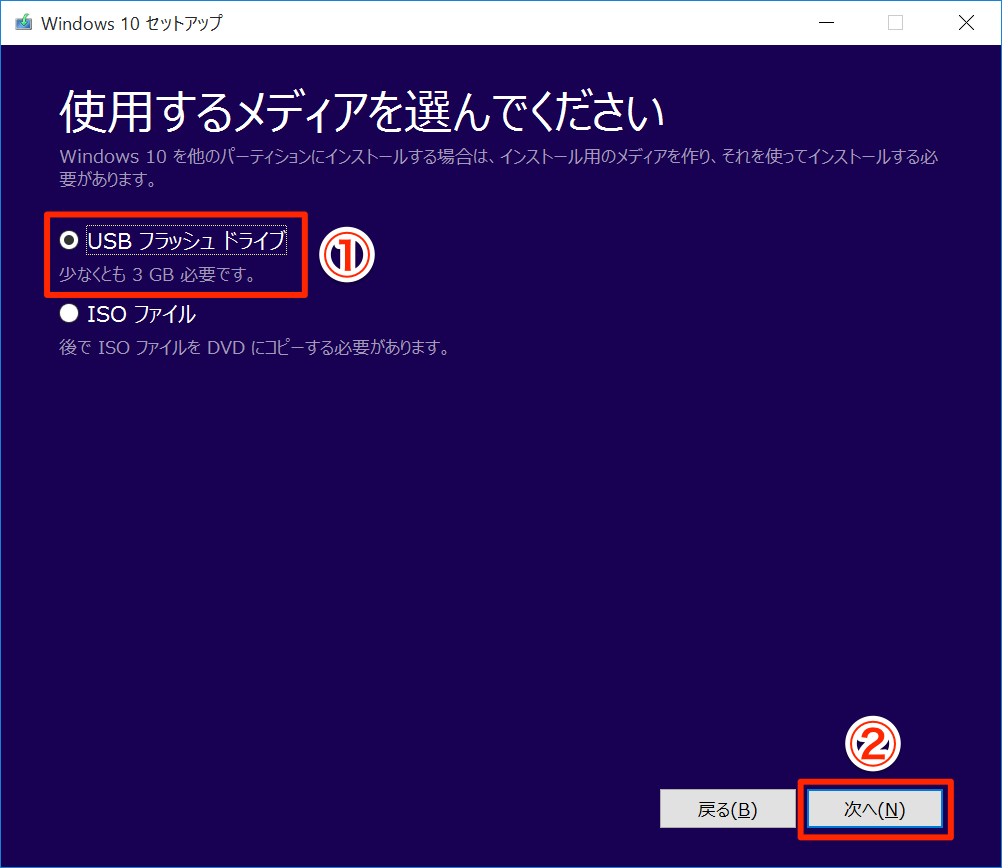
Windows 10をUSBにインストールするには、まずインストールメディア作成ツールを使用して起動可能なUSBドライブを作成する必要があります。このツールはMicrosoftの公式サイトからダウンロードできます。ダウンロード後、ツールを実行し、指示に従ってUSBドライブを選択し、ISOファイルをダウンロードしてUSBに書き込みます。このプロセスにはある程度の時間がかかり、インターネット接続が必要です。作成後、USBドライブからコンピューターを起動し、Windows 10のインストールプロセスを開始できます。インストールプロセス中、言語、タイムゾーン、ネットワーク設定など、さまざまな設定を選択するように求められます。 クリーンインストール を行う場合は、既存のオペレーティングシステムを上書きすることになるため、重要なデータは事前にバックアップしておく必要があります。
Windows 10をUSBにインストールする際の注意点は?
Windows 10をUSBにインストールする際にはいくつかの注意点があります。まず、十分な容量のあるUSBドライブを使用する必要があります。一般的には8GB以上の容量が必要です。また、USBドライブの内容は完全に消去されるため、重要なデータが保存されている場合は事前に別の場所にバックアップしておく必要があります。また、インストールプロセス中に電源が落ちないように、十分なバッテリー残量があるか、または電源に接続されていることを確認する必要があります。さらに、セキュアブートやUEFIの設定を変更する必要がある場合がありますが、これらの設定はコンピューターのマザーボードによって異なるため、事前にマニュアルを確認することをお勧めします。
作成したUSBドライブは他のコンピューターでも使用できますか?
はい、起動可能なUSBドライブは他のコンピューターでも使用できます。ただし、他のコンピューターのハードウェア構成やUEFI設定によっては、正しく起動しない場合があります。また、Windows 10のライセンスは通常、特定のコンピューターに紐づけられているため、別のコンピューターでWindows 10をアクティブ化するには、有効なプロダクトキーが必要になる場合があります。異なるハードウェア構成のコンピューターでWindows 10を使用する場合は、ドライバーの互換性にも注意する必要があります。
Windows 10のインストール後に必要な設定は?
Windows 10のインストールが完了した後、いくつかの初期設定を行う必要があります。まず、ネットワークに接続し、アカウントを作成またはMicrosoftアカウントでサインインする必要があります。また、プライバシー設定を行い、必要なWindows Updateを実行して最新のセキュリティパッチを適用することが推奨されます。さらに、必要なドライバーやアプリケーションをインストールし、コンピューターを自分のニーズに合わせてカスタマイズする必要があります。また、定期的なバックアップを設定することも重要です。
Deja una respuesta
Lo siento, debes estar conectado para publicar un comentario.
関連ブログ記事