Windowsゴミ箱の使い方と復元・削除の仕組みを徹底解説

Windowsのゴミ箱は、削除したファイルを一時的に保存する場所で、デスクトップ上にアイコンとして表示されます。このゴミ箱の使い方や、ファイルの復元と削除の仕組みについて詳しく解説していきます。ゴミ箱に保存されたファイルは、完全に削除するまで保存され、必要な場合は復元することができます。また、ゴミ箱の容量や設定変更方法についても触れていきます。Windowsユーザーが普段何気なく使っているゴミ箱ですが、その機能や使い方を理解することで、より効率的にファイルを管理することができます。
イントロダクション
Windowsのゴミ箱は、削除したファイルを一時的に保存する場所で、デスクトップ上にアイコンとして表示されます。削除されたファイルは、ゴミ箱に移動され、完全に削除されるまで保存されます。ユーザーは、ゴミ箱内のファイルを復元するか、完全に削除するかを選択できます。ゴミ箱の容量はドライブの空き容量に依存し、通常はドライブの10%程度までしか使用できません。
ゴミ箱は、ユーザーが誤ってファイルを削除した場合に備えて、ファイルを一時的に保存する安全ネットのような役割を果たします。ファイルの復元は、ゴミ箱に保存されている限りいつでも行うことができます。しかし、ゴミ箱を空にしたり、ファイルを完全に削除したりすると、ファイルは永久に削除されます。したがって、ユーザーは、ファイルを削除する前に、そのファイルが本当に不要であるかどうかを確認する必要があります。
ゴミ箱の基本的な使い方
Windowsのゴミ箱は、削除したファイルを一時的に保存する場所です。デスクトップ上にアイコンとして表示されており、簡単にアクセスできます。ファイルを削除すると、通常は直接完全に削除されるのではなく、まずゴミ箱に移動されます。ゴミ箱に保存されたファイルは、必要に応じて復元することができます。ゴミ箱の容量は、各ドライブの空き容量に依存しており、通常はドライブの10%程度までしか使用できません。この容量を超えると、古いファイルから順に完全に削除されます。
ゴミ箱に保存されたファイルを復元するには、ゴミ箱を開いて目的のファイルを探し、右クリックして「復元」を選択するだけです。ファイルを元の場所に戻すことができます。また、ゴミ箱を完全に空にする場合は、ゴミ箱のウィンドウで「ゴミ箱を空にする」をクリックします。これにより、ゴミ箱内のすべてのファイルが完全に削除されます。ゴミ箱の設定は、プロパティを変更することで調整でき、削除時の動作や容量の変更が可能です。
ゴミ箱の仕組みと容量
Windowsのゴミ箱は、削除したファイルを一時的に保存する場所で、デスクトップ上にアイコンとして表示されます。ゴミ箱に保存されたファイルは、復元可能な状態で、完全に削除するまで保存されます。ゴミ箱の容量は、ドライブの空き容量に依存しており、通常はドライブの10%程度までしか使用できません。この容量を超えた場合、古いファイルから順に自動的に削除されます。
ゴミ箱の容量は、ユーザーが変更することも可能です。ゴミ箱のプロパティを開き、容量の設定を行うことで、ゴミ箱の最大容量を変更できます。また、ゴミ箱の設定を変更することで、削除時の動作を設定することもできます。例えば、ファイルをゴミ箱に移動せずに完全に削除する設定に変更することができます。ただし、この設定に変更する場合は、ファイルの削除に注意が必要です。
ファイルの復元方法
Windowsのゴミ箱に保存されたファイルを復元するには、ゴミ箱を開いて目的のファイルを選択し、右クリックして「復元」を選択するだけで簡単に元の場所に戻すことができます。また、ファイルをダブルクリックしてプレビューし、必要なファイルであることを確認してから復元することもできます。ゴミ箱からの復元は、削除したファイルを元の状態に戻す便利な機能です。ファイルを復元する際には、元のファイルパスが保持されているため、元のフォルダに簡単に復元できます。
ファイルを復元する際には、元のファイルパスが存在しない場合、復元に失敗する可能性があります。その場合は、手動で新しい保存先を指定してファイルを復元する必要があります。また、ゴミ箱の容量を超えてファイルを保存した場合、古いファイルから順に自動的に完全に削除されるため、注意が必要です。ファイルを確実に復元するには、定期的にゴミ箱の中身を確認し、必要なファイルを早めに復元することが大切です。
ゴミ箱の空にし方
Windowsのゴミ箱は、削除したファイルを一時的に保存する場所で、デスクトップ上にアイコンとして表示されます。ゴミ箱に保存されたファイルは、復元 することができますが、ゴミ箱を空にすると完全に削除されます。ゴミ箱を空にするには、ゴミ箱のアイコンを右クリックし、「ゴミ箱の空にする」 を選択します。これにより、ゴミ箱内のすべてのファイルが完全に削除されます。
ゴミ箱の容量は、ドライブの空き容量に依存しており、通常はドライブの 10%程度 までしか使用できません。ゴミ箱の容量を超えた場合、古いファイルから順に自動的に完全に削除されます。したがって、重要なファイルを削除した場合は、すぐに 復元 する必要があります。ゴミ箱の設定を変更することで、削除時の動作を設定することができます。たとえば、ファイルを削除したときにゴミ箱を経由せずに完全に削除するように設定することができます。
ゴミ箱の設定変更方法
Windowsのゴミ箱は、削除したファイルを一時的に保存する場所で、デスクトップ上にアイコンとして表示されます。ゴミ箱の設定を変更するには、ゴミ箱のアイコンを右クリックし、プロパティ を選択します。ここでは、ゴミ箱の容量や削除時の動作を設定できます。容量はドライブの空き容量に依存し、通常はドライブの10%程度までしか使用できません。
ゴミ箱の設定変更では、削除確認ダイアログの表示やファイルをゴミ箱に移動しないなどのオプションも選択できます。これらの設定を変更することで、ファイルの削除や復元に関する動作をカスタマイズできます。また、ドライブごとのゴミ箱の容量を設定することも可能です。これにより、特定のドライブのゴミ箱の容量を調整できます。
ゴミ箱のアイコンが表示されない場合は、デスクトップの設定を確認する必要があります。デスクトップ上で右クリックし、個人用設定 を選択し、テーマ をクリックします。次に、デスクトップアイコンの設定 をクリックし、ゴミ箱 のチェックボックスをオンにします。これにより、ゴミ箱のアイコンがデスクトップ上に表示されます。
ゴミ箱のアイコン表示に関するトラブルシューティング
Windowsのゴミ箱は、削除したファイルを一時的に保存する場所として機能しますが、時にはゴミ箱のアイコンがデスクトップに表示されないことがあります。この問題が発生した場合、まずデスクトップのアイコン設定を確認する必要があります。デスクトップ上で右クリックし、「個人用設定」または「表示設定」を選択して、ゴミ箱のアイコンが表示されるように設定を変更します。
また、グループポリシーやレジストリの設定が原因でゴミ箱のアイコンが表示されない可能性もあります。このような場合は、ローカルグループポリシーエディタやレジストリエディタを使用して、ゴミ箱のアイコン表示に関する設定を確認し、必要に応じて変更する必要があります。ただし、これらのツールを使用する際には、システムの安定性に影響を及ぼす可能性があるため、注意が必要です。
ゴミ箱のアイコンが表示されない問題を解決することで、ユーザーはファイルの復元やゴミ箱の管理を容易に行えるようになります。さらに、デスクトップのカスタマイズを行うことで、ユーザーの作業効率を向上させることができます。
ファイルの復元可能性と制限
Windowsのゴミ箱は、削除したファイルを一時的に保存する場所であり、デスクトップ上にアイコンとして表示される。ゴミ箱に保存されたファイルは、復元可能 であり、完全に削除するまで保存される。ただし、ゴミ箱の容量はドライブの空き容量に依存し、通常はドライブの 10%程度 までしか使用できない。ゴミ箱が満杯になると、古いファイルから順に自動的に削除されるため、注意が必要である。
ゴミ箱に保存されたファイルは、元のフォルダやファイル名を保持したまま保存されるため、簡単にファイルの復元 が可能である。ただし、ファイルの種類やサイズによって復元可能性が異なることがある。例えば、大きなサイズのファイルはゴミ箱の容量を圧迫するため、早めに復元または削除する必要がある。また、ショートカットキー を使用することで、ゴミ箱の操作を簡単に行うことができる。Windows10では、ゴミ箱の操作がさらに簡素化されており、エクスプローラー から簡単にアクセスできる。
データ復旧方法とWindowsのバージョンによる違い
Windowsのゴミ箱は、削除したファイルを一時的に保存する場所で、デスクトップ上にアイコンとして表示される。ゴミ箱に保存されたファイルは、復元可能で、完全に削除するまで保存される。ゴミ箱の容量はドライブの空き容量に依存し、通常はドライブの10%程度までしか使用できない。
ゴミ箱を空にした後でも、データ復旧ソフトを使用することで、ファイルを復元できる可能性がある。ただし、データ復旧の成功率は、ファイルの種類やサイズ、保存先のドライブの状態などによって異なる。Windowsのバージョンによっても、ゴミ箱の挙動が異なる場合がある。例えば、Windows 10では、ストレージセンサーが有効になっている場合、ゴミ箱内のファイルが自動的に削除されることがある。
ゴミ箱のアイコンが表示されない場合は、デスクトップの設定を変更することで表示させることができる。また、ファイルをゴミ箱に送らずに完全に削除するには、Shiftキーを押しながらファイルを削除する必要がある。Windows 10では、ゴミ箱の操作方法として、ショートカットキーを使用することもできる。これらの機能を理解することで、Windowsのゴミ箱をより効果的に使用することができる。
Windows10におけるゴミ箱の操作方法
Windows10におけるゴミ箱の操作方法は非常に簡単です。まず、ゴミ箱にファイルを移動するには、ファイルを右クリックして「削除」を選択するか、ファイルをゴミ箱にドラッグ&ドロップします。ゴミ箱に保存されたファイルは、デスクトップ上のゴミ箱アイコンをダブルクリックして開くことができます。ゴミ箱内では、ファイルを復元したり、完全に削除したりすることができます。ファイルを復元するには、ファイルを右クリックして「復元」を選択します。これにより、ファイルは元の場所に戻されます。
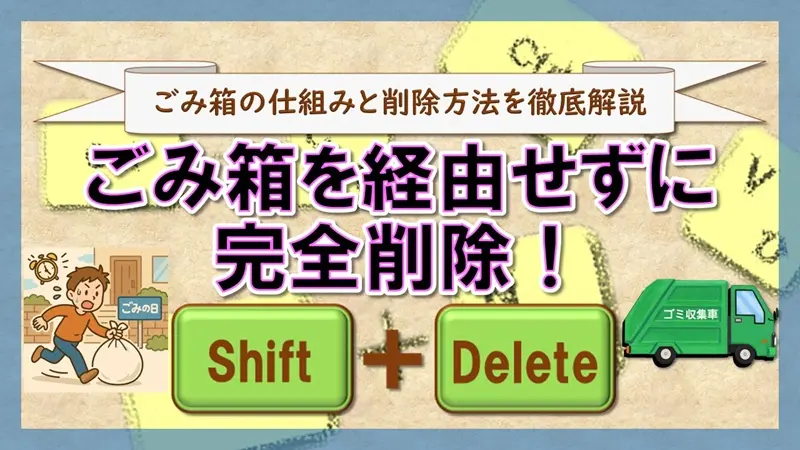
また、ゴミ箱を空にするには、ゴミ箱アイコンを右クリックして「ゴミ箱を空にする」を選択します。これにより、ゴミ箱内のすべてのファイルが完全に削除されます。Windows10では、ゴミ箱のショートカットキーも用意されており、ファイルをゴミ箱に移動するには「Delete」キーを押します。また、ファイルを完全に削除するには、「Shift」キーと「Delete」キーを同時に押します。ゴミ箱の操作方法を理解することで、ファイルの管理がより効率的に行えるようになります。
まとめ
Windowsゴミ箱は、削除したファイルを一時的に保存する場所で、デスクトップ上にアイコンとして表示されます。ゴミ箱に保存されたファイルは、復元可能で、完全に削除するまで保存されます。ゴミ箱の容量はドライブの空き容量に依存し、通常はドライブの10%程度までしか使用できません。ゴミ箱を空にすると、保存されていたファイルは完全に削除され、復元できなくなります。
ゴミ箱の設定を変更することで、削除時の動作を設定できます。また、ゴミ箱のアイコンが表示されない場合は、デスクトップの設定を確認する必要があります。ファイルの種類やサイズによって復元可能性が異なりますが、一般的には通常の削除操作でゴミ箱に移動されたファイルは復元可能です。Windows10におけるゴミ箱の操作方法やショートカットキーを使用することで、より効率的にゴミ箱を操作できます。
よくある質問
Windowsのゴミ箱はどうやって使うの?
Windowsのゴミ箱は、削除したファイルを一時的に保存する場所です。ファイルを削除すると、ゴミ箱に移動されます。ゴミ箱内のファイルは、復元 することができます。つまり、削除したファイルをゴミ箱から元の場所に戻すことができます。また、ゴミ箱を空にすることもできます。これにより、ゴミ箱内のすべてのファイルが完全に削除されます。ゴミ箱の使い方を理解することで、誤って削除したファイルを簡単に復元できます。
ゴミ箱内のファイルを復元する方法は?
ゴミ箱内のファイルを復元するには、まずゴミ箱を開きます。次に、復元したいファイルを選択し、右クリックして 「復元」 を選択します。または、ファイルを元のフォルダにドラッグ&ドロップすることもできます。これにより、ファイルはゴミ箱から元の場所に移動されます。また、ゴミ箱の上部にある 「すべて復元」 ボタンをクリックすると、ゴミ箱内のすべてのファイルを一度に復元できます。
ゴミ箱の容量を増やすことはできますか?
ゴミ箱の容量は、ローカルディスクの空き容量 によって決まります。つまり、ゴミ箱に保存できるファイルのサイズは、ハードディスクの空き容量に依存します。ただし、ゴミ箱の容量を直接増やすことはできません。代わりに、ディスクのクリーンアップや不要なファイルの削除によってハードディスクの空き容量を増やすことができます。これにより、結果的にゴミ箱に保存できるファイルのサイズが増えます。
ゴミ箱内のファイルを完全に削除する方法は?
ゴミ箱内のファイルを完全に削除するには、ゴミ箱を開き、削除したいファイルを選択します。次に、右クリックして 「削除」 を選択するか、Deleteキーを押します。また、ゴミ箱を空にする ことで、ゴミ箱内のすべてのファイルを一度に完全に削除できます。ファイルを完全に削除すると、データは復旧不能 になるため、注意が必要です。定期的にゴミ箱を空にすることで、ハードディスクの空き容量を確保できます。
Deja una respuesta
Lo siento, debes estar conectado para publicar un comentario.
関連ブログ記事