Windows10起動ディスク作成方法と修復手順ガイド

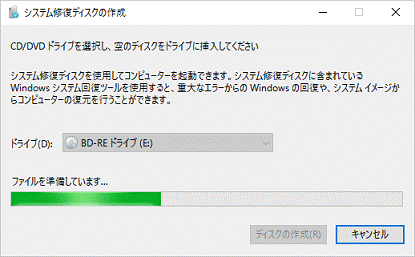
Windows10のシステムに問題が発生した場合、起動ディスクを使用して修復や再インストールを行うことができます。本記事では、USBメモリまたはDVDを使用してWindows10の起動ディスクを作成する方法と、作成したディスクを使用してシステムを修復する手順について説明します。起動ディスクの作成は、設定アプリまたはコマンドプロンプトを使用して行うことができます。重要なのは、BIOS設定で起動順序を変更して、作成した起動ディスクから起動できるようにすることです。起動ディスクの作成にあたっては、十分な容量のメディアを用意し、事前に重要なデータをバックアップしておくことが重要です。
イントロダクション
Windows10の起動ディスクを作成することは、システムのトラブルシューティングや再インストールの際に非常に役立ちます。起動ディスクは、Windowsが正常に起動しない場合に、システムを復元したり再インストールしたりするための重要なツールとなります。作成方法は比較的簡単で、USBメモリまたはDVDを使用して作成できます。重要なのは、十分な容量のあるメディアを用意することと、事前にデータのバックアップを取ることです。起動ディスクには、修復用とインストール用の2種類があり、状況に応じて適切な方を選択する必要があります。
Windows10起動ディスクとは
Windows10起動ディスクとは、システムの復元や再インストールに使用する重要なツールです。このディスクを使用すると、Windows10が正常に起動しない場合でも、システムの修復や再インストールが可能になります。起動ディスクは、USBメモリまたはDVDを使用して作成でき、Windows10のインストールメディアとしても使用できます。起動ディスクの作成は、システムのバックアップと同様に、重要なデータの保護に役立ちます。Windows10起動ディスクを作成しておくことで、システムクラッシュやデータ損失の際に、迅速にシステムを復旧させることができます。
起動ディスク作成の準備
Windows10の起動ディスクを作成するには、まず十分な容量のあるUSBメモリまたはDVDを用意する必要があります。USBメモリの場合、少なくとも8GBの容量が必要であり、DVDの場合も同様の容量が必要です。また、重要なデータは事前にバックアップしておくことをお勧めします。起動ディスクの作成には、Windows10のISOファイルまたはインストールメディアが必要になります。
起動ディスクを作成する前に、Windows10のバージョンとアーキテクチャ(32ビットまたは64ビット)を確認する必要があります。これは、作成する起動ディスクがシステムと互換性があることを保証するためです。また、USBメモリまたはDVDのフォーマットも必要です。フォーマットにより、メディア上のすべてのデータが消去されるため、事前に重要なデータをバックアップしておく必要があります。
USBメモリ/DVDで起動ディスクを作成する方法
Windows10の起動ディスクを作成するには、USBメモリまたはDVDを使用することができます。まず、十分な容量のあるメディアを用意する必要があります。USBメモリの場合、少なくとも8GBの容量が必要です。また、重要なデータは事前にバックアップしておくことをお勧めします。次に、「設定」アプリを開き、「更新とセキュリティ」から「回復」を選択します。ここで、「Windowsを再インストールするためのメディアを作成する」をクリックし、指示に従って作成を進めます。作成プロセスでは、ISOファイルのダウンロードとメディアへの書き込みが行われます。作成が完了したら、BIOS設定で起動順序を変更し、作成した起動ディスクから起動できるように設定する必要があります。起動ディスクには、修復用とインストール用の2種類があり、状況に応じて適切な方を選択する必要があります。
「設定」アプリを使用した起動ディスクの作成
Windows10の起動ディスクを作成するには、「設定」アプリを使用する方法があります。まず、「設定」アプリを開き、「更新とセキュリティ」セクションに移動します。ここで、回復 オプションを選択し、「高度なスタートアップ」セクションの「今すぐ再起動」ボタンをクリックします。再起動後、トラブルシューティング オプションを選択し、「詳細オプション」をクリックします。しかし、起動ディスクの作成には、「設定」アプリの別のパスを使用します。「更新とセキュリティ」セクションで、Windows Update の隣にある「回復」ではなく、「更新とセキュリティ」内の別のタブに切り替える必要はありません。代わりに、「スタート」メニューから「設定」を開き、「更新とセキュリティ」を選択した後、「左側のメニューから回復」を選択します。ここでは直接起動ディスクを作成するオプションはありませんが、代わりにメディア作成ツールをダウンロードすることで、USBメモリ または DVD を使用した起動ディスクの作成が可能です。メディア作成ツールをダウンロードして実行すると、Windows 10のインストールメディアを作成できます。
コマンドプロンプトを使用した起動ディスクの作成
コマンドプロンプトを使用してWindows10の起動ディスクを作成するには、まず管理者権限でコマンドプロンプトを開く必要があります。管理者権限でコマンドプロンプトを開くには、スタートボタンを右クリックし、「コマンドプロンプト(管理者)」または「Windows PowerShell(管理者)」を選択します。次に、diskpartコマンドを実行してディスク管理ツールを開きます。ここで、list diskコマンドを使用して接続されているディスクの一覧を表示し、作成する起動ディスクのUSBメモリまたはDVDのディスク番号を確認します。
次に、select diskコマンドに続けてディスク番号を指定して、対象のディスクを選択します。その後、cleanコマンドでディスクを初期化し、create partition primaryコマンドで新しいパーティションを作成します。さらに、format fs=fat32 quickコマンドでFAT32形式でクイックフォーマットを実行し、activeコマンドでパーティションをアクティブにします。これで、exitコマンドでdiskpartを終了し、dismコマンドを使用してWindows10のインストールメディアをUSBメモリまたはDVDにコピーする準備が整います。
このプロセスは、Windows10のISOファイルをマウントし、dism /Apply-Image /ImageFile:<マウントしたISOファイルのパス>sourcesinstall.wim /Index:1 /ApplyDir:<フォーマットしたディスクのドライブ文字>:コマンドを実行することで実現できます。これらの手順を正しく実行することで、起動可能なWindows10インストールメディアを作成できます。作成後にシステムを再起動し、BIOS設定で起動順序を変更して、作成したメディアから起動できることを確認します。
BIOS設定で起動順序を変更する方法
Windows10の起動ディスクから起動するには、BIOS設定で起動順序を変更する必要があります。まず、コンピュータを再起動し、BIOS設定画面が表示されるまで待機します。BIOS設定画面は、通常、特定のキー(DELキーやF2キーなど)を押すことで表示されます。メーカーによって異なるため、事前に確認しておくことが推奨されます。
BIOS設定画面が表示されたら、矢印キーを使用して「Boot」タブに移動します。ここでは、起動順序が設定されており、通常はハードディスクやSSDが優先されています。起動ディスク(USBメモリまたはDVD)を優先的に起動させるには、この順序を変更する必要があります。矢印キーとEnterキーを使用して、起動ディスクを最優先に設定します。
変更を保存してBIOS設定画面を終了すると、コンピュータは起動ディスクから起動するようになります。起動ディスクが正しく作成されていれば、Windows10の修復または再インストール画面が表示されます。これにより、システムの復元や再インストールが可能になります。
起動ディスクを使用した修復手順
Windows10の起動ディスクを使用してシステムを修復するには、まずBIOS設定で起動順序を変更し、作成した起動ディスクからPCを起動する必要があります。起動ディスクから起動すると、Windowsのインストール画面が表示され、ここで言語やキーボードの種類を選択できます。次に、「コンピューターを修復する」を選択すると、トラブルシューティングのオプションが表示されます。このオプションでは、システムの復元や起動の修復など、さまざまな修復ツールを利用できます。これらのツールを使用することで、Windows10の起動に問題がある場合や、システムファイルの破損などが原因で正常に動作しない場合に、システムを修復できます。起動ディスクを使用することで、重要なデータの損失を防ぎながら、Windows10を正常な状態に戻すことができます。
トラブルシューティング:起動ディスク作成に失敗した場合
Windows10の起動ディスク作成に失敗した場合、まず使用するメディアの状態を確認する必要があります。USBメモリやDVDが正常に機能しているか、また十分な空き容量があるかを確認してください。また、Windows10のISOファイルのダウンロードに問題があった可能性も考えられます。ダウンロードしたISOファイルの整合性を確認することで、問題の特定に役立つことがあります。
起動ディスクの作成には、Windowsの組み込みツールを使用することが一般的です。しかし、このツールが正常に動作しない場合、Windowsのアップデートに問題がある可能性があります。Windowsを最新の状態に保ち、システムファイルのチェックを行うことで、問題が解決するかもしれません。これには、コマンドプロンプトを管理者権限で実行し、「sfc /scannow」コマンドを使用します。
さらに、起動ディスク作成ソフトウェア自体の障害も考えられます。ソフトウェアの再インストールや、代替ソフトウェアの使用を検討してください。また、Windowsのイベントビューアーをチェックすることで、エラーの詳細を確認できることがあります。これらの手順を通じて、起動ディスク作成に失敗した原因を特定し、適切なトラブルシューティングを行うことが可能です。
まとめ
Windows10の起動ディスクを作成することは、システムトラブル時の復旧に役立ちます。起動ディスクは、USBメモリまたはDVDを使用して作成できます。作成方法は主に2つあり、「設定」アプリを使用する方法と、コマンドプロンプトを使用する方法があります。重要なのは、十分な容量のあるメディアを用意することです。また、作成前にデータのバックアップを取ることをお勧めします。起動ディスクから起動するには、BIOS設定で起動順序を変更する必要があります。これにより、Windows10の再インストールやシステム修復が可能になります。起動ディスクには、修復用とインストール用の2種類があり、状況に応じて適切なものを選択する必要があります。起動ディスクの作成に失敗した場合は、メディアのチェックやWindowsのアップデート、システムファイルのチェックが必要です。
よくある質問
Windows 10の起動ディスクを作成する際の推奨されるメディアは何ですか?
Windows 10の起動ディスクを作成する際には、USBメモリまたはDVDを使用することができます。ただし、最近の多くのコンピュータでは、DVDドライブが搭載されていないことが多いため、USBメモリを使用するのが一般的です。USBメモリを使用する場合、少なくとも8GBの空き容量があるものを用意する必要があります。また、使用するUSBメモリは、フォーマットされるため、重要なデータが保存されている場合は、あらかじめバックアップを取っておく必要があります。
起動ディスクを使用してWindows 10を修復する手順を教えてください。
起動ディスクを使用してWindows 10を修復するには、まず作成した起動ディスクをコンピュータに挿入します。次に、コンピュータを再起動し、BIOSまたはUEFIの設定で起動順序を変更して、起動ディスクから起動するように設定します。起動ディスクから起動すると、Windowsのインストール画面が表示されるので、「コンピュータを修復する」を選択します。その後、「トラブルシューティング」 > 「詳細オプション」の順に進み、利用可能な修復オプションの中から適切なものを選択します。
Windows 10の起動ディスクは他のバージョンのWindowsでも使用できますか?
Windows 10の起動ディスクは、基本的にはWindows 10専用です。他のバージョンのWindows(たとえば、Windows 7やWindows 8)で使用することはできません。ただし、異なるバージョンのWindows用の起動ディスクを作成することは可能です。それぞれのバージョンに対応したインストールメディアを使用して起動ディスクを作成する必要があります。
起動ディスクを作成する際に注意すべき点はありますか?
起動ディスクを作成する際には、使用するUSBメモリまたはDVDに重要なデータが保存されていないことを確認する必要があります。起動ディスクの作成プロセスでは、選択したメディアがフォーマットされるため、そこに保存されているデータはすべて削除されます。また、起動ディスクの作成には、公式のWindowsインストールメディア作成ツールを使用することをお勧めします。これにより、正規のWindowsインストールメディアが作成され、信頼性の高い修復が可能になります。
Deja una respuesta
Lo siento, debes estar conectado para publicar un comentario.
関連ブログ記事