Windows10で蘇る!ASUS P5Qの活用法と注意点

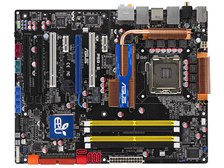
ASUS P5Qは2008年にリリースされたマザーボードで、当時は高性能を誇りましたが、最新OSへの対応が難しくなっています。しかし、Windows10をインストールして活用する方法が存在します。古いハードウェアを再利用することで、コストを抑えつつパソコンの性能を引き出すことができます。本記事では、ASUS P5QをWindows10で活用するための方法と、注意すべき点を詳しく解説していきます。まず、BIOSの更新が重要な第一歩となります。ASUSの公式サイトから最新のBIOSファイルをダウンロードし、USBメモリに保存してBIOS設定画面から更新する必要があります。
イントロダクション
ASUS P5Qは2008年にリリースされたマザーボードで、当時は高性能を誇りましたが、最新OSへの対応が難しくなっています。しかし、Windows10をインストールして活用する方法が存在します。まず、ASUS P5QのBIOSを更新する必要があります。ASUSの公式サイトから最新のBIOSファイルをダウンロードし、USBメモリに保存してBIOS設定画面から更新します。
BIOSの更新後、Windows10をインストールします。インストール後、ASUS P5Q用のドライバーを公式サイトからダウンロードしてインストールする必要があります。Windows10用のドライバーがない場合は、互換性モードを使用してインストールを試みます。これにより、ハードウェアを適切に認識させることができます。
さらに、パフォーマンスを最適化するために、不要なスタートアッププログラムを無効にし、SSDを導入することで大幅に速度が向上します。また、仮想メモリの設定も見直すことで、システムの安定性を高めることができます。これらの手順により、古いマザーボードであるASUS P5Qを最新のWindows10環境で活用することができます。
ASUS P5Qの概要と問題点
ASUS P5Qは2008年にリリースされたIntel P45チップセットを搭載したマザーボードで、当時は高性能と安定性を誇りました。しかし、リリースから時間が経過しているため、最新のWindows10への対応が難しくなっています。特に、BIOSやドライバーの互換性が問題となり、最新のOSで正常に動作しない可能性があります。
このマザーボードは、当初Windows XPやWindows Vistaをターゲットに設計されており、最新のWindows10ではハードウェアの制限やソフトウェアの非互換性が生じる可能性があります。しかし、適切な設定と工夫により、ASUS P5QをWindows10で活用することが可能です。
ASUS P5QをWindows10で使用するには、まずBIOSの更新が必要です。ASUSの公式サイトから最新のBIOSファイルをダウンロードし、USBメモリに保存してBIOS設定画面から更新する必要があります。これにより、ハードウェアの互換性が向上し、Windows10での動作が安定します。
Windows10インストールの準備
Windows10でASUS P5Qを活用するには、まずBIOSの更新が必要です。ASUSの公式サイトから最新のBIOSファイルをダウンロードし、USBメモリに保存します。次に、BIOS設定画面からBIOS更新を行います。この更新により、マザーボードの安定性と互換性が向上します。
次に、Windows10用のドライバーをインストールする必要があります。ASUS P5Q用のドライバーは、公式サイトからダウンロードできます。ただし、Windows10用のドライバーがない場合は、互換性モードを使用してインストールを試みます。デバイスマネージャーでドライバーの状態を確認し、必要に応じて更新します。
これらの準備が整ったら、Windows10のインストールに進むことができます。インストール後、スタートアッププログラムの見直しやSSDの導入により、パフォーマンスの最適化が可能です。さらに、仮想メモリの設定も見直すことで、システムの安定性を高めることができます。
BIOSの更新方法
ASUS P5QをWindows10で活用するには、まずBIOSの更新が必要です。ASUSの公式サイトから最新のBIOSファイルをダウンロードし、USBメモリに保存します。次に、BIOS設定画面から更新を実行します。この際、電圧やクロックの設定に注意し、安定した環境で更新作業を行ってください。更新に失敗すると、マザーボードが故障する可能性があるため、慎重に進める必要があります。
BIOSの更新が完了したら、Windows10のインストールに進みます。インストール後に必要となるドライバーのインストールについても、ASUSの公式サイトからダウンロードできます。ただし、Windows10用のドライバーが提供されていない場合、互換性モードを使用してインストールを試みることが有効です。
さらに、パフォーマンスの最適化を行うことで、ASUS P5Qの潜在能力を引き出すことができます。不要なスタートアッププログラムを無効にし、SSDを導入することで大幅に速度が向上します。また、仮想メモリの設定を見直すことも有効です。これらの設定を変更することで、システムの全体的なパフォーマンスが向上し、快適に使用できるようになります。
ドライバーのインストールと互換性
Windows10をASUS P5Qにインストールした後、ドライバーのインストールが重要なステップとなります。ASUSの公式サイトからP5Q用のドライバーをダウンロードし、インストールする必要があります。ただし、P5QはWindows10リリース以前のハードウェアであるため、公式にWindows10用のドライバーが提供されていない場合があります。このような場合は、互換性モードを使用してドライバーをインストールすることを試みます。具体的には、ダウンロードしたドライバーの実行ファイルを右クリックし、「プロパティ」を選択して互換性タブで以前のWindowsバージョンでの実行を指定します。
グラフィックドライバーやネットワークドライバーなどの重要なドライバーについては、特に互換性に注意する必要があります。これらのドライバーが正しくインストールされないと、システムの安定性やパフォーマンスに影響を及ぼす可能性があります。また、古いハードウェアであるため、最新のソフトウェアやセキュリティアップデートに対応できない可能性もあることを理解しておく必要があります。したがって、インストール後はシステムの動作を十分に確認し、必要に応じてデバイスマネージャでドライバーの状態を確認します。
パフォーマンスの最適化手法
Windows10でASUS P5Qを活用するには、パフォーマンスの最適化が重要です。まず、スタートアッププログラムの見直しから始めましょう。不要なプログラムを無効にすることで、システムの起動速度が向上します。また、SSDの導入も効果的です。従来のHDDに比べて、SSDは大幅に高速な読み書きが可能です。これにより、アプリケーションの起動やファイルの読み込みが速くなります。
さらに、仮想メモリの設定も最適化の鍵となります。仮想メモリは、システムが物理メモリ不足を補うためにハードディスクの一部を使用する機能です。適切な設定により、システムのパフォーマンスを向上させることができます。ただし、ハードウェアの制限にも注意する必要があります。ASUS P5Qは古いマザーボードであるため、最新のハードウェアに比べて性能が劣ります。そのため、過度なパフォーマンス向上は期待できないかもしれません。
ドライバーの更新も忘れないようにしましょう。ASUSの公式サイトから最新のドライバーをダウンロードし、インストールすることで、ハードウェアの性能を最大限に引き出すことができます。特に、グラフィックカードやネットワークカードなどの周辺機器のドライバーは重要です。これらのドライバーを更新することで、システムの安定性とパフォーマンスが向上します。
注意点と制限事項
ASUS P5QをWindows10で活用する際には、いくつかの注意点と制限事項があります。まず、古いマザーボードであるため、セキュリティアップデートや最新のソフトウェアに対応できない可能性があります。また、ドライバーの互換性も重要な問題です。Windows10用のドライバーが提供されていない場合、互換性モードを使用してインストールする必要がありますが、正常に動作しない可能性もあります。
さらに、ハードウェアの制限も存在します。特に、グラフィックカードやネットワークカードなどの周辺機器が最新のOSに対応しているか確認する必要があります。これらのデバイスが古い場合、パフォーマンスの低下や互換性の問題が発生する可能性があります。したがって、ASUS P5QをWindows10で活用する際には、これらの制限事項を十分に理解しておく必要があります。
まとめ
ASUS P5Qは2008年にリリースされたマザーボードで、当時は高性能を誇りましたが、最新OSへの対応が難しくなっています。しかし、Windows10をインストールして活用する方法が存在します。まず、BIOSの更新を行う必要があります。ASUSの公式サイトから最新のBIOSファイルをダウンロードし、USBメモリに保存してBIOS設定画面から更新します。
ドライバーのインストールも重要なステップです。Windows10をインストールした後、ASUS P5Q用のドライバーを公式サイトからダウンロードしてインストールします。ただし、Windows10用のドライバーがない場合は、互換性モードを使用してインストールを試みます。また、パフォーマンスの最適化を行うことで、システムの速度を向上させることができます。不要なスタートアッププログラムを無効にし、SSDを導入することで大幅に速度が向上します。
しかし、ASUS P5QをWindows10で活用する際には、ドライバーの互換性とハードウェアの制限に注意する必要があります。特に、グラフィックカードやネットワークカードなどの周辺機器が最新のOSに対応しているか確認する必要があります。また、古いマザーボードであるため、セキュリティアップデートや最新のソフトウェアに対応できない可能性もあります。
よくある質問
Windows10でASUS P5Qを使う際の互換性について教えてください
Windows10でASUS P5Qを使用する際の互換性については、まずマザーボードのチップセットや他のハードウェアコンポーネントがWindows10をサポートしているかどうかを確認する必要があります。Intel P45チップセットは比較的古いため、公式にはWindows10のサポート対象外となっています。しかし、多くのユーザーがドライバの更新やBIOSのアップデートを行うことでWindows10での動作を実現しています。ただし、すべてのハードウェアが完全に機能するわけではないため、使用する前にデバイスマネージャでドライバの状態を確認することをお勧めします。
ASUS P5QのBIOSをアップデートする方法を教えてください
ASUS P5QのBIOSアップデートは、まず現在のBIOSバージョンを確認することから始めます。次に、ASUSの公式ウェブサイトから最新バージョンのBIOSをダウンロードします。ダウンロードしたBIOSファイルをUSBメモリに保存し、P5QのBIOS設定画面からアップデートを実行します。アップデート中は絶対に電源を切らないように注意してください。BIOSのアップデートに失敗すると、マザーボードが使用不能になる可能性があります。
Windows10でASUS P5Qのドライバをインストールする方法を教えてください
Windows10でASUS P5Qのドライバをインストールするには、まずASUSの公式ウェブサイトから利用可能なドライバを検索します。IntelチップセットドライバやLANドライバなど、必要なドライバをダウンロードしてインストールします。インストール後、システムを再起動してドライバが正しく機能していることをデバイスマネージャで確認します。古いハードウェアの場合、公式ドライバが存在しない場合は、互換モードでインストールを試みることもできます。
ASUS P5QをWindows10で使用する際の注意点を教えてください
ASUS P5QをWindows10で使用する際には、いくつかの注意点があります。まず、ハードウェアの互換性を確認する必要があります。また、BIOSのアップデートやドライバのインストールも重要です。さらに、電源設定や冷却システムにも注意を払う必要があります。古いマザーボードの場合、電力管理機能が最新のOSに対応していない場合があるため、適切な冷却と電源供給が不可欠です。また、使用中に過熱やシステムクラッシュが発生した場合は、すぐに原因を調査し、必要に応じてハードウェアのアップグレードや設定の変更を行う必要があります。
Deja una respuesta
Lo siento, debes estar conectado para publicar un comentario.
関連ブログ記事