Windows10再インストールUSB作成&実行手順と注意点 - データ消去とトラブル対処法

この記事では、Windows10再インストールUSBを作成してWindows10を再インストールする手順と注意点について説明します。Windows10 Media Creation Toolを使用して作成した再インストールUSBを利用することで、Windows10を簡単に再インストールできます。しかし、再インストールを実行する前に、重要なデータのバックアップを取ることが非常に重要です。再インストールの過程で、インストールされているアプリケーションやユーザーデータ、システム設定がすべて消去されるため、事前の準備が不可欠です。
イントロダクション
Windows10の再インストールは、システムのトラブルやパフォーマンスの低下を解決するための有効な手段です。しかし、再インストールにはデータの消去やシステム設定の初期化が伴うため、事前の準備と注意が必要です。この記事では、Windows10の再インストールUSBを作成し、実行する手順と注意点について説明します。再インストールを成功させるためには、Windows10 Media Creation Toolを使用して再インストールUSBを作成し、BIOS設定を変更してUSBメモリから起動する必要があります。
Windows10再インストールUSBの作成方法
Windows10の再インストールを行うには、まずWindows10再インストールUSBを作成する必要があります。このUSBメモリを作成するには、8GB以上の空き容量があるUSBメモリと、Microsoftの公式サイトからダウンロードできるWindows10 Media Creation Toolが必要です。Media Creation Toolをダウンロードして実行すると、Windows10のインストールメディアを作成するオプションを選択できます。このオプションを選択し、USBメモリを指定すると、ツールが自動的に必要なファイルをダウンロードしてUSBメモリにコピーします。
作成するWindows10再インストールUSBは、Windows10を再インストールするためのブート可能なメディアとなります。このUSBメモリを使用してコンピュータを起動すると、Windows10のインストールウィザードが起動します。ただし、USBメモリから起動するには、コンピュータのBIOS設定でブート順序を変更し、USBメモリを優先的に起動するよう設定する必要があります。この設定は、コンピュータのメーカーやモデルによって異なるため、詳細な手順についてはマニュアルやメーカーのサポートサイトを参照してください。
再インストール前の準備と注意点
Windows10の再インストールを行う前に、重要なデータのバックアップを取ることが不可欠です。再インストールの過程で、インストールされているアプリケーションやユーザーデータ、システム設定が全て消去されるため、事前に必要なデータを外部メディアやクラウドストレージに保存しておく必要があります。また、再インストール後に必要なドライバやアプリケーションのインストール用データも準備しておくとスムーズです。
再インストール用のUSBメモリを作成するには、8GB以上の空き容量があるUSBメモリとWindows10 Media Creation Toolが必要です。公式のMicrosoftのウェブサイトからMedia Creation Toolをダウンロードし、指示に従ってUSBメモリにWindows10のインストールメディアを作成します。このインストールメディアは、再インストールの際に使用します。
再インストールの実行時には、BIOS設定でブート順序を変更し、USBメモリから起動するように設定する必要があります。BIOS設定の変更方法はコンピュータによって異なるため、事前にマニュアルを確認するか、メーカーのウェブサイトを参照することをお勧めします。
USBメモリからの起動設定
Windows10を再インストールするには、まずUSBメモリからコンピュータを起動する必要があります。そのためには、BIOS設定でブート順序を変更する必要があります。コンピュータの電源を入れ、BIOSまたはUEFIの設定画面が表示されたら、起動デバイスの順序を変更します。一般的には、F2、F12、またはDELキーを押してBIOS設定に入ります。ここで、USBメモリを最初の起動デバイスとして設定します。設定を保存して終了すると、コンピュータはUSBメモリから起動します。
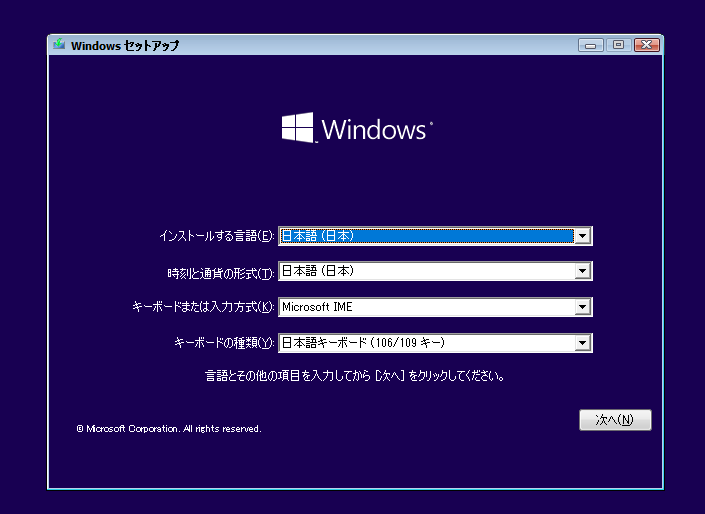
USBメモリから起動すると、Windows10のインストール画面が表示されます。ここで、言語やキーボードのレイアウトを選択した後、インストールを開始します。インストールプロセスでは、Windows10のライセンス条項に同意する必要があります。また、インストールの種類として、アップグレードまたはカスタムインストールを選択できます。カスタムインストールを選択した場合、既存のパーティションを削除またはフォーマットすることができます。ただし、これにより、インストールされているアプリケーションやユーザーデータが消去されるため、事前に重要なデータのバックアップを取ることが重要です。
Windows10再インストールの実行手順
Windows10の再インストールを実行するには、まずWindows10 Media Creation Toolを使用して再インストール用のUSBメモリを作成する必要があります。このツールを使用することで、簡単にインストールメディアを作成できます。作成したUSBメモリをパソコンに挿入し、BIOS設定でブート順序を変更してUSBメモリから起動します。BIOS設定の変更方法はパソコンによって異なるため、事前にマニュアルを確認することをお勧めします。
再インストールのプロセスでは、インストールされているアプリケーションやユーザーデータ、システム設定がすべて消去されるため、事前に重要なデータのバックアップを取ることが非常に重要です。再インストールが完了すると、Windows10が新たにインストールされ、初期状態に戻ります。その後、ドライバのインストールやWindows Updateの実行、必要なアプリケーションの再インストールを行う必要があります。再インストール後のトラブルに対処するための知識も必要です。例えば、インストールメディアの作成に失敗した場合の対処法や、再インストール後に発生する可能性のある問題への対応策を理解しておく必要があります。
再インストール後の作業とトラブル対処法
Windows10の再インストールが完了したら、ドライバのインストールやWindows Updateの実行、必要なアプリケーションの再インストールを行う必要があります。これらの作業は、再インストール後にシステムを適切に動作させるために重要です。まず、PCの製造元のウェブサイトから最新のドライバをダウンロードしてインストールすることをお勧めします。また、Windows Updateを実行して、最新のセキュリティパッチや機能更新プログラムを適用します。次に、必要なアプリケーションを再インストールします。再インストールするアプリケーションのインストールメディアやライセンスキーを事前に用意しておく必要があります。また、再インストール後にネットワーク設定やシステム設定を再構成する必要があります。
再インストール後に問題が発生した場合、トラブルシューティングを行います。例えば、特定のハードウェアが動作しない場合、ドライバのインストールや更新が必要になることがあります。また、Windows Updateに失敗した場合、エラーメッセージを確認して対処法を探すことができます。さらに、再インストール後にシステムの復元を行うことで、問題を解決できる場合があります。問題が解決しない場合は、マイクロソフトのサポートに問い合わせることもできます。
トラブルシューティング
Windows10の再インストール中にトラブルが発生することがあります。再インストールUSBを作成する際に、Media Creation Toolのダウンロードに失敗したり、USBメモリのフォーマットに問題が発生することがあります。このような場合は、インターネット接続を確認し、USBメモリを再フォーマットしてから再度試みる必要があります。
再インストール後に問題が発生することもあります。例えば、デバイスドライバーが正しくインストールされていない場合や、Windows Updateが失敗する場合があります。これらの問題に対処するには、デバイスマネージャーを確認してドライバーを更新するか、Windows Updateのトラブルシューティングツールを実行する必要があります。
さらに、再インストール後に特定のアプリケーションが動作しない場合もあります。このような場合は、アプリケーションの再インストールや、互換モードでの実行を試みる必要があります。また、システムの復元ポイントを作成しておくことで、問題発生時に前の状態に戻すことができます。
まとめ
Windows10の再インストールUSBを作成し、再インストールを実行する際には、重要なデータのバックアップを取ることが非常に重要です。再インストールの過程で、インストールされているアプリケーションやユーザーデータ、システム設定がすべて消去されるため、事前に必要なデータをバックアップしておく必要があります。Windows10 Media Creation Toolを使用して再インストールUSBを作成し、BIOS設定でブート順序を変更してUSBメモリから起動することで再インストールが開始されます。再インストール後には、ドライバのインストールやWindows Updateの実行、必要なアプリケーションの再インストールが必要になります。また、再インストール中にトラブルが発生した場合の対処法も把握しておくことが大切です。
よくある質問
Windows10再インストールUSBを作成する際の注意点は何ですか?
Windows10再インストールUSBを作成する際には、十分な容量のUSBメモリを用意する必要があります。一般的には8GB以上の容量が必要です。また、USBメモリ内のデータはすべて消去されるため、重要なデータは事前にバックアップしておく必要があります。さらに、作成プロセスには時間がかかることがあるため、安定した電源のもとで行うことをお勧めします。
Windows10再インストールUSBを使用して再インストールを実行すると、データはどうなりますか?
Windows10再インストールUSBを使用して再インストールを実行すると、ハードディスク内のデータはすべて消去されます。したがって、再インストールを実行する前に、重要なデータはすべてバックアップしておく必要があります。バックアップが完了していない場合は、再インストールの実行を中止し、バックアップを優先する必要があります。
Windows10再インストール中にトラブルが発生した場合、どうすればよいですか?
Windows10再インストール中にエラーが発生した場合やインストールが進まない場合は、まずインストールメディアの作成に問題がなかったかを確認します。次に、ハードウェアの不具合がないかを確認し、BIOSの設定が適切であるかを確認します。それでも解決しない場合は、Microsoftのサポート情報や、専門のフォーラムなどを参照し、解決策を探します。
Windows10再インストール後に問題が発生した場合、どうすればよいですか?
Windows10再インストール後にドライバの不具合や特定のアプリケーションが動作しないなどの問題が発生した場合、まずはWindows Updateを実行し、最新の更新プログラムを適用します。次に、デバイスマネージャでドライバの更新や異常がないかを確認します。さらに、問題のあるアプリケーションについては、再インストールやアップデートを実行してみます。それでも解決しない場合は、Microsoftのサポートや専門家の助けを借りることを検討します。
Deja una respuesta
Lo siento, debes estar conectado para publicar un comentario.
関連ブログ記事