Windows動画カット方法|簡単編集ソフトと高画質保存のコツ

Windowsで動画を編集する際、不要な部分をカットする必要があることがよくあります。この記事では、簡単な動画編集ソフトを使用してWindowsで動画をカットする方法と、高画質で保存するコツについて説明します。Windows標準のアプリやフリーソフト、有料の編集ソフトなど、さまざまな選択肢がありますが、それぞれの特徴と使いやすさについて触れていきます。動画編集の基本的な方法をマスターすることで、誰でも簡単に動画をカットし、高品質な動画を作成できるようになります。
イントロダクション
Windowsで動画を編集する際、不要な部分をカットする必要があることがよくあります。動画編集ソフトを使用することで、簡単に動画をカットすることができます。Windowsには標準でフォトアプリが搭載されており、これを使用して動画をカットすることができます。また、より高度な編集機能を求める場合は、AviUtlなどのフリーソフトや有料の動画編集ソフトを使用することができます。
動画をカットする際には、画質を維持することが重要です。元の動画ファイルの圧縮形式や解像度を維持することで、高画質な動画を保存することができます。特に、MP4やMOVなどの一般的な動画形式で保存することが多いですが、用途に応じて適切な形式を選択する必要があります。また、編集ソフトの設定を適切に行うことで、高画質で保存することができます。
Windows標準の動画編集アプリ「フォト」の使い方
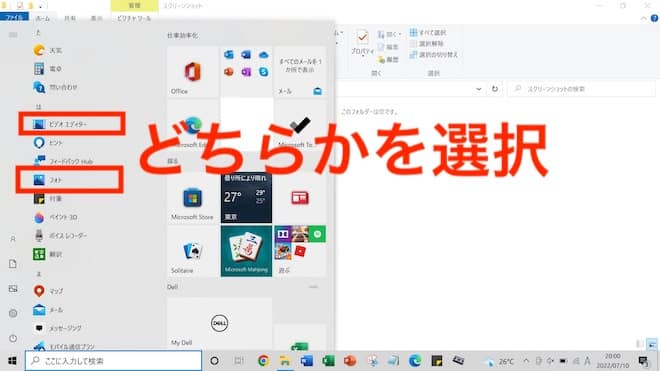
Windowsで動画をカットするには、まずWindows標準の動画編集アプリ「フォト」を使用することができます。このアプリは、Windows 10以降に標準でインストールされているため、追加のソフトウェアをインストールする必要がありません。フォトアプリを起動し、編集したい動画ファイルを開きます。次に、動画の編集モードに切り替え、トリミング機能を使用して不要な部分をカットします。カットした動画は、MP4形式で保存することができます。画質を維持するには、保存時に高画質設定を選択することが重要です。
フリーソフト「AviUtl」を使用した動画カット方法
Windowsで動画をカットする際、フリーソフト「AviUtl」を使用する方法があります。AviUtlは、動画編集に必要な基本的な機能を備えた無料のソフトウェアで、簡単に動画をカットしたり、不要な部分を削除することができます。まず、AviUtlをダウンロードしてインストールします。インストールが完了したら、動画ファイルを読み込み、タイムライン上でカットしたい部分を指定します。次に、不要な部分を削除して、必要な部分だけを残します。編集が完了したら、MP4やAVIなどの形式で保存することができます。AviUtlを使用することで、高画質で動画を保存することができ、また、詳細な編集も可能です。
有料の編集ソフトを使用した動画カット方法
有料の編集ソフトを使用すると、高機能な動画編集が可能になります。これらのソフトは、プロフェッショナルな動画編集に必要な機能を備えており、高画質な動画を簡単に作成できます。有料の編集ソフトの代表的なものとして、Adobe Premiere ProやCyberLink PowerDirectorなどがあります。これらのソフトを使用すると、動画のカットや編集が簡単に行え、プロフェッショナルな動画を作成できます。また、豊富なエフェクトやトランジションを適用することもできます。
有料の編集ソフトを使用するメリットとして、高品質なエクスポートが可能なことが挙げられます。画質を維持したまま動画を保存することができ、商用利用にも対応しています。また、複数のフォーマットに対応しており、用途に応じて最適な形式で保存できます。さらに、タイムライン編集が可能で、動画の構成を自由に変更できます。
高画質で動画を保存するコツ
Windowsで動画をカットする際、高画質で保存することが重要です。画質を維持するには、編集ソフトの設定でビットレートや解像度を元の動画ファイルと同じに設定する必要があります。また、保存形式もMP4やMOVなど、用途に応じて適切な形式を選択する必要があります。例えば、Web上にアップロードする場合はMP4形式が一般的です。編集ソフトによっては、エンコード設定を変更することで、より高画質な動画を保存することができます。適切な設定を行うことで、元の動画ファイルの画質を維持したまま、カットした動画を保存することができます。
保存形式の選択:MP4、MOVなど
Windowsで動画をカットする際、保存形式の選択は非常に重要です。MP4やMOVなど、さまざまな形式が存在し、用途によって適切な形式を選択する必要があります。一般的に、MP4は幅広いデバイスやプラットフォームで再生可能であり、MOVはプロフェッショナルな映像編集に適しています。動画の用途や、閲覧者が使用するデバイスを考慮して、最適な保存形式を選択しましょう。高画質で保存するためには、元の動画ファイルの形式を確認し、同じ形式で保存することが推奨されます。また、H.264やH.265などのコーデックを選択することで、高圧縮率と高画質を両立させることができます。適切な保存形式とコーデックを選択することで、画質を維持したまま動画をカットし、保存することができます。
エラー発生時の対処法
動画編集中にエラーが発生することがあります。編集ソフトの不具合や動画ファイルの破損が原因となることが多いです。このような場合は、まず編集ソフトを再起動してみましょう。それでも解決しない場合は、動画ファイルを別の形式で保存し直すか、動画修復ツールを使用してファイルの修復を試みることができます。また、コーデックの不整合が原因の場合もありますので、コーデックの再インストールや更新を行うことも有効です。さらに、元の動画ファイルのメタデータに問題がある場合もあるため、メタデータを削除または修正することも一つの解決策となります。
まとめ
Windowsで動画をカットするには、簡単編集ソフトを利用するのが便利です。まず、Windows標準の「フォト」アプリを使用することができます。このアプリは、シンプルな編集機能を提供しており、動画のカットやつなぎ合わせを簡単に行うことができます。また、AviUtlのようなフリーソフトも人気があり、高度な編集機能を利用できます。有料の編集ソフトも多数存在し、よりプロフェッショナルな編集が可能です。
動画をカットした後、高画質保存することが重要です。画質を維持するには、元の動画ファイルと同じ形式で保存することが推奨されます。保存形式は、動画の用途によって選択することができます。例えば、MP4やMOV形式は幅広いデバイスやプラットフォームで再生可能です。編集ソフトの設定を適切に行うことで、高画質のまま動画を保存できます。エラーを避けるために、編集ソフトの再起動や動画ファイルの修復ツールの使用も有効です。
よくある質問
Windowsで動画をカットする際の基本的な方法を教えてください。
Windowsで動画をカットするには、専用の動画編集ソフトを使用するのが一般的です。まず、編集したい動画ファイルをソフトに取り込み、カットしたい部分を指定します。多くのソフトでは、タイムライン上に動画を配置し、イン点とアウト点を設定することで、カット編集が可能です。初心者向けのソフトとしては、Windows標準の「フォト」アプリや、無償で利用できる「Shotcut」などがおすすめです。これらのソフトを使えば、簡単に動画のカット編集ができます。
動画編集ソフトで高画質を維持する方法はありますか?
動画編集ソフトで動画をカットする際、出力時のフォーマットやエンコード設定が画質に大きく影響します。高画質を維持するには、出力フォーマットとしてH.264やH.265などの高圧縮効率コーデックを選択し、ビットレートを十分に高く設定することが重要です。また、4KやHDRなどの高画質フォーマットで編集している場合は、出力時にも同じフォーマットを選択する必要があります。さらに、ロスレスエンコードを選択することで、画質の劣化を最小限に抑えることができます。
無料で利用できる動画編集ソフトのおすすめはありますか?
無料で利用できる動画編集ソフトには、ShotcutやLightworksなどがあります。これらのソフトは、豊富な編集機能を備えており、プロフェッショナルな動画編集にも対応しています。また、Windows標準の「フォト」アプリも、シンプルな動画編集には十分対応しています。これらのソフトを活用することで、コストをかけずに高品質な動画編集が可能です。
動画をカットした後に画質が落ちてしまうのはなぜですか?
動画をカットした後に画質が落ちてしまう主な原因は、出力時のエンコード設定にあります。特に、ビットレートが低い場合や、低圧縮効率コーデックを使用している場合に画質が落ちやすくなります。また、複数回のエンコードを繰り返すことも、画質劣化の原因となります。画質を維持するには、出力時の設定に注意を払い、必要に応じてロスレスエンコードを選択することが大切です。
Deja una respuesta
Lo siento, debes estar conectado para publicar un comentario.
関連ブログ記事