WindowsでAPFSを読み書きする方法!Paragon APFSでMacデータにアクセス

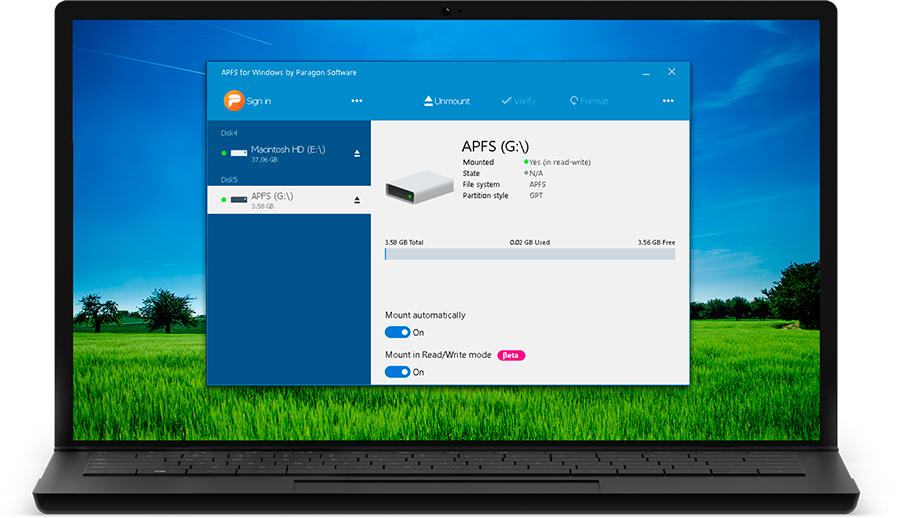
APFS(Apple File System)は、Macコンピュータで使用されるファイルシステムであり、その高速なパフォーマンスと高い信頼性で知られています。しかし、Windowsでは標準でAPFSをサポートしていないため、Macでフォーマットされたドライブにアクセスするにはサードパーティ製ソフトウェアが必要です。本記事では、WindowsでAPFSを読み書きする方法について、特にParagon APFS for Windowsに焦点を当てて解説します。Paragon APFSを使用すると、APFSフォーマットのドライブを簡単に読み書きできるようになり、MacとWindows間のデータ共有がスムーズになります。まず、APFSとその特徴、そしてWindowsでAPFSを使用する上での課題について触れたいと思います。
イントロダクション
WindowsでMacのAPFSフォーマットドライブにアクセスするには、特別なソフトウェアが必要です。APFSは、Appleが開発した最新のファイルシステムで、Macのパフォーマンスとデータ保護を向上させるために設計されています。しかし、Windowsではこのフォーマットをネイティブにサポートしていないため、サードパーティ製ソフトウェアを使用してアクセスする必要があります。ここでは、Paragon APFS for Windowsを使用して、WindowsでAPFSドライブを読み書きする方法を紹介します。
Paragon APFS for Windowsは、Windows上でAPFSフォーマットのドライブを簡単に読み書きできるようにするソフトウェアです。このソフトウェアを使用すると、MacでフォーマットされたハードドライブやSSDにWindowsから直接アクセスでき、データのやり取りが簡単になります。特に、MacとWindowsの両方を使用しているユーザーにとっては、非常に便利なツールです。
このソフトウェアのインストールは非常に簡単で、公式サイトからダウンロードしたインストーラーを実行するだけで済みます。インストールが完了すると、APFSフォーマットのドライブがWindowsエクスプローラーに表示され、通常のドライブと同じように操作できます。ただし、APFSドライブのデータを保護するために、重要なファイルは定期的にバックアップすることをお勧めします。
APFSとは?
APFS(Apple File System)は、Appleが開発したファイルシステムで、macOS High Sierra以降のバージョンで標準的に採用されています。APFSは、従来のHFS+に比べて高速なパフォーマンスと高い信頼性を実現しており、SSDへの最適化も図られています。このファイルシステムは、Macユーザーの間で広く使用されていますが、Windows環境では標準でサポートされていません。そのため、WindowsでAPFSフォーマットのドライブにアクセスするには、サードパーティ製ソフトウェアの利用が必要です。特に、Macで使用しているデータをWindows環境で読み書きしたい場合に、この問題は顕著になります。
WindowsでAPFSを読み書きするためのソフトウェア
WindowsでAPFS(Apple File System)を読み書きするには、サードパーティ製のソフトウェアが必要です。APFSはMacで使用されるファイルシステムで、高速なパフォーマンスと高い信頼性が特徴です。Windowsでは標準でAPFSをサポートしていないため、専用のソフトウェアをインストールする必要があります。
Paragon APFS for Windowsは、APFSフォーマットのドライブを読み書き可能にするソフトウェアです。これを使用すると、Windows上でAPFSドライブのデータを読み書きできます。また、MacDriveというソフトウェアもあり、これはAPFSとHFS+フォーマットのドライブをサポートしています。これらのソフトウェアを使用すると、WindowsとMac間のデータ交換が容易になります。
ソフトウェアのインストールは簡単で、公式サイトからダウンロードした後、ウィザードに従ってインストールとアクティベーションを行います。インストールが完了すると、APFSドライブをWindowsに接続するだけで、データにアクセスできるようになります。ただし、データの互換性やパフォーマンスに注意し、重要なデータはバックアップを取ることが推奨されます。
Paragon APFS for Windowsの特徴
Paragon APFS for Windowsは、Windows環境でAPFSフォーマットのドライブを読み書き可能にするソフトウェアです。このソフトウェアを使用することで、MacでフォーマットされたAPFSドライブのデータをWindows上で簡単にアクセスできるようになります。APFSは、Appleが開発したファイルシステムで、macOS High Sierra以降のバージョンで標準採用されています。
Paragon APFS for Windowsをインストールすることで、Windows上でAPFSドライブをマウントし、データを読み書きできるようになります。また、このソフトウェアはAPFSのさまざまな機能をサポートしており、圧縮やスナップショットなどの機能も利用可能です。さらに、Paragon APFS for Windowsは、読み取り専用モードもサポートしており、データの保護を優先する場合に有用です。
MacDriveの特徴
APFSやHFS+フォーマットのドライブをサポートするMacDriveは、Windows上でMacのデータを読み書きできるソフトウェアです。MacDriveを使用すると、APFSフォーマットのドライブにアクセスでき、データのやり取りが容易になります。また、ディスクの修復やフォーマットなどの機能も備えており、MacユーザーのデータをWindows環境で扱う際に便利なツールとなっています。さらに、MacDriveは高パフォーマンスを実現し、大量のデータを扱う場合でも快適に利用できます。
ソフトウェアのインストール方法
Paragon APFS for Windowsのインストールは非常に簡単です。まず、公式サイトにアクセスし、最新バージョンのソフトウェアをダウンロードします。ダウンロードが完了したら、インストーラーを実行し、ウィザードに従ってインストールを進めます。インストールプロセスでは、APFSドライバーのインストールが自動的に行われます。
インストールが完了したら、ソフトウェアをアクティベートする必要があります。アクティベーションコードを入力することで、ソフトウェアのフル機能を利用できます。アクティベーション後、APFSフォーマットのドライブをWindowsに接続すると、自動的に認識され、読み書きが可能になります。
ソフトウェアのインストールとアクティベーションが完了すると、APFSボリュームにアクセスできるようになります。これにより、Macで作成されたデータにWindowsから簡単にアクセスできます。また、データの転送やファイルの編集も可能になります。ただし、データの互換性やパフォーマンスに注意することが重要です。
データのバックアップ方法
APFSドライブのデータをWindows上で安全に管理するためには、事前にデータのバックアップを取ることが重要です。バックアップソフトウェアを使用することで、APFSドライブのデータを別のストレージに簡単にコピーできます。手動でファイルをコピーすることもできますが、重要なデータを確実に保護するためには、自動バックアップツールの利用が推奨されます。これにより、データ損失のリスクを最小限に抑えることができます。
APFSフォーマットのドライブのデータをバックアップする際には、対象のドライブがParagon APFS for Windowsによって正しくマウントされていることを確認してください。ドライブがマウントされていれば、Windowsのエクスプローラーから直接ファイルをコピーするのと同じように、APFSドライブのデータを別のドライブにコピーできます。また、バックアップソフトウェアを使用することで、スケジュールされた自動バックアップを設定することも可能です。
注意点と推奨事項
APFSフォーマットのドライブをWindowsで使用する際には、いくつかの注意点と推奨事項があります。まず、APFSドライブのデータをWindowsで読み書きする際には、データの互換性に注意する必要があります。APFSはMacで使用されるファイルシステムであり、Windowsとは異なるファイルシステムを使用しているため、データの読み書きに問題が生じる可能性があります。
また、APFSドライブのパフォーマンスにも注意が必要です。APFSドライブのデータにアクセスする際には、ドライブの読み込み速度や書き込み速度が低下する可能性があります。さらに、重要なデータは必ずバックアップを取ることを推奨します。バックアップを取ることで、データの損失を防ぐことができます。
Paragon APFS for Windowsなどのサードパーティ製ソフトウェアを使用する際には、ソフトウェアのインストール方法やアクティベーション方法にも注意が必要です。公式サイトからソフトウェアをダウンロードし、ウィザードに従ってインストールとアクティベーションを行うことで、APFSドライブのデータに安全にアクセスできます。
まとめ
WindowsでAPFS(Apple File System)を読み書きする方法について説明します。APFSはMacで使用されるファイルシステムで、高速なパフォーマンスと高い信頼性が特徴です。しかし、Windowsでは標準でAPFSをサポートしていないため、サードパーティ製のソフトウェアが必要です。そこで、Paragon APFS for Windowsを使用することで、APFSフォーマットのドライブを読み書き可能にすることができます。
Paragon APFS for Windowsは、簡単にインストールして使用できるソフトウェアです。公式サイトからダウンロードし、ウィザードに従ってインストールとアクティベーションを行うだけで、APFSドライブにアクセスできるようになります。また、MacDriveなどの他のソフトウェアもAPFSフォーマットのドライブをサポートしていますが、Paragon APFS for Windowsは特に使いやすさとパフォーマンスに優れています。
重要なデータを取り扱う際には、データの互換性やパフォーマンスに注意し、バックアップを取ることが推奨されます。手動または自動バックアップソフトウェアを使用して、APFSドライブのデータを別のストレージにコピーすることで、データの損失を防ぐことができます。
よくある質問
WindowsでAPFSフォーマットのドライブを読み書きする方法は?
WindowsでAPFSフォーマットのドライブを使用するには、特別なソフトウェアが必要です。Paragon APFSは、Windows上でAPFSパーティションを読み書きできるようにするドライバーソフトウェアです。これを使用することで、MacでフォーマットされたドライブにWindowsからアクセスし、データを読み書きすることができます。Paragon APFSをインストールすることで、Windows上でAPFSフォーマットの外付けハードドライブやSSDを使用することが可能になります。
Paragon APFSの主な機能は何ですか?
Paragon APFSは、Windows上でAPFSフォーマットのドライブをマウントし、データの読み書きを可能にします。このソフトウェアは、最新のAPFSフォーマットに対応しており、暗号化されたAPFSボリュームにもアクセスできます。また、圧縮されたファイルやスナップショットにも対応しています。これにより、Macで作成されたデータをWindows上で簡単に扱うことができます。
Paragon APFSは無料で使用できますか?
Paragon APFSは体験版を提供していますが、完全な機能を使用するにはライセンスの購入が必要です。体験版では、一定の制限がありますが、ソフトウェアの機能を試すことができます。ライセンスを購入することで、すべての機能を利用できるようになります。ライセンスの購入は、Paragonの公式ウェブサイトから行うことができます。
Windows 10/11でParagon APFSを使用する際のシステム要件は?
Paragon APFSを使用するには、Windows 10またはWindows 11がインストールされたコンピューターが必要です。また、64ビットバージョンのWindowsを使用している必要があります。さらに、十分な空きディスク容量とメモリが必要です。システム要件を満たしていることを確認することで、Paragon APFSをスムーズに使用することができます。
Deja una respuesta
Lo siento, debes estar conectado para publicar un comentario.
関連ブログ記事