VMwareでmacOSを動かす!Windowsでのインストール方法と注意点

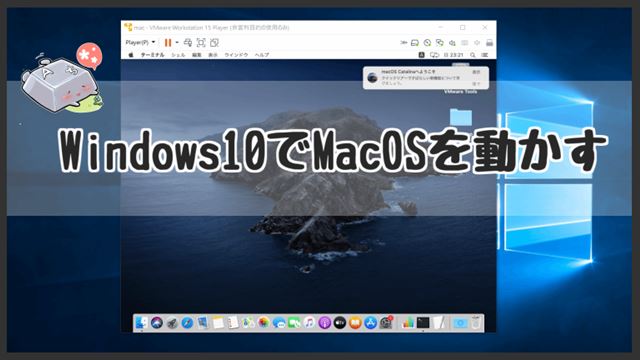
VMwareを使用してWindows上でmacOSを動かす方法について説明します。この方法は、Mac環境をWindows上で再現したいユーザーにとって興味深い選択肢となるかもしれません。しかし、Appleのライセンス制限により、公式には推奨されていないことを最初に理解しておく必要があります。
VMware上でmacOSを動かすには、高性能なCPUや十分なRAM、大容量ストレージなど、ハードウェア面での高いスペックが求められます。また、インストールプロセスは複雑で、技術的な知識を必要とします。さらに、成功率も高くありません。
このような環境を構築することのメリットとデメリットを理解することが重要です。パフォーマンスはネイティブ環境に比べて低下する可能性があります。また、動作不安定や法的リスクも伴う可能性があるため、これらの点を十分に考慮する必要があります。
イントロダクション
VMwareを使用してWindows上でmacOSを動かすことは、仮想化技術を活用することで実現可能です。しかし、この方法はAppleのライセンス制限により推奨されません。VMwareは、Windows環境でmacOSを実行するための仮想マシンを作成することができますが、これは公式にサポートされている方法ではありません。利用者は、Intel VT-xやAMD-Vなどのハードウェア仮想化機能をサポートするCPUを搭載したコンピューターが必要です。さらに、十分なRAMと大容量のストレージも必要となります。
VMwareとは?macOSを動かす可能性
VMwareは、仮想化ソフトウェアとして知られており、1台のコンピューター上で複数のオペレーティングシステム(OS)を同時に実行できるようにする技術です。このソフトウェアを使用することで、Windows環境においてもmacOSを動かすことが可能になります。ただし、Appleのライセンスポリシーにより、macOSを非Appleハードウェア上で実行することは公式にはサポートされていません。
VMware上でmacOSを動かすには、まず十分なハードウェアリソースが必要です。具体的には、マルチコアCPU、大容量RAM、および高速ストレージが必須となります。また、VMwareの特定のバージョンや、macOSのバージョンによっては、追加の構成やパッチ適用が必要になる場合があります。VMware上でmacOSをインストールするプロセスは、通常のOSインストールとは異なり、複雑な手順を必要とします。
このような複雑さに加えて、VMware上で動かすmacOSのパフォーマンスは、ネイティブ環境と比較して低下する可能性があります。また、特定のハードウェアやソフトウェアの機能が正しく動作しない場合や、システムが不安定になるリスクも伴います。さらに、Appleのエンドユーザーライセンス契約(EULA)に違反する可能性もあるため、この方法を選択する際には、法的リスクについても十分に理解しておく必要があります。
WindowsでmacOSを動かすためのハードウェア要件
Windows上でmacOSを動かすためには、十分なハードウェアリソースが必要です。まず、CPUは最新のものを使用し、仮想化支援技術(Intel VT-xまたはAMD-V)が有効になっている必要があります。また、RAMは少なくとも8GB以上、できれば16GB以上を用意することをお勧めします。さらに、ストレージには高速なSSDを使用し、十分な容量を確保する必要があります。macOSのインストールには約40GBの空き容量が必要ですが、アプリケーションやデータを保存するために、さらに多くの容量を用意する必要があります。
これらのハードウェア要件を満たすことで、VMware上でmacOSを比較的スムーズに実行できるようになります。ただし、パフォーマンスはネイティブ環境に比べて低下するため、快適な使用感を得るためには、高性能なハードウェアが必要です。また、VMwareの設定やmacOSの最適化を行うことで、パフォーマンスをある程度向上させることができます。
VMwareへのmacOSインストール手順
VMwareへのmacOSインストールは、一般的なWindowsユーザーにはなじみのないプロセスとなる可能性があります。まず、VMware Workstationのような仮想化ソフトウェアをインストールする必要があります。このソフトウェアは、仮想マシンを作成し、その上でmacOSを動作させることを可能にします。インストール後、macOSのISOファイルが必要になりますが、公式にはAppleの開発者サイトからのみ入手可能であり、一般的な流通経路では提供されていません。
次に、仮想マシンの設定を行う必要があります。これには、CPU、RAM、ストレージの設定が含まれ、macOSのスムーズな動作を保証するために、十分なリソースを割り当てる必要があります。特に、十分なRAMと大容量ストレージは、快適な使用体験のために不可欠です。インストールプロセスでは、仮想マシンにmacOSのブートローダーを適切に設定する必要があり、これには特定のパッチ適用や設定変更が必要になる場合があります。
このプロセスは技術的な知識を必要とし、場合によってはトラブルシューティングが必要となることがあります。また、AppleのEULA(エンドユーザーライセンス契約)に違反する可能性があるため、macOSをVMwareで実行することの合法性についても考慮する必要があります。合法かつ安全にmacOSを使用するには、Macの購入やAppleのクラウドサービスの利用を検討することが推奨されます。
インストール時の注意点とトラブルシューティング
VMware上でmacOSを動かすには、いくつかの重要な要件を満たす必要があります。まず、十分なCPUパワーとRAM容量が不可欠です。macOSはリソースを多く消費するため、少なくとも4コアのCPUと8GB以上のRAMを推奨します。また、大容量ストレージも必要で、少なくとも128GBの空き容量を確保する必要があります。
インストールプロセスは複雑で、技術的な知識を必要とします。VMwareの構成ファイルを手動で編集し、パッチを適用する必要があります。また、macOSのISOイメージを入手する必要があり、これには特定のツールを使用する必要があります。インストールに成功しない場合、エラーメッセージが表示されることがあります。これらのエラーメッセージを解析し、適切なトラブルシューティングを行うことで、問題を解決できる場合があります。ただし、保証された解決策はありません。したがって、インストールを試みる前に、十分なバックアップを取ることをお勧めします。
パフォーマンスと安定性の問題点
VMware上でmacOSを動かすと、ネイティブ環境に比べてパフォーマンスの低下が起こる可能性があります。これは、仮想化ソフトウェアがハードウェアリソースをエミュレートする必要があるため、CPUやメモリ、ストレージなどのリソースを余分に消費するからです。特に、グラフィックス処理を必要とするアプリケーションでは、パフォーマンスの低下が顕著になることがあります。
さらに、VMware上でmacOSを動かすと、動作不安定になる可能性もあります。これは、仮想化ソフトウェアとmacOSの組み合わせによっては、互換性の問題が生じることがあるためです。また、ドライバーの問題も動作不安定の原因となることがあります。したがって、VMware上でmacOSを動かす場合は、十分なハードウェアリソースを用意し、最新のソフトウェアアップデートを適用する必要があります。
法的問題とライセンスの制限
VMware上でmacOSを動かすことは技術的には可能ですが、Appleのライセンス制限により、推奨されない方法であることを理解しておく必要があります。Appleのライセンス契約では、macOSをApple製ハードウェア以外で実行することは原則として禁止されています。したがって、VMware上でmacOSを使用することは、このライセンス契約に違反する可能性があります。
このような法的リスクを伴うため、VMware上でmacOSを使用する際には十分な注意が必要です。合法的な方法でmacOSを使用するには、Macを購入するか、Appleのクラウドサービスを利用することが推奨されます。これらの方法であれば、ライセンス契約を遵守しながらmacOSを利用できます。VMware上でmacOSを使用することを検討している場合は、これらの法的問題とライセンスの制限について十分に理解しておく必要があります。
代替案:Macの購入またはAppleクラウドサービスの利用
VMware上でmacOSを動かすことは技術的に可能ですが、Appleのライセンス制限により推奨されません。macOSを合法的に使用するには、Macの購入が最も簡単で安全な方法です。Macを購入すれば、macOSをネイティブ環境で利用でき、最適なパフォーマンスと安定性が得られます。また、Appleのクラウドサービスを利用することもできます。これらのサービスを利用することで、macOSの機能の一部をクラウド上で利用でき、追加のハードウェアを必要としません。さらに、Appleの公式サービスを利用することで、法的リスクを回避できます。VMware上でmacOSを動かす場合の複雑さやリスクを考えると、Macの購入またはAppleクラウドサービスの利用が、最も合理的な選択と言えるでしょう。
まとめ
VMwareを使用してWindows上でmacOSを動かすことは、ハードウェア仮想化技術を活用することで可能となります。しかし、Appleのライセンス制限により、公式にはサポートされていない方法であることを理解しておく必要があります。macOSをVMware上で実行するには、高性能なCPU、十分なRAM、および大容量ストレージが求められます。また、インストールプロセスは複雑で、技術的な知識を必要とします。
VMware上でmacOSを動かすことは可能ではありますが、パフォーマンスの低下や動作不安定といった問題が発生する可能性があります。さらに、Appleのライセンスポリシーに違反する可能性があるため、法的リスクにも注意する必要があります。そのため、macOSを合法的に使用するためには、Macを購入するか、Appleのクラウドサービスを利用することが推奨されます。VMwareを使用する場合は、これらのリスクを十分に理解した上で行う必要があります。
よくある質問
VMwareでmacOSをインストールする際のシステム要件は何ですか?
VMwareでmacOSをインストールするには、十分なハードウェアリソースが必要です。具体的には、少なくとも4GBのRAMと、十分な空き容量のある高速なストレージが推奨されます。また、Intel Core i5以上のCPUも必要です。さらに、Windows 10以降の64ビットバージョンを実行している必要があります。これらの要件を満たすことで、スムーズな仮想マシンの実行が可能になります。
VMware上でmacOSを動かすための準備として何が必要ですか?
VMware上でmacOSを動かすためには、まずVMware Workstationなどの互換性のあるVMware製品をインストールする必要があります。次に、macOSのISOファイルを入手する必要がありますが、公式にはApple Storeから直接ダウンロードすることはできません。そのため、適切なソースから入手する必要があります。また、VMwareのパッチを適用する必要がある場合があります。これにより、macOSのインストールが可能になります。
VMwareにmacOSをインストールする際の注意点は何ですか?
VMwareにmacOSをインストールする際には、いくつかの法的および技術的な制約に注意する必要があります。まず、AppleのEULA(エンドユーザーライセンス契約)を確認し、macOSを仮想環境で実行することの合法性を理解する必要があります。また、ハードウェアの互換性や、インストールプロセス中の潜在的な問題にも注意を払う必要があります。さらに、パフォーマンスの最適化のために、適切なVMwareの設定を行うことが重要です。
VMwareで実行中のmacOSの性能を最適化する方法はありますか?
VMwareで実行中のmacOSの性能を最適化するためには、まず割り当てるリソース(RAM、CPUコア数など)を調整します。十分なリソースを割り当てることで、仮想マシンの応答性と全体的なパフォーマンスが向上します。また、ディスプレイの設定を最適化し、3Dアクセラレーションを有効にすることも有効です。さらに、VMware Toolsをインストールすることで、デバイスドライバの更新やパフォーマンスの向上が期待できます。
Deja una respuesta
Lo siento, debes estar conectado para publicar un comentario.
関連ブログ記事