Macデスクトップ付箋アプリのおすすめ10選|無料&有料の比較と選び方

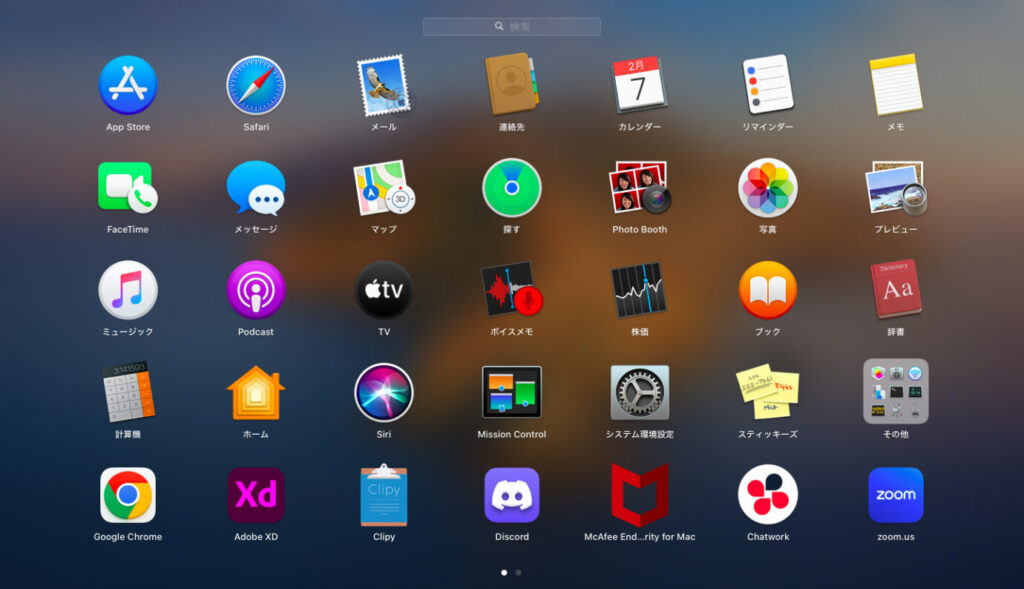
Macユーザーの皆さん、デスクトップ上でメモを管理するのに便利な付箋アプリを探していますか?この記事では、Macデスクトップ付箋アプリのおすすめをご紹介します。無料と有料のアプリを比較し、選び方のポイントを解説します。Macに標準で搭載されているStickiesアプリから、より多機能なアプリまで、さまざまな選択肢があります。デスクトップ付箋アプリの特徴や利点を詳しく見ていきましょう。
イントロダクション
Macデスクトップ上でメモを管理するのに便利なデスクトップ付箋アプリは、ユーザーが効率的に情報を整理するのを助けるツールとして非常に有用です。デスクトップ付箋アプリを使用することで、重要なタスクやリマインダーを常に目に見える場所に保持できます。Macには標準でStickiesアプリが搭載されており、簡単にメモを作成できますが、より高度な機能を求めるユーザーには他のアプリも存在します。
より多機能なアプリとしては、Better Sticky Notesなどが挙げられます。このアプリは、リサイズ可能なウィンドウや様々な色の設定が可能で、ユーザーがメモをより整理しやすくします。また、Sticky Notes for Macのようなシンプルなアプリもあり、ユーザーは自分のニーズに合わせてアプリを選択できます。無料アプリと有料アプリの間には機能の差があり、ユーザーは自身の使用目的に応じて適切なアプリを選ぶ必要があります。
アプリの選択に際しては、クラウドサービスとの連携やテキストファイル、画像ファイルの扱いも重要な要素となります。これにより、ユーザーは異なるデバイス間でメモを同期させたり、さまざまな形式のデータをメモとして保存できます。したがって、ユーザーが自身のワークフローに最適なデスクトップ付箋アプリを見つけることが、生産性の向上につながります。
Macデスクトップ付箋アプリの基本機能
Macデスクトップ付箋アプリは、デスクトップ上にメモを残すことができる便利なツールです。シンプルなメモ管理が可能なアプリから、高度な機能を備えたアプリまで、さまざまな選択肢があります。標準のStickiesアプリは、Macに最初から搭載されているため、すぐに利用できます。また、他のアプリも簡単にダウンロードしてインストールできます。
これらのアプリの基本機能としては、テキスト入力やメモの保存が挙げられます。また、ウィンドウのカスタマイズが可能なアプリもあり、サイズや色を変更して、デスクトップ上の他の要素と調和させることができます。さらに、検索機能を備えたアプリもあり、大量のメモの中から特定の情報を素早く探し出すことができます。アプリによっては、リマインダー機能やクラウド同期も利用できます。
無料のデスクトップ付箋アプリおすすめ3選
Macユーザーにとって、デスクトップ上でメモを管理するのに便利なデスクトップ付箋アプリは、作業効率を高めるために重要なツールです。無料のデスクトップ付箋アプリを利用することで、コストをかけずにメモを管理できます。例えば、Macに標準で搭載されているStickiesアプリは、シンプルながらも基本的なメモ機能を提供します。また、Sticky Notes for Macのようなサードパーティ製アプリもあり、これらはより多くの機能を提供します。
無料のデスクトップ付箋アプリは、基本的なメモの作成や編集、ウィンドウのカスタマイズなど、多様な機能を提供します。ただし、無料アプリの多くは広告が表示されたり、機能が制限されていたりすることがあります。そのため、高度な機能を求めるユーザーには、有料アプリがおすすめです。それでも、無料アプリはまず試してみる価値があります。特に、シンプルなメモ管理を求めるユーザーには適しています。
有料のデスクトップ付箋アプリに比べると、無料アプリは機能面で劣ることがありますが、必要な機能が備わっていれば十分利用できます。また、Better Sticky Notesのようなアプリは、無料でありながらも便利な機能を備えており、多くのユーザーに支持されています。このように、無料のデスクトップ付箋アプリは、ユーザーのニーズに応じて選択することが重要です。
有料のデスクトップ付箋アプリおすすめ7選
有料のデスクトップ付箋アプリは、無料アプリに比べてより多くの機能や高度なカスタマイズ性を提供しています。例えば、高度な組織化機能やクラウド同期に対応しているアプリが多く、複数のデバイス間でメモを共有することが可能です。デスクトップ付箋アプリの中には、タスク管理機能やリマインダー機能を備えたものもあり、単なるメモアプリを超えたタスク管理ツールとして利用できます。さらに、有料アプリではデザインのカスタマイズが可能で、ユーザーの好みに合わせた見た目に変更することができます。これにより、ユーザーはより使いやすく、視認性の高いメモを作成できます。より高度な機能を求めるユーザーにとって、有料のデスクトップ付箋アプリは魅力的な選択肢となるでしょう。使いやすさと機能性のバランスが取れたアプリを選ぶことが、効率的なメモ管理につながります。
アプリ選びのポイントと無料・有料の比較
Macデスクトップ付箋アプリを選ぶ際には、シンプルさと機能性のバランスが重要です。初心者にとっては、直感的に操作できるシンプルなアプリが適しています。一方で、複数のメモを管理したり、リマインダー機能を利用したい場合には、より多機能なアプリが適しています。また、無料アプリと有料アプリの違いも考慮する必要があります。無料アプリはコストをかけずに利用できますが、有料アプリはより高度な機能やサポートが提供されることが多いです。例えば、クラウド同期機能を利用できるアプリは、複数のデバイス間でメモを共有できます。自身のニーズに合わせて、適切なアプリを選択することが大切です。さらに、カスタマイズ性も重要で、フォントや色を変更できるアプリは、ユーザーの好みに合わせたメモの管理を可能にします。
テキストファイルや画像ファイルでメモを残す方法
Macデスクトップ上でメモを管理する方法として、テキストファイルや画像ファイルを利用する方法があります。Macに標準で搭載されているテキストエディットアプリを使用することで、簡単にメモを作成しデスクトップに保存することができます。また、スクリーンショットを撮ることで、画像ファイルとしてメモを保存することも可能です。これらの方法は、特別なアプリをインストールする必要がなく、シンプルにメモを残したい場合に便利です。
さらに、作成したテキストファイルや画像ファイルをクラウドサービスと同期することで、複数のデバイス間でメモを共有することができます。例えば、iCloudやGoogle Driveなどのクラウドサービスを利用することで、Macデスクトップ上で作成したメモを他のデバイスからもアクセスできるようになります。これにより、どこにいてもメモを確認したり編集したりすることができます。
Macデスクトップ付箋アプリを利用することで、より便利にメモを管理することができますが、テキストファイルや画像ファイルを利用する方法も、シンプルさと汎用性という点で優れた選択肢となり得ます。自身のニーズに応じて、最適な方法を選択することが大切です。
クラウドサービスとの連携方法
Macデスクトップ付箋アプリを利用する際、クラウドサービスとの連携は非常に重要です。クラウドサービスを利用することで、異なるデバイス間でのデータ同期が可能になり、どこにいても最新のメモにアクセスできます。例えば、Macで作成したメモをiPhoneやiPadで閲覧・編集できるため、非常に便利です。
また、EvernoteやOneNoteなどのクラウドサービス専用アプリを利用することで、より高度なメモ管理が可能になります。これらのアプリは、単なる付箋としての機能にとどまらず、タグ付けや検索機能を備えており、大量のメモを効率的に管理できます。さらに、画像認識や音声メモなどの機能もあり、さまざまな形式の情報を扱うことができます。
Macデスクトップ付箋アプリとクラウドサービスを組み合わせることで、ユーザーはより柔軟で強力なメモ管理環境を構築できます。データのバックアップも兼ねており、デバイスの故障や紛失時にも安心です。適切なクラウドサービスを選ぶことで、Macデスクトップ付箋アプリの利便性をさらに高めることができます。
各アプリの特徴と利点・欠点の詳細
Macデスクトップ付箋アプリは、ユーザーが効率的にメモを管理できる便利なツールです。まず、Macに標準で搭載されているStickiesアプリは、シンプルながらも基本的な付箋機能を提供します。しかし、より高度な機能を求めるユーザーには、Better Sticky Notesのようなサードパーティ製アプリがおすすめです。Better Sticky Notesは、メモの書式設定やリマインダー機能など、多機能が特徴です。
一方、Sticky Notes for Macのようなシンプルなアプリもあり、ミニマルなデザインでメモを管理できます。無料アプリと有料アプリの違いも重要で、無料アプリは基本的な機能に限定されることが多いですが、有料アプリでは高度なカスタマイズやクラウド同期などの機能が利用できます。ユーザーは自身のニーズに応じて、無料か有料かを選ぶ必要があります。
さらに、デスクトップ付箋アプリ以外にも、テキストファイルや画像ファイルを利用してデスクトップにメモを残す方法もあります。これらの方法は、特別なアプリをインストールする必要がないため、シンプルなメモ管理に適しています。また、クラウドサービスとの連携により、複数のデバイス間でメモを同期できるため、柔軟な作業環境を実現できます。
まとめ
Macデスクトップ付箋アプリは、日々のタスクやリマインダーを管理するのに非常に便利です。無料アプリから有料アプリまで、さまざまな選択肢があります。選択の際には、自身のニーズを考慮することが重要です。例えば、シンプルなメモアプリを求める場合は、Macに標準で搭載されているStickiesがおすすめです。一方、より多機能なアプリを求める場合は、Better Sticky Notesのようなアプリが適しています。
これらのアプリは、デスクトップ上でメモを管理するのに特化しており、テキストフォーマットや画像の挿入などの機能を備えています。さらに、クラウドサービスとの連携により、複数のデバイス間でデータを同期することも可能です。アプリによっては、リマインダー機能やタスク管理機能を備えているものもあり、日々のタスクを効率的に管理することができます。
Macユーザーがデスクトップ付箋アプリを選択する際には、自身の作業スタイルや必要な機能を考慮する必要があります。例えば、シンプルさを重視する場合は無料のSticky Notes for Macが適しています。一方、高度な機能を求める場合は、有料のアプリを検討する必要があります。自身のニーズに最適なアプリを選択することで、日々のタスクをより効率的に管理することができます。
よくある質問
Macデスクトップ付箋アプリの選び方は?
Macデスクトップ付箋アプリを選ぶ際には、使いやすさやカスタマイズ性を考慮することが重要です。まず、アプリのインターフェイスが直感的でわかりやすいかを確認しましょう。また、付箋の色や形、フォントなどを自由に変更できるアプリは、ユーザーの好みに合わせた使い方ができます。さらに、リマインダー機能やデータの同期機能が備わっているアプリも便利です。自分のニーズに合った機能が備わっているかを確認して選ぶと良いでしょう。
無料のMacデスクトップ付箋アプリはありますか?
はい、無料で利用できるMacデスクトップ付箋アプリはあります。StickiesやSimplenoteなどが人気で、これらのアプリは基本的な付箋機能を提供しています。無料アプリの場合、広告の表示や機能の制限がある場合がありますが、基本的な付箋としての機能は十分に果たしてくれます。無料アプリを試してみて、必要に応じて有料版にアップグレードすることもできます。
Macデスクトップ付箋アプリのデータは安全ですか?
Macデスクトップ付箋アプリのデータの安全性は、アプリによって異なります。データの暗号化や自動バックアップ機能が備わっているアプリは、データの安全性を高めることができます。また、アプリの開発元が信頼できる会社であるかも重要なポイントです。アプリの利用規約やプライバシーポリシーを確認して、データの取り扱いについて理解しておくことが大切です。
Macデスクトップ付箋アプリでリマインダー機能は使えますか?
はい、多くのMacデスクトップ付箋アプリでリマインダー機能を利用できます。リマインダー機能を使うと、指定した時間や日にちに通知を受け取ることができます。この機能は、タスクの管理や予定の確認に役立ちます。アプリによっては、リマインダーの繰り返し設定や優先順位の設定などができるものもあります。リマインダー機能を利用して、効率的にタスクを管理しましょう。
Deja una respuesta
Lo siento, debes estar conectado para publicar un comentario.
関連ブログ記事